

如何在 Windows 中批量删除多余的注册表残留 提升系统响应速度教程
Windows系统长期使用后,残留的无效注册表条目会拖慢响应速度。清理方法主要有四种:使用CCleaner进行全维度扫描与修复;通过RevoUninstallerPro深度清除顽固残留;利用PowerShell脚本智能批量删除卸载项,适合自动化运维;或手动在注册表编辑器中定位并删除冗余图标项。这些方法从自动到手动,可有效提升系统响应。
如何在 Windows 中批量删除多余的注册表残留 提升系统响应速度教程
电脑用久了,是不是感觉启动程序变慢,或者控制面板里总有些“幽灵”条目挥之不去?这多半是卸载软件不彻底,在注册表里留下了大量“垃圾”。这些无效的文件关联、悬挂的CLSID条目,正是拖慢系统响应的元凶之一。别担心,下面这几种批量清理方法,从自动化到手动精修,总有一款适合你。
一、使用CCleaner执行全维度注册表批量扫描与修复
对于大多数用户来说,CCleaner算得上是一把“瑞士军刀”。它的注册表清理功能,内置了多规则匹配引擎,能一次性把无效的文件扩展名、丢失的共享DLL、过时的卸载条目乃至损坏的COM对象都给你揪出来。关键是,它在动手前会强制你备份,安全系数很高,非常适合用来覆盖清理那些常见的冗余类型。
具体操作也不复杂:首先,去官网下载v6.25稳定版,安装时记得把那些第三方捆绑软件的勾选都取消掉。然后,务必以管理员身份运行程序,点开左侧的“注册表”选项卡。接下来,确保右侧的扫描类别全部勾选,特别是“无效的文件扩展名”和“空的ShellExtension”这些。点击“扫描问题”,稍等片刻,结果就会分组列出。最后,点击“修复选定问题”,这时会弹出一个窗口——这里千万要勾选“是,创建注册表备份”,建议把备份路径指定到非系统盘,比如D:RegBackupCCleaner_Batch_20260501.reg。确认之后,工具就会自动完成清理,并告诉你一共修复了多少个问题。
二、通过Revo Uninstaller Pro执行深度残留批量清除
如果说CCleaner是通用清洁工,那Revo Uninstaller Pro更像是专业侦探。它不依赖通用规则,而是基于软件安装前后的快照比对来工作。这种方法能精准捕获那些普通工具难以发现的“顽固分子”,比如残留的Shell扩展、上下文菜单处理器、甚至是计划任务和服务项。对付像腾讯电脑管家、360安全卫士这类卸载后仍可能留下“尾巴”的软件,效果尤其显著。
操作上,下载安装v5.32版本后,同样需要管理员权限运行。进入主界面,找到“工具”菜单下的“强制卸载”。在弹出窗口里,输入你想彻底清理的软件名称进行模糊匹配。关键一步是勾选“启用高级扫描模式”,然后点击“开始扫描”。扫描完成后,左侧会以树状图清晰展示“Uninstall Entries”、“Context Menu Handlers”等几大类残留。这里要仔细分辨,只勾选那些标记为‘User’或‘Third-party’,且没有‘System’、‘Protected’标记的条目。确认后选择“深度扫描”执行清除,工具会自动生成备份,默认路径是C:RevoBackup60501_Revoclean.reg。
三、使用PowerShell脚本静默清理Uninstall路径
对于喜欢高效、或者需要批量管理多台电脑的用户,命令行才是终极武器。这个方法直接通过PowerShell脚本,枚举系统(HKEY_LOCAL_MACHINE)和当前用户(HKEY_CURRENT_USER)下的卸载项,然后根据DisplayName是否为空、InstallLocation路径是否存在等条件,智能识别并批量删除冗余项。整个过程无需图形界面交互,非常适合自动化运维场景。
首先,用管理员身份打开PowerShell,执行命令放宽执行策略:Set-ExecutionPolicy RemoteSigned -Scope CurrentUser -Force。接着,在执行清理前,务必先导出备份,命令类似:reg export “HKLMSOFTWAREMicrosoftWindowsCurrentVersionUninstall” “D:RegBackupPS_Uninstall_Cleanup_20260501.reg” /y。最后,运行那条长长的清理脚本(脚本功能是筛选并删除无效条目)。执行完毕后,重启一下资源管理器进程,你会发现“设置”里的应用列表清爽多了。
四、手动导出并删除MyComputer NameSpace冗余图标项
有时候,软件是卸载了,但它留在“此电脑”里的那个图标却赖着不走,比如多出来的“视频”、“文档”文件夹。这些条目本身不影响系统运行,但看着碍眼。清理它们需要一点手动功夫,但好处是精准可控,前提是你得知道哪些是系统自带的,不能删。
按下Win+R,输入regedit回车,以管理员身份打开注册表编辑器。在地址栏直接粘贴路径:HKEY_LOCAL_MACHINESOFTWAREMicrosoftWindowsCurrentVersionExplorerMyComputerNameSpace并回车。你会看到一堆以GUID(全球唯一标识符)命名的子项。这时候,需要逐个点击,查看右侧“Default”值的数据,并对照标准映射关系来识别“李鬼”:
– 系统标准的“视频”文件夹对应 {f86fa3ab-70d2-4fc7-9c99-fcbf05467f3a}
– 系统标准的“音乐”文件夹对应 {3dfdf296-dbec-4fb4-81d1-6a3438bcf4de}
– 系统标准的“图片”文件夹对应 {24ad3ad4-a569-4530-98e1-ab02f9417aa8}
如果某个子项的GUID不在上述标准列表中,且其“Default”值里还包含已卸载软件的名字(比如“XX云同步”),那基本就是残留项了。稳妥起见,先右键这个子项选择“导出”单独备份,然后才敢右键“删除”。操作完,刷新一下“此电脑”,那些多余的图标就消失了。
说到底,定期给注册表“减负”,确实是保持Windows系统轻快流畅的一个好习惯。以上四种方法,从全自动到半自动再到手动,构成了一个逐步深入的清理梯队。你可以根据自己对电脑的熟悉程度和问题的顽固程度,灵活选择使用。
电脑开机后一直显示转圈圈无法进入桌面?本文详解Windows启动加载界面的含义,介绍通过强制重启、进入安全模式、清理启动项及执行系统修复来解决卡顿问题的具体步骤。
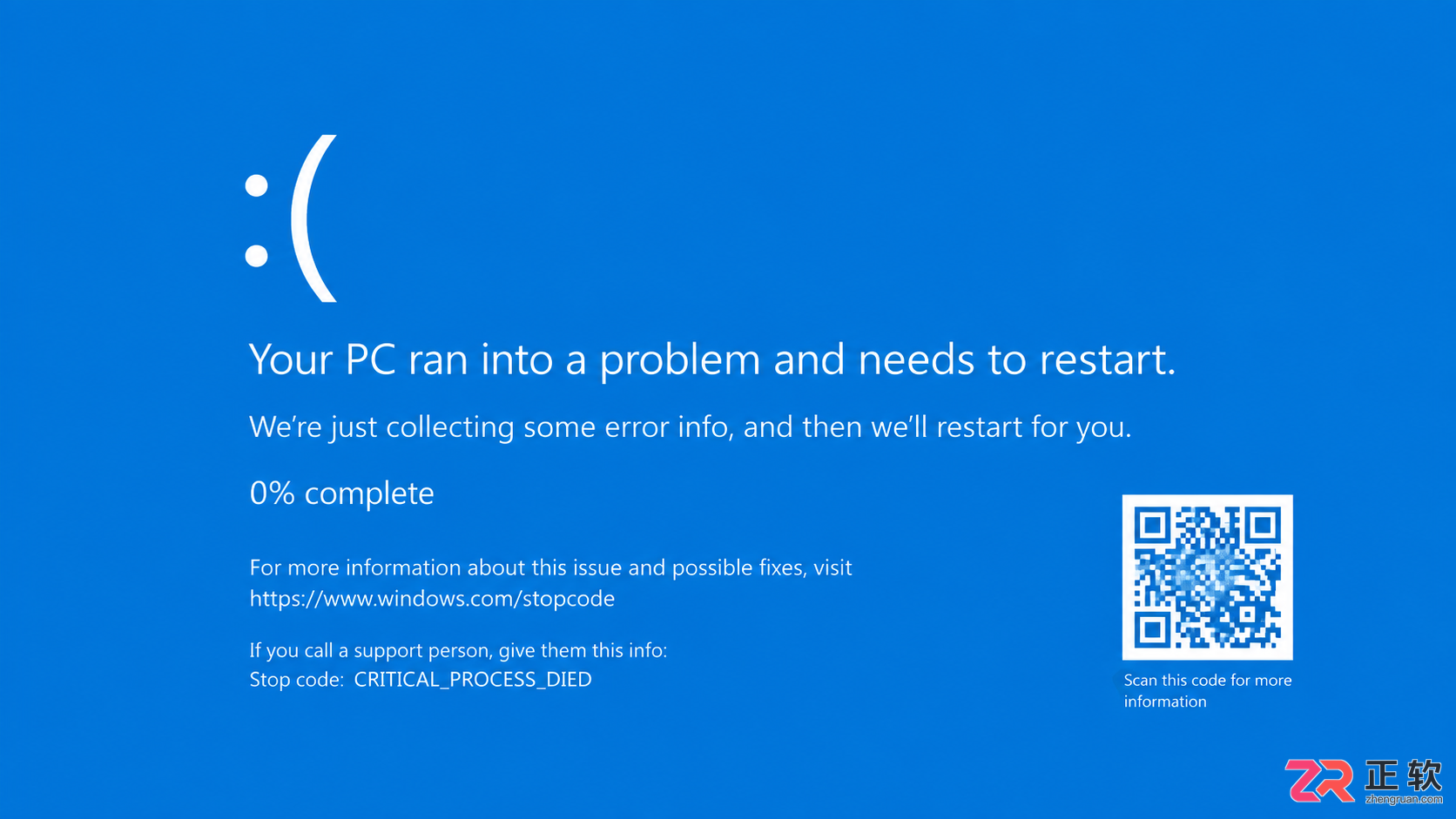
遇到电脑蓝屏不知所措?本文整理常见蓝屏代码对照表,详解CRITICAL_PROCESS_DIED、MEMORY_MANAGEMENT等错误含义,提供驱动更新、内存检测等实用解决方法。

刚在Windows安装好Python却不知道如何启动?本文详细演示如何通过开始菜单找到并打开IDLE集成开发环境,以及如何在PowerShell或命令提示符中使用python和py命令启动交互式解释器、运行.py脚本文件。包含退出解释器的方法及常见启动问题排查,帮助初学者快速验证安装成功并开始编写代码。

针对Windows初学者的Python安装实战指南。详细讲解如何从Python官网下载匹配架构的安装包,重点演示安装首屏勾选“Add python.exe to PATH”的关键操作,并提供使用python --version和py命令验证环境变量的具体步骤,帮助新手快速搭建开发环境并排查路径问题。
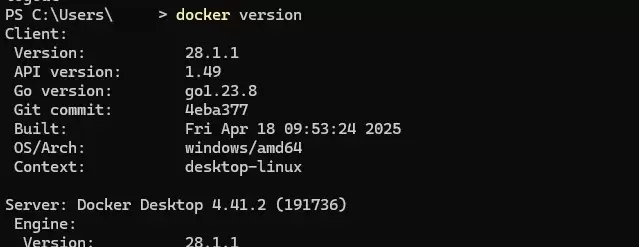
本文提供Windows环境下安装Docker Desktop的完整步骤,重点在于启用WSL2后端及验证容器运行。通过PowerShell执行docker version确认客户端与服务端连通,并运行hello-world测试镜像完成基础环境搭建。

本文详细讲解如何在VMware Workstation中从零开始安装CentOS 7虚拟机。内容涵盖ISO镜像准备、典型配置创建、硬件参数分配(磁盘与内存)、安装器操作及首次启动后的版本与网络验证。通过规范化的步骤指引,帮助读者快速搭建稳定可用的Linux学习环境,并解决常见的启动与网络故障。
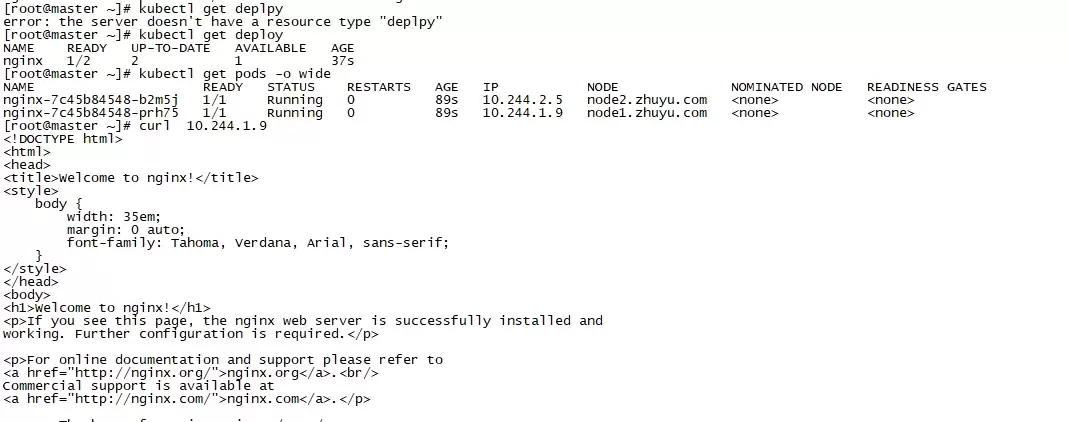
本文指导使用 kubectl 创建最小 nginx Deployment,并通过 READY、UP-TO-DATE、AVAILABLE 与 Pod Running 状态进行验收。重点区分“命令已接收”和“工作负载已可用”,并在状态异常时利用 Pod 详情与事件输出定位镜像、调度或启动问题。
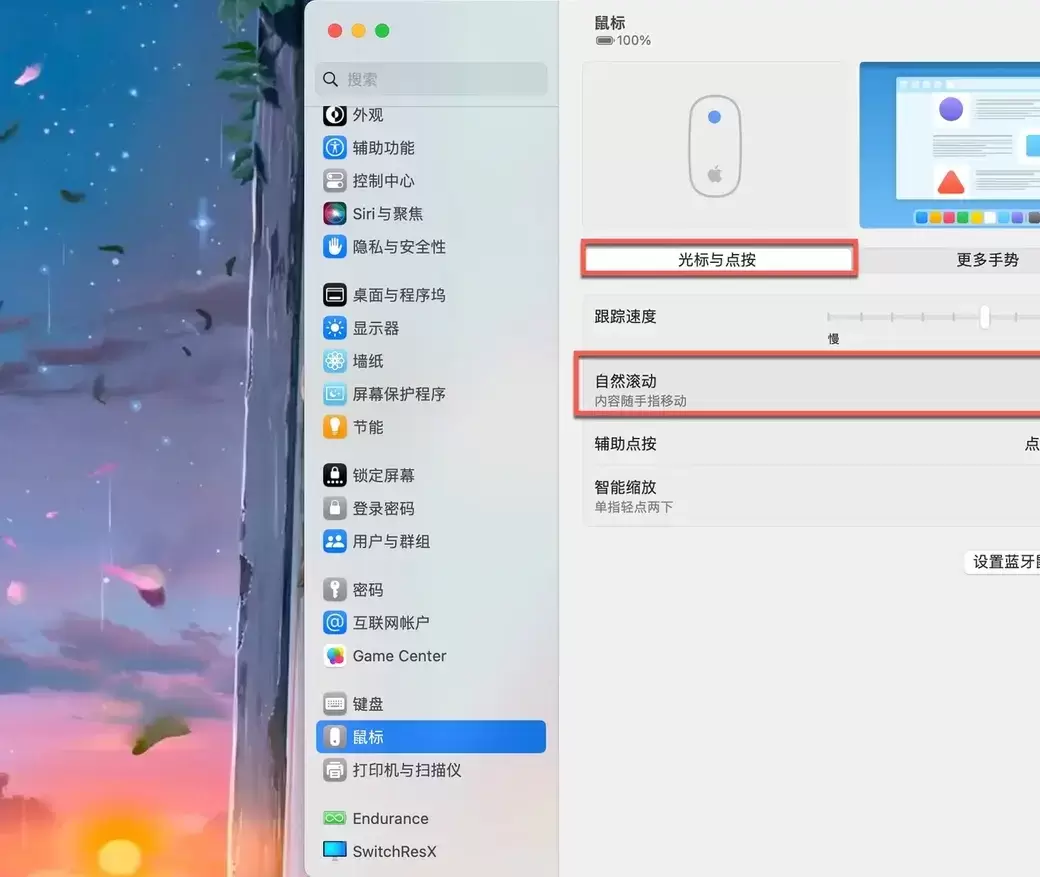
Mac外接鼠标滚动方向与触控板不一致时,可通过系统设置中的“自然滚动”开关调整。本文详解如何进入鼠标设置页面、切换滚动逻辑,并提供鼠标与触控板方向分离的第三方工具方案,解决滚轮手感不适及多设备冲突问题。
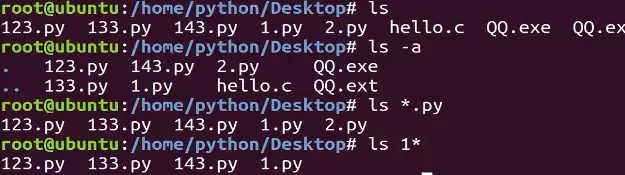
本教程指导Ubuntu新手打开终端,通过pwd、ls、cd、mkdir和touch命令完成基础文件目录操作。适用于桌面版、虚拟机及WSL环境,提供从查看路径到创建测试文件的完整验证步骤,帮助读者建立命令行操作的安全意识与正确习惯。






Windows 10 是一款微软推出的经典操作系统,拥有硬件兼容性与多任务处理能力。它更偏向把系统状态查看和常用调节动作放在一起,适合需要持续观察和微调设备状态的场景。

极度公式是一款跨平台专业LaTeX公式识别编辑软件,支持OCR公式识别和多平台编辑。和使用说明,避免使用,享受完整功能与稳定支持。做扫描整理、文字提取和表格转换时,它能把识别后的处理步骤接得更顺,资料录入这类场景会省下不少时间。
