如何开启 Win11 内置的“跨设备粘贴板” 手机与电脑同步复制粘贴教程
 发布于2026-05-22 阅读(0)
扫一扫,手机访问
跨设备剪贴板失灵?一文搞定Win11与手机的同步难题
有没有遇到过这种场景?在电脑上刚复制了一段关键信息,想在手机上直接粘贴使用,却发现内容“消失”了。这背后,通常是Windows 11的跨设备剪贴板功能没有正确配置。别担心,这并非功能失效,而更像是一把需要多把钥匙才能开启的锁。下面,我们就来逐一排查,让复制粘贴真正“飞”起来。
一、通过系统设置启用剪贴板历史与跨设备同步
这是整个功能的基础,好比先要打开家里的总水阀,后续各个水龙头才能出水。如果这一步没做,无论你怎么按Win+V,或者查看手机,都不会有任何反应。
1、首先,按下Win + I这对黄金组合键,召唤出系统“设置”应用。
2、在左侧导航栏中找到并点击系统这个核心选项。
3、在右侧内容区向下滑动,找到那个不起眼但至关重要的剪贴板设置项,点击进入。
4、将剪贴板历史记录的开关从“关”拨到“开”(状态会显示为蓝色)。这相当于激活了本地的复制内容缓存池。
5、继续向下,找到跨设备的剪贴板历史记录区域,同样,将这个总开关设为开启。
6、最后,在同步我复制的文本下拉菜单中,选择自动同步我复制的文本。至此,数据通往云端的管道才算正式打通。
二、确认微软账户登录与安卓设备配对状态
光打开开关还不够,设备之间得互相认识、互相信任才行。跨设备同步严格依赖同一微软账户的身份认证,以及设备间的成功配对。任何一个环节出问题,同步都会静默失败,而且系统通常不会给出明确提示。
1、进入“设置” > “账户” > “你的信息”,确认这里显示的是你的微软账户邮箱,而不是“本地账户”字样。这是身份的基石。
2、如果不幸是本地账户,点击改用微软账户登录,用你打算同步的那个邮箱和密码完成切换。
3、接着,进入“设置” > “蓝牙和其他设备” > “移动设备”,确保允许此电脑访问你的移动设备这个选项是开启的。这相当于给电脑发放了“寻找手机”的许可。
4、轮到手机端了。在你的安卓手机上,从Google Play商店安装并打开官方应用连接至 Windows,并使用与电脑完全相同的微软账户登录。
5、按照应用的提示,完成扫码或手动输入6位配对码的操作。成功后,你可以在电脑端“设置” > “系统” > “剪贴板” > “跨设备共享”区域,看到该手机的名称被列出。这才算配对成功。
三、通过注册表编辑器强制启用跨设备剪贴板
有时候,你会遇到最棘手的情况:设置里的“跨设备同步”开关直接是灰色的,根本点不了。这通常是系统策略被更高权限的配置(如组策略)禁用了。对于Windows 11家庭版这类没有组策略编辑器的系统,修改注册表是一个直接的“破局”方法。
1、按下Win + R打开运行窗口,输入regedit并回车,以管理员身份打开注册表编辑器。操作前建议备份注册表。
2、在地址栏导航至以下路径:HKEY_LOCAL_MACHINE\SOFTWARE\Policies\Microsoft\Windows\System。
3、在右侧空白处右键,选择 新建 → DWORD (32位) 值,并将其命名为AllowCrossDeviceClipboard。
4、双击这个新建的值,将其数值数据修改为1,基数记得选择十进制,然后点击确定。
5、关闭注册表编辑器。为了让修改生效,可以通过任务管理器重启Windows 资源管理器进程,或者直接重新启动计算机。
四、通过本地组策略编辑器启用剪贴板策略
如果你使用的是Windows 11专业版、企业版或教育版,那么“本地组策略编辑器”是你更强大的工具。它可以精准地恢复被策略封锁的核心权限。
1、按下Win + R,输入gpedit.msc后回车,启动本地组策略编辑器。
2、在左侧窗格依次展开:计算机配置 → 管理模板 → 系统 → OS 策略。
3、在右侧找到允许使用剪贴板历史记录这项策略,双击它,并将其状态设置为已启用。
4、在同一目录下,找到另一项关键策略:允许剪贴板在设备间同步,同样双击并设为已启用。
5、关闭组策略编辑器。最后,按Win + R再次打开运行窗口,输入gpupdate /force并回车,强制刷新组策略,或者直接重启系统使设置生效。
五、验证并启用SwiftKey键盘剪贴板同步(仅限安卓替代路径)
如果以上系统级方案都尝试过后,同步依然不畅,或者你的使用场景受限,不妨试试这条“曲线救国”的替代路径。利用Microsoft SwiftKey键盘进行同步,它独立于系统级功能,依靠微软账户和键盘应用自身权限工作,有时反而更稳定。
1、在安卓手机上,从Google Play商店安装Microsoft SwiftKey 键盘。
2、打开应用,按照提示点击启用 SwiftKey,并在系统设置中将其设为默认键盘。
3、在SwiftKey应用内,点击帐户 → 选择Microsoft,使用与电脑相同的微软账户登录。
4、返回“SwiftKey 设置”菜单,找到丰富输入下的剪贴板选项。
5、在这里,开启同步剪贴板历史记录。同时,建议启用下方的在预测栏上将上次复制的项目显示为快速粘贴选项,这样在输入时能更快地调用剪贴板内容。
总结来说,跨设备剪贴板功能未启用、账户未统一、设备未配对或策略限制都可能导致Win11与安卓/其他Windows设备间无法同步复制内容。解决问题的关键,在于依次通过设置开启剪贴板历史与跨设备同步、确认微软账户登录及手机配对、修改注册表或组策略启用权限、或使用SwiftKey键盘作为替代方案。
免责声明:正软商城发布此文仅为传递信息,不代表正软商城认同其观点或证实其描述。
产品推荐
-

售后无忧
立即购买>- DAEMON Tools Lite 10【序列号终身授权 + 中文版 + Win】
-
¥150.00
office旗舰店
-

售后无忧
立即购买>- DAEMON Tools Ultra 5【序列号终身授权 + 中文版 + Win】
-
¥198.00
office旗舰店
-

售后无忧
立即购买>- DAEMON Tools Pro 8【序列号终身授权 + 中文版 + Win】
-
¥189.00
office旗舰店
-

售后无忧
立即购买>- CorelDRAW X8 简体中文【标准版 + Win】
-
¥1788.00
office旗舰店
-
 正版软件
正版软件
- 字节跳动基于ClickHouse优化实践之Upsert
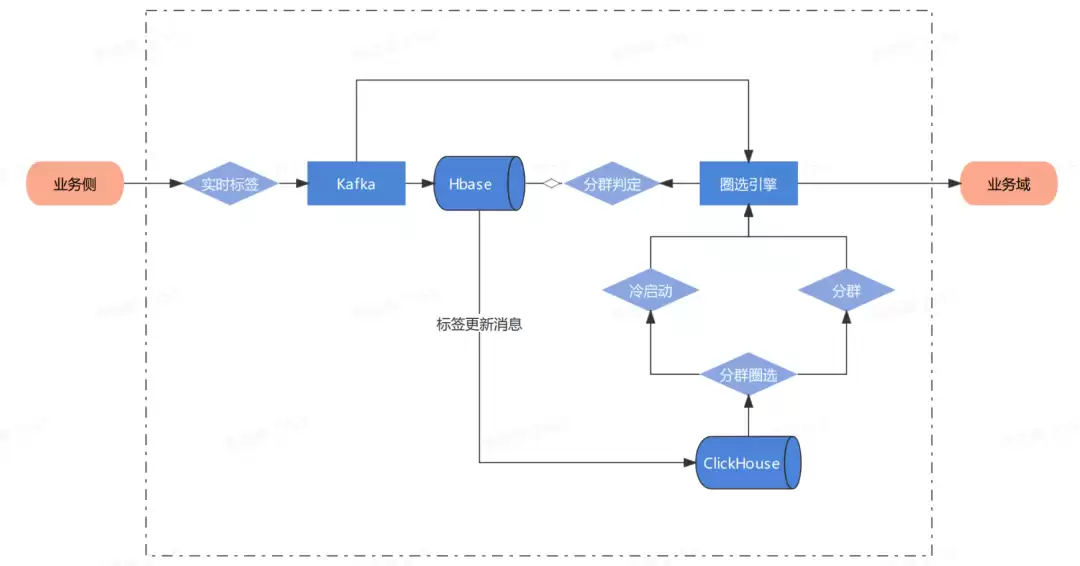
- 更多技术交流、求职机会、试用福利,欢迎关注字节跳动数据平台微信公众号,回复【1】进入官方交流群相信大家都对大名鼎鼎的ClickHouse有一定的了解,它强大的数据分析性能让人印象深刻。但在字节大量生产使用中,发现了ClickHouse依然存在了一定的限制。例如:缺少完整的upsert和delete操
- 1小时前 07:25 0
-
 正版软件
正版软件
- 开源图编辑库NebulaGraphVEditor的设计思路分享
- 本文首发于 NebulaGraph 公众号NebulaGraph VEditor 是一个拥有高性能、高可定制的所见即所得图可视化编辑器前端库。NebulaGraph VEditor 底层基于 SVG 绘图,它通过合理抽象代码结构以易于二次开发和自定义绘制,极适用于审批流,工作流,血缘关系,ETL 处
- 1小时前 07:25 0
-
 正版软件
正版软件
- 首批成员!博云入选信通院“可信边缘计算推进计划”
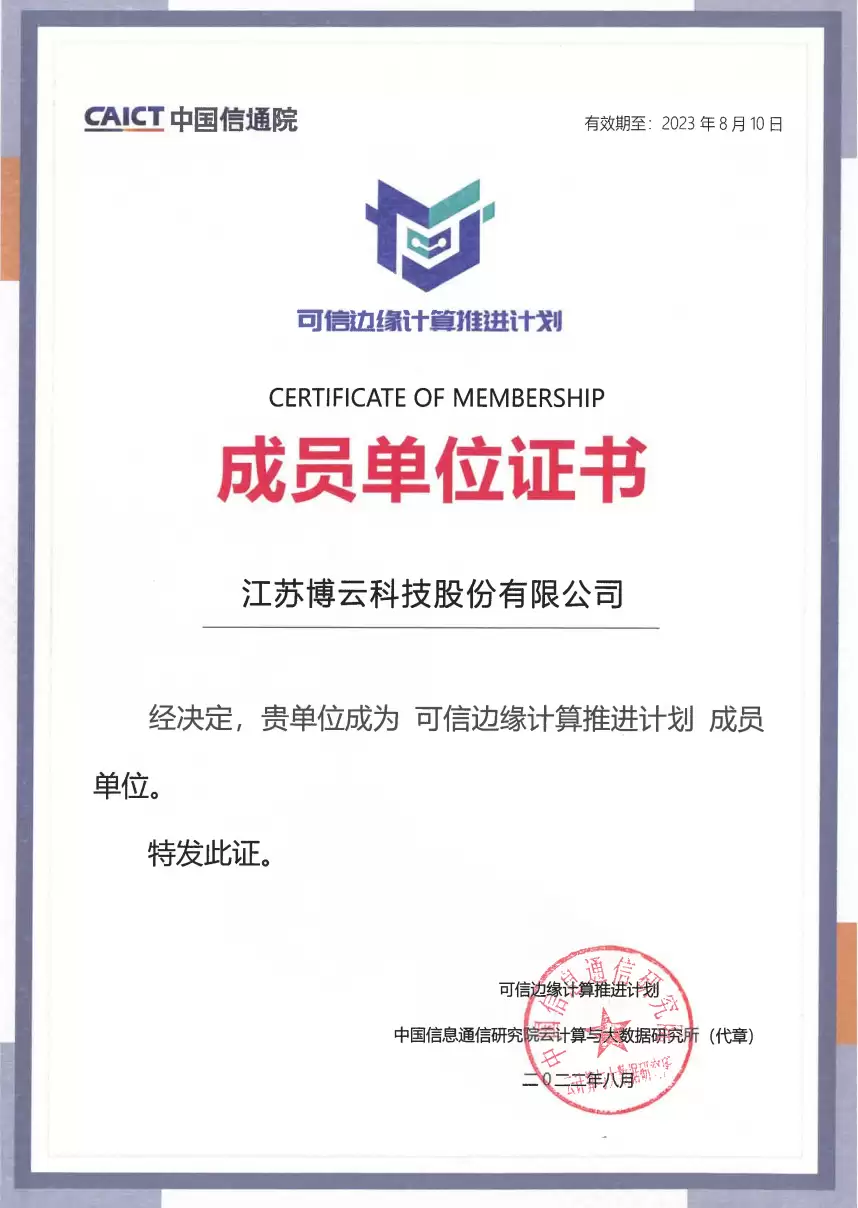
- 8 月 10 日,由中国信息通信研究院和中国通信标准化协会主办的“2022 数字化转型发展高峰论坛”在北京召开。会上,“可信边缘计算推进计划”正式启动,江苏博云科技股份有限公司(以下简称:博云)成功入选首批成员单位。“可信边缘计算推进计划”由中国信通院云计算与大数据研究所发起,它汇聚了产、学、研、用
- 1小时前 07:25 0
-
 正版软件
正版软件
- 【云原生】快速了解Kubernetes
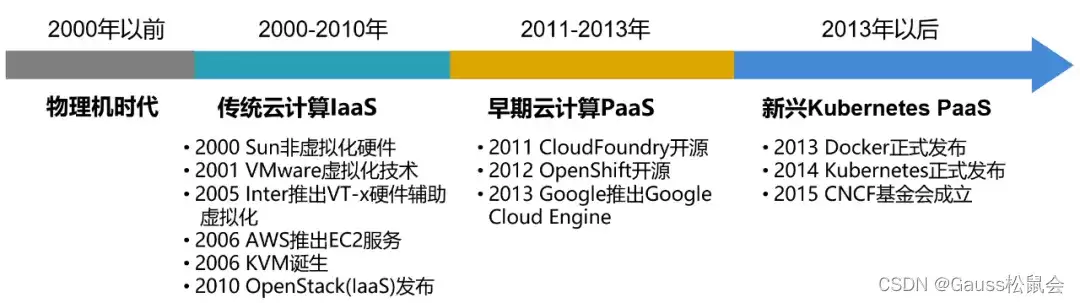
- 在云原生技术发展的浪潮之中,Kubernetes伴随着容器技术的发展,成为了目前云时代的“操作系统”。Kubernetes作为容器集群管理系统和云原生领域的关键项目,已经是云原生时代最需要理解与实践的核心技术。但技术的发展从来都不是一蹴而就,Kubernetes的诞生也有其对
- 1小时前 07:24 0
-
 正版软件
正版软件
- 百度用户产品流批一体的实时数仓实践
- 导读:本文主要介绍如何基于流批一体的技术架构构建实时数仓,在严格的资源成本限制下,满足业务对于数据时效性、准确性的需求。文章整体包含4个部分,首先会介绍下大数据架构演进,从经典架构到Lambda架构再到Kappa架构;然后会介绍下我们做流批一体实时数仓的背景,旧架构面临的主要问题;第三会介绍下我们流
- 1小时前 07:24 0
最新发布
-
 1
1
- 《抖音》充值抖币官网入口
- 626天前
-
 2
2
- 大麦网官网订票入口
- 520天前
-
 3
3
- 天堂漫画免费入口及最新观看链接
- 21小时前 10:51
-
 4
4
- 直接点击打开漫蛙网页版
- 636天前
-
 5
5
- 58动漫网入口及永久访问方法
- 21小时前 10:52
-
 6
6
- 喵趣漫画官网
- 628天前
-
 7
7
- B站免费入口长期可用指南
- 369天前
-
 8
8
- B站免费入口永久有效网址推荐
- 前天 08-17 15:03
-
 9
9
- 中国裁判文书网官网入口查询
- 296天前
相关推荐
热门关注
-

- Nero AI Video Upscaler
- ¥27.30-¥39.00
-

- DockFlow
- ¥45.00-¥45.00
-

- 远离手机
- ¥10.00-¥10.00
-

- Trym
- ¥19.00-¥19.00
-

- Scherlokk
- ¥99.00-¥99.00