Linux怎么查看PCI设备信息 Linux下lspci硬件检测详解
 发布于2026-05-22 阅读(0)
扫一扫,手机访问
很多朋友在用lspci查看显卡或网卡时,可能会发现一个现象:不加sudo执行,看到的设备信息似乎“缺斤少两”,厂商名、驱动状态这些关键字段要么显示为[device],要么干脆留空。这背后其实涉及到Linux内核的权限管理机制。
简单来说,普通用户默认只能读取/sys/bus/pci/devices目录下的简化设备树信息。而像厂商ID、设备ID、内存地址范围(BAR)、中断号(IRQ)等核心硬件配置,都存储在内核的PCI配置空间里,这部分访问需要更高的权限。所以,当你执行sudo lspci时,工具才能获取到完整的底层硬件信息。另外,一些较新的发行版(例如Ubuntu 22.04及以后)默认禁用了旧的/proc/bus/pci接口,这有时会导致即使使用sudo,某些深度调试选项(如-x或-vv)也可能报错“Cannot read configuration space”。如果只是想在脚本中获取设备型号,可以试试lspci -mm命令,它以机器可读的格式输出,对权限的要求相对宽松一些。

普通用户运行 lspci 为什么看不到显卡或网卡完整信息?
核心原因在于权限。设备的厂商名、驱动状态、内存地址等关键字段受内核PCI配置空间的访问限制。普通用户默认只能读取/sys/bus/pci/devices路径下的基础设备树结构,得到的是简化数据。因此,不加sudo时,很多字段会显示不全。
- 执行
sudo lspci才能访问完整的 PCI 配置空间,获取设备 ID、BAR 地址、中断号等底层信息。 - 某些发行版(如 Ubuntu 22.04+)默认禁用 /proc/bus/pci 接口,此时即使加
sudo,-x或-vv也可能报错Cannot read configuration space。 - 若只需识别设备型号,
lspci -mm(机器可读格式)对权限要求较低,适合脚本调用。
lspci -v 和 lspci -vv 的实际差异在哪?
这两个选项的详细程度有本质区别。-v(verbose)输出的信息已经相当实用,包含了驱动模块名、IRQ中断号、内存/IO地址范围以及PCI Capabilities等运维和调试的常用字段。而-vv(very verbose)则更进一步,它会展开PCIe的扩展能力寄存器、ACS(访问控制服务)控制位、AER(高级错误报告)配置等深度调试内容,这些信息在日常问题排查中基本用不到。
lspci -v能看到Kernel driver in use: iwlwifi这类关键信息,足够定位驱动是否加载。lspci -vv可能暴露Root Port ACS Capability: Src Valid, Trans Blind, End Blind, Rcvr Redir,仅在排查 PCIe 设备直通(如 KVM 虚拟机透传 GPU)时才需关注。- 两者都依赖内核开启 CONFIG_PCI_DEBUG,部分精简内核(如某些容器宿主机)可能编译时未启用,导致
-vv输出异常简略。
如何快速定位某块 NVIDIA 显卡对应的内核模块和设备 ID?
最直接的方法是组合使用-k和-nn选项。-k用于显示内核驱动信息,-nn则直接显示设备的厂商ID和设备ID,方便查阅官方文档或匹配驱动白名单。
- 执行
sudo lspci -k -nn | grep -A 3 -i nvidia,输出中会同时出现类似01:00.0 VGA compatible controller [0300]: NVIDIA Corporation GP104 [GeForce GTX 1080] [10de:1b80] (rev a1)和Kernel modules: nvidiafb, nouveau, nvidia的行。 - 注意区分两个字段:
Kernel driver in use:显示的是当前真正工作的模块(例如nvidia),而Kernel modules:列出的是内核探测到的、所有可能支持该设备的模块。 - 如果
Kernel driver in use为空,说明设备未被任何模块绑定。这时需要检查nvidia.ko是否已加载(使用lsmod | grep nvidia),或者是否存在驱动冲突(比如nouveau开源驱动未被加入黑名单)。
lspci -s 指定槽位时,地址格式容易出错的点
使用lspci -s按地址筛选设备时,一个常见的坑是地址格式。PCI地址遵循domain:bus:slot.function的格式,但很多人会忽略slot(插槽)和function(功能)的十六进制解析规则——它们不是简单的十进制数字,而是遵循PCI规范定义的5位slot + 3位function编码。
- 例如,地址
0000:01:00.0中,0000是domain,01是十六进制的bus号,00是十六进制的slot号,.0是function号。如果只写lspci -s 01:00.0,在存在多个根复合体(root complex)的系统中(如某些服务器),可能会匹配到错误的PCI总线。 - 稳妥的写法是带上domain部分:使用
lspci -s 0000:01:00.0。这样可以避免在双路服务器或使用了PCIe交换芯片的环境下发生误匹配。 - 另外,function号不一定是
.0。有些多功能设备(比如某些NVMe SSD)可能有多个function(例如.0,.1)。如果漏掉.0后缀,命令可能会静默失败(没有任何输出)。
最后,有一个非常重要的细节常被忽略:lspci的输出并非实时刷新。它读取的是内核在启动时枚举的PCI设备快照。这意味着,如果你热插拔了一个设备(比如通过Thunderbolt接口外接了一块GPU),那么直接运行lspci是看不到新设备的。你需要先通知内核重新扫描PCI总线:echo 1 > /sys/bus/pci/rescan,然后再执行lspci,新设备才会出现在列表中。
免责声明:正软商城发布此文仅为传递信息,不代表正软商城认同其观点或证实其描述。
产品推荐
-

售后无忧
立即购买>- DAEMON Tools Lite 10【序列号终身授权 + 中文版 + Win】
-
¥150.00
office旗舰店
-

售后无忧
立即购买>- DAEMON Tools Ultra 5【序列号终身授权 + 中文版 + Win】
-
¥198.00
office旗舰店
-

售后无忧
立即购买>- DAEMON Tools Pro 8【序列号终身授权 + 中文版 + Win】
-
¥189.00
office旗舰店
-

售后无忧
立即购买>- CorelDRAW X8 简体中文【标准版 + Win】
-
¥1788.00
office旗舰店
-
 正版软件
正版软件
- 支持gRPC长链接,深度解读Nacos2.0架构设计及新模型
- Nacos 简介Nacos源于2008年阿里巴巴的五彩石项目,该项目实现了微服务拆分与业务中台建设。随着云计算与开源环境的兴起,2018年,我们深切感受到开源软件行业的影响力,于是决定将Nacos开源,输出阿里在服务发现与配管管理方面十年的沉淀,推动微服务行业发展,加速企业数字化转型。目前 Naco
- 4分钟前 0
-
 正版软件
正版软件
- 【遇见Doris】基于Doris的有道精品课数据中台建设实践
- 李荣谦有道精品课数据中台团队 数据中台实时数仓负责人我们本次想要和大家分享一下有道精品课数据中台的架构演进过程,以及Doris作为一个MPP分析型数据库是如何为不断增长的业务体量提供有效支撑并进行数据赋能的。本文以我们在实时数仓选型的经验为切入点,进一步着重分享使用Doris过程中遇到的问题以及我们
- 5分钟前 0
-
 正版软件
正版软件
- 你真的会学习吗?从结构化思维说起
- 导读:学习是我们从呱呱坠地开始就在进行的事,从简单的模仿,到系统的训练,学习对我们而言似乎已经习以为常。然而,我们真的学会学习了吗?学习的终极目标是什么?技术性学习思维又有什么不同?本文从结构化思维说起,分享学习如何学习的方法。前言试想,接手一个新的业务方向,业务方的诉求是要求你能快速熟悉并投入,你
- 6分钟前 0
-
 正版软件
正版软件
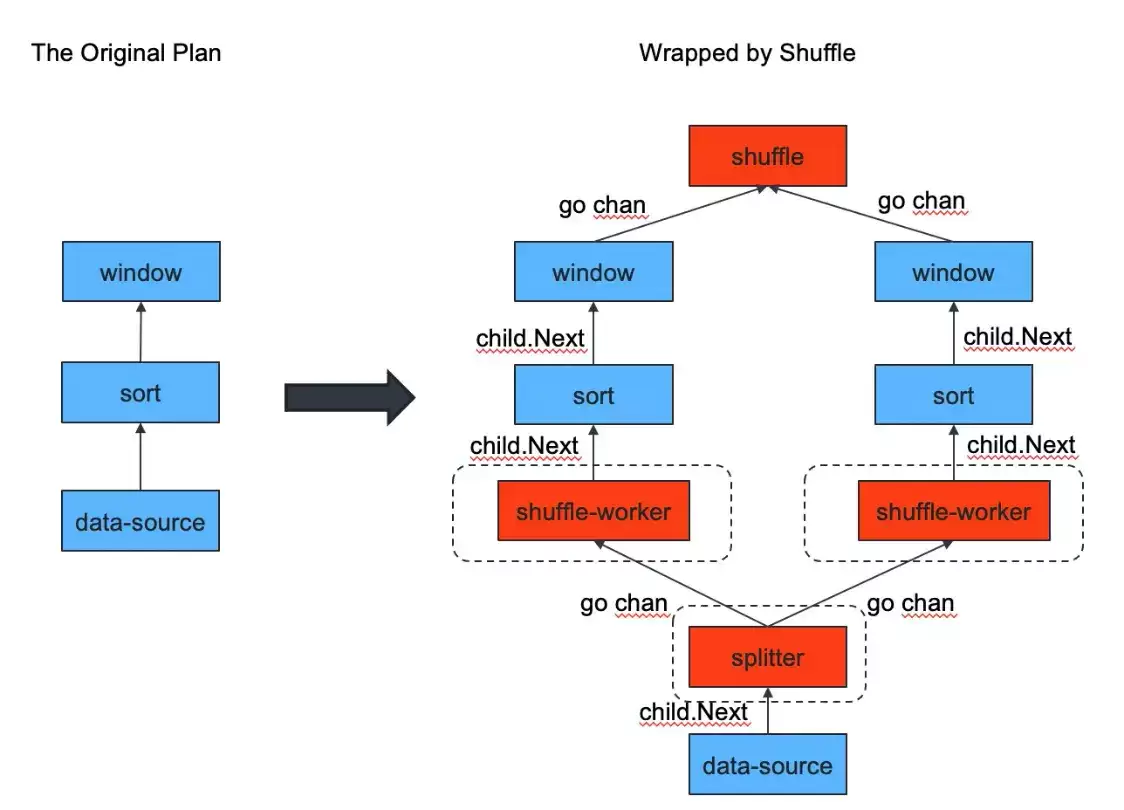
- 性能竞赛优秀项目|分得干脆、合得高效,用Shuffle优化TiDB算子
- 作者介绍:黄建博,云计算领域技术开发工程师;金灵, Shopee 软件研发工程师。他们的队伍 huang-b 在性能竞赛中斩获一等奖,本文将介绍 Shuffle 优化 TiDB 算子项目的设计与实践过程。在我们往常的印象中,分与合是一对矛盾的概念,但是这次比赛留给我们队伍一个很深刻的印象是,分与合是
- 7分钟前 0
-
 正版软件
正版软件
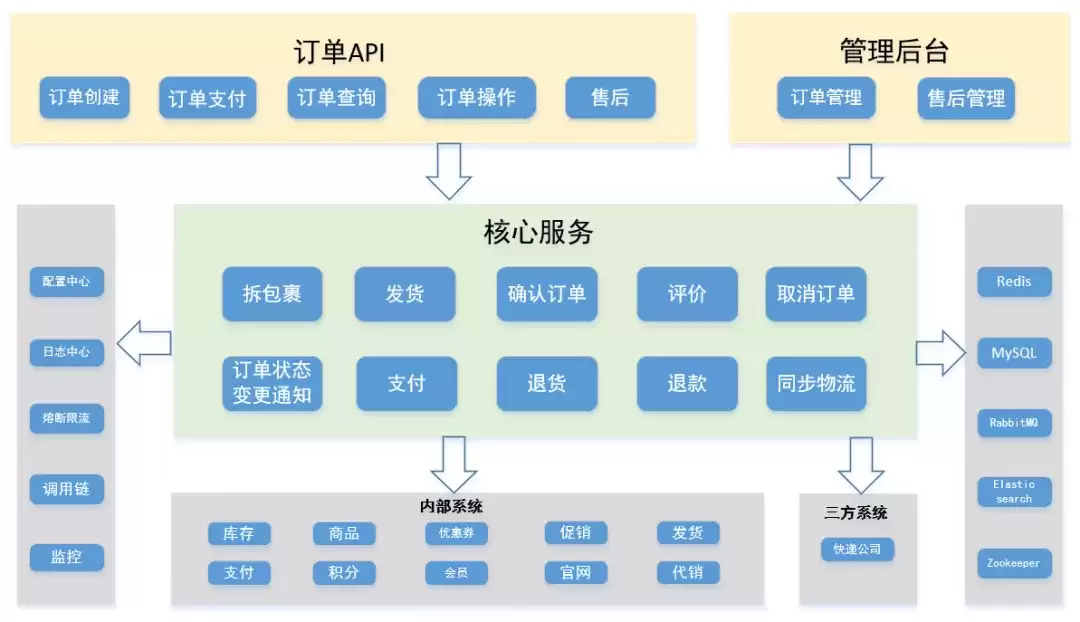
- vivo全球商城:订单中心架构设计与实践
- 一、背景 随着用户量级的快速增长,vivo 官方商城 v1.0 的单体架构逐渐暴露出弊端:模块愈发臃肿、开发效率低下、性能出现瓶颈、系统维护困难。从2017年开始启动的 v2.0 架构升级,基于业务模块进行垂直的系统物理拆分,拆分出来业务线各司其职,提供服务化的能力,共同支撑主站业务。订单模块是电商
- 7分钟前 0
最新发布
-
 1
1
- 《抖音》充值抖币官网入口
- 626天前
-
 2
2
- 大麦网官网订票入口
- 520天前
-
 3
3
- 天堂漫画免费入口及最新观看链接
- 昨天 08-19 10:51
-
 4
4
- 直接点击打开漫蛙网页版
- 636天前
-
 5
5
- 58动漫网入口及永久访问方法
- 昨天 08-19 10:52
-
 6
6
- 喵趣漫画官网
- 628天前
-
 7
7
- B站免费入口长期可用指南
- 369天前
-
 8
8
- B站免费入口永久有效网址推荐
- 前天 08-17 15:03
-
 9
9
- 中国裁判文书网官网入口查询
- 296天前
相关推荐
热门关注
-

- Nero AI Video Upscaler
- ¥27.30-¥39.00
-

- DockFlow
- ¥45.00-¥45.00
-

- 远离手机
- ¥10.00-¥10.00
-

- Trym
- ¥19.00-¥19.00
-

- Scherlokk
- ¥99.00-¥99.00