如何彻底禁用 Windows 11 的“推送通知广告” 屏蔽系统级弹窗广告方法
 发布于2026-05-22 阅读(0)
扫一扫,手机访问
用着 Windows 11,右下角时不时弹个横幅,锁屏界面给你推个“花絮”,开始菜单和任务栏冷不丁冒出些推荐内容——这些看似不起眼的打扰,背后其实是微软的系统级推送服务在运作。它们不仅干扰工作流,也牵扯到隐私数据的收集。如果你已经受够了这些,下面这套组合拳,能帮你从根源上清理这些“数字牛皮癣”,还你一个清净的桌面环境。
一、关闭系统级通知总开关并清理辅助提示
想一劳永逸?最直接的办法就是关掉总闸。这个操作会切断所有应用和系统组件的横幅通知通道,包括那些系统更新后的“欢迎体验”和“使用建议”,是实现全局静默的基础。
1、按下 Win + I 键,打开「设置」应用。
2、点击左侧的「系统」菜单,然后在右侧选择「通知」选项。
3、找到顶部的总开关「获取来自应用和其他发送者的通知」,直接将其关闭。
4、往下滚动到「其他设置」区域,这里藏着两个容易忽略的选项:关闭「更新后显示 Windows 欢迎体验」和「建议我如何充分利用 Windows」。
5、继续向下,在「通知设置」下方,把「提示和建议」这个开关也关掉。这样一来,系统层面的“小建议”就彻底消停了。
二、禁用锁屏界面广告分发通道
锁屏界面那个漂亮的“Windows 聚焦”壁纸,以及附带的“获取花絮、提示、技巧”功能,本质是一个后台的内容加载器,会定期从云端拉取推广图文。要阻断它,得从背景源和信息流两方面下手。
1、在「设置」中,进入「个性化」→「锁屏界面」。
2、关键一步:将「背景」的下拉菜单从“Windows 聚焦”改为图片或幻灯片放映(使用你自己的图片)。
3、取消勾选「在锁屏界面上获取花絮、提示、技巧等」这个选项。
4、如果界面中有「锁屏体验」区域,记得关闭「显示来自小组件的通知」,并将「锁屏界面状态」设为“无”。
三、清除开始菜单与任务栏广告入口
开始菜单顶部的“推荐”区域,以及任务栏右侧的“资讯和兴趣”、“小组件”按钮,都是广告内容的高频触发点。它们的内容由微软云端服务动态注入,关闭后完全不影响你本地启动应用等核心功能。
1、在「设置」中,进入「个性化」→「开始」。
2、关闭「显示有关提示、快捷方式、新应用等的建议」。
3、为了更彻底,可以一并关闭「显示最近添加的应用」和「显示最常用的应用」,让开始菜单回归简洁。
4、在任务栏空白处点击右键,选择「任务栏设置」,找到「在任务栏上显示资讯和兴趣」和「小组件」两项,全部设为关闭状态。
四、停用广告 ID 并关闭个性化数据采集链路
广告 ID 是 Windows 分配给每个用户的唯一行为标识符,用于跨应用跟踪你的行为,从而匹配并推送所谓的“个性化”广告。禁用它,就等于切断了第一方服务为你生成定向广告内容的数据源。
1、在「设置」中,进入「隐私和安全性」→「Windows 权限」→「常规」。
2、关闭第一个核心选项:「允许应用使用我的广告 ID 向我展示个性化广告」。
3、顺手把下面两项也关了:「允许网站通过访问我的语言列表来显示本地相关内容」和「允许 Windows 跟踪应用启动,以改进“开始”和搜索结果并在设置中为我显示建议的内容」。这能进一步减少系统基于你行为的数据收集。
五、通过组策略编辑器永久拦截弹窗通知
上面的设置可能会在系统大更新后被重置。如果你使用的是 Windows 11 专业版、企业版或教育版,那么可以通过组策略在更底层进行锁定,效果更持久。
1、按下 Win + R 打开运行窗口,输入 gpedit.msc 并回车。
2、在组策略编辑器中,依次展开:「计算机配置」→「管理模板」→「系统」→「通知和任务栏」。
3、在右侧找到并双击「阻止任务栏上的弹窗通知」这项策略。
4、在弹出的窗口中选择「已启用」,然后点击「确定」。
5、最后,重启电脑使策略生效。之后,系统更新也很难撼动这个设置了。
六、卸载 WebExperience 核心广告组件
这是最彻底的一招。MicrosoftWindows.Client.WebExperience 这个组件,是任务栏资讯、小组件面板以及锁屏动态内容的技术底座。直接卸载它,相关广告功能将从根本上失效,且不依赖于任何开关设置。
1、以管理员身份打开「Windows Terminal」或「命令提示符」。
2、输入以下命令并按回车执行:winget uninstall Microsoft.Windows.Client.WebExperience
3、如果系统提示有依赖项冲突,可以在命令后追加 --force 参数进行强制卸载。
4、命令执行完成后,重启系统,你会发现那些依赖此组件的广告入口已经彻底消失了。
按照以上六个步骤操作下来,基本上就能将 Windows 11 中那些由系统推送的广告通知清理干净了。操作本身并不复杂,但需要一点耐心。毕竟,夺回对自己电脑屏幕的控制权,这份清净是值得的。
免责声明:正软商城发布此文仅为传递信息,不代表正软商城认同其观点或证实其描述。
产品推荐
-

售后无忧
立即购买>- DAEMON Tools Lite 10【序列号终身授权 + 中文版 + Win】
-
¥150.00
office旗舰店
-

售后无忧
立即购买>- DAEMON Tools Ultra 5【序列号终身授权 + 中文版 + Win】
-
¥198.00
office旗舰店
-

售后无忧
立即购买>- DAEMON Tools Pro 8【序列号终身授权 + 中文版 + Win】
-
¥189.00
office旗舰店
-

售后无忧
立即购买>- CorelDRAW X8 简体中文【标准版 + Win】
-
¥1788.00
office旗舰店
-
 正版软件
正版软件
- 支持gRPC长链接,深度解读Nacos2.0架构设计及新模型
- Nacos 简介Nacos源于2008年阿里巴巴的五彩石项目,该项目实现了微服务拆分与业务中台建设。随着云计算与开源环境的兴起,2018年,我们深切感受到开源软件行业的影响力,于是决定将Nacos开源,输出阿里在服务发现与配管管理方面十年的沉淀,推动微服务行业发展,加速企业数字化转型。目前 Naco
- 5分钟前 0
-
 正版软件
正版软件
- 【遇见Doris】基于Doris的有道精品课数据中台建设实践
- 李荣谦有道精品课数据中台团队 数据中台实时数仓负责人我们本次想要和大家分享一下有道精品课数据中台的架构演进过程,以及Doris作为一个MPP分析型数据库是如何为不断增长的业务体量提供有效支撑并进行数据赋能的。本文以我们在实时数仓选型的经验为切入点,进一步着重分享使用Doris过程中遇到的问题以及我们
- 6分钟前 0
-
 正版软件
正版软件
- 你真的会学习吗?从结构化思维说起
- 导读:学习是我们从呱呱坠地开始就在进行的事,从简单的模仿,到系统的训练,学习对我们而言似乎已经习以为常。然而,我们真的学会学习了吗?学习的终极目标是什么?技术性学习思维又有什么不同?本文从结构化思维说起,分享学习如何学习的方法。前言试想,接手一个新的业务方向,业务方的诉求是要求你能快速熟悉并投入,你
- 7分钟前 0
-
 正版软件
正版软件
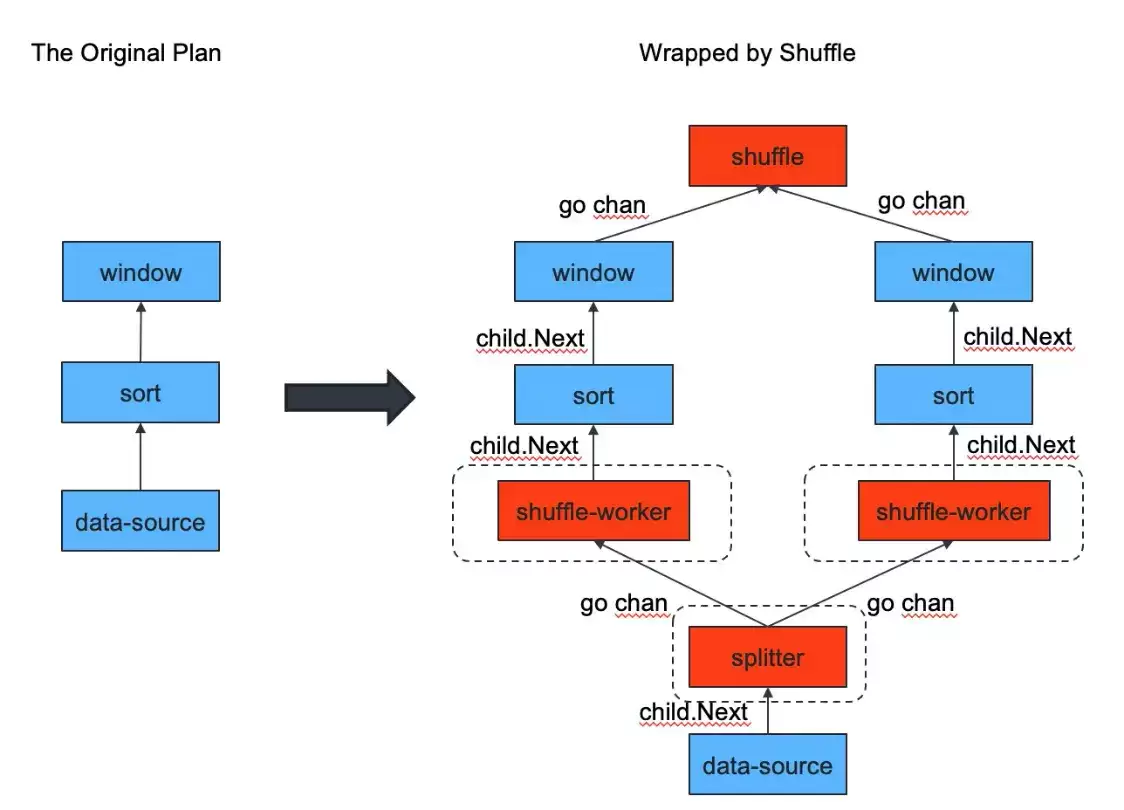
- 性能竞赛优秀项目|分得干脆、合得高效,用Shuffle优化TiDB算子
- 作者介绍:黄建博,云计算领域技术开发工程师;金灵, Shopee 软件研发工程师。他们的队伍 huang-b 在性能竞赛中斩获一等奖,本文将介绍 Shuffle 优化 TiDB 算子项目的设计与实践过程。在我们往常的印象中,分与合是一对矛盾的概念,但是这次比赛留给我们队伍一个很深刻的印象是,分与合是
- 8分钟前 0
-
 正版软件
正版软件
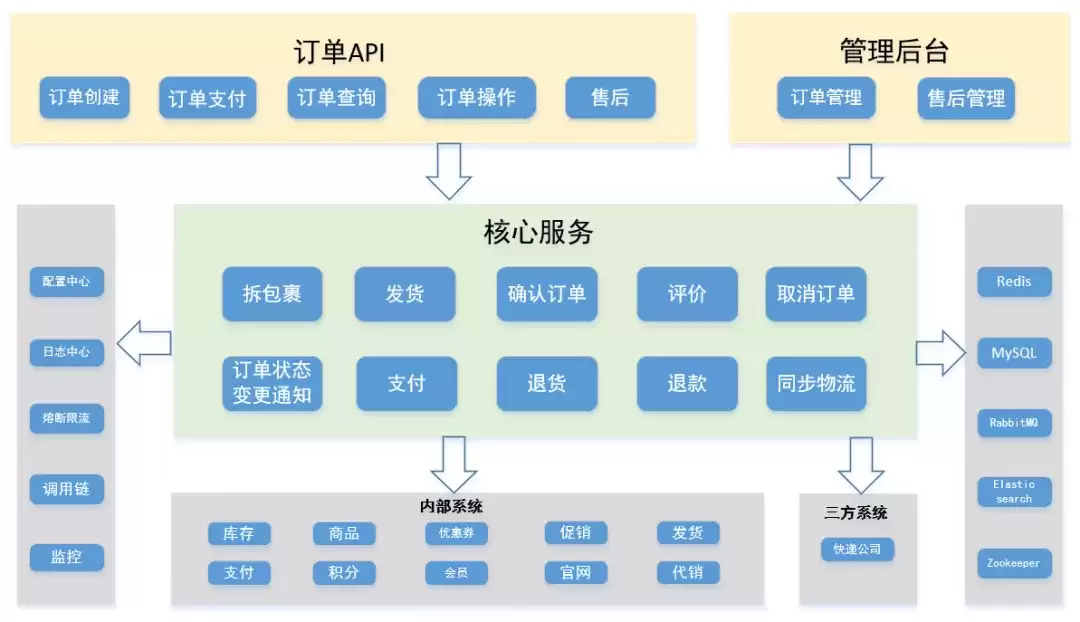
- vivo全球商城:订单中心架构设计与实践
- 一、背景 随着用户量级的快速增长,vivo 官方商城 v1.0 的单体架构逐渐暴露出弊端:模块愈发臃肿、开发效率低下、性能出现瓶颈、系统维护困难。从2017年开始启动的 v2.0 架构升级,基于业务模块进行垂直的系统物理拆分,拆分出来业务线各司其职,提供服务化的能力,共同支撑主站业务。订单模块是电商
- 8分钟前 0
最新发布
-
 1
1
- 《抖音》充值抖币官网入口
- 626天前
-
 2
2
- 大麦网官网订票入口
- 520天前
-
 3
3
- 天堂漫画免费入口及最新观看链接
- 昨天 08-19 10:51
-
 4
4
- 直接点击打开漫蛙网页版
- 636天前
-
 5
5
- 58动漫网入口及永久访问方法
- 昨天 08-19 10:52
-
 6
6
- 喵趣漫画官网
- 628天前
-
 7
7
- B站免费入口长期可用指南
- 369天前
-
 8
8
- B站免费入口永久有效网址推荐
- 前天 08-17 15:03
-
 9
9
- 中国裁判文书网官网入口查询
- 296天前
相关推荐
热门关注
-

- Nero AI Video Upscaler
- ¥27.30-¥39.00
-

- DockFlow
- ¥45.00-¥45.00
-

- 远离手机
- ¥10.00-¥10.00
-

- Trym
- ¥19.00-¥19.00
-

- Scherlokk
- ¥99.00-¥99.00