Ubuntu怎么安装MySQL 5.7 Ubuntu低版本数据库安装教程
 发布于2026-05-22 阅读(0)
扫一扫,手机访问
如果你正在Ubuntu 22.04或更新的24.04系统上,试图通过apt install mysql-server-5.7来安装MySQL 5.7,那么结果几乎是注定的:失败。这并非你的配置有误,而是因为官方仓库已经彻底移除了这个版本。

为什么 apt install mysql-server-5.7 总是报 “E: Version ‘5.7.x’ for ‘mysql-server’ was not found”
从Ubuntu 22.04开始,MySQL 8.0被设定为唯一的默认版本。以往用来切换版本的mysql-apt-config工具,在新系统上也已失效——即便你选择了5.7,它也会静默地回退到8.0。即便你手动添加旧版软件源,或者下载旧版的mysql-apt-config_0.8.12-1_all.deb配置包,在执行apt update后,用apt-cache policy mysql-server命令查看,候选列表里依然只会出现8.0。
根本原因在于,MySQL官方已经停止为Ubuntu 22.04及之后的版本提供APT仓库支持。你可以通过一个简单的命令验证:curl -I https://repo.mysql.com/apt/ubuntu/dists/jammy/(针对22.04),返回的将是404状态码,意味着对应的目录根本不存在。
因此,可行的替代方案只剩下两种:手动安装deb包,或者使用二进制tar.gz包安装。前者更接近我们熟悉的传统安装流程,而后者则提供了更高的可控性,但需要自行配置环境变量。
deb 包安装必须按顺序执行 dpkg -i,且依赖要提前装好
从mysql-server_5.7.40-1ubuntu18.04_amd64.deb-bundle.tar这样的捆绑包中解压出的deb文件,存在严格的依赖顺序。跳过或颠倒顺序执行,dpkg命令就会报出“unresolved dependency”的错误,导致后续的包无法正确配置。
正确的安装顺序是线性的:
- 首先安装:
mysql-common_5.7.40-1ubuntu18.04_amd64.deb - 接着安装:
libmysqlclient20_5.7.40-1ubuntu18.04_amd64.deb(这一步很关键,新版Ubuntu默认缺少这个库,不安装它,后续的mysql-community-server安装会在postinst配置阶段卡住) - 最后安装:
mysql-community-server_5.7.40-1ubuntu18.04_amd64.deb(这才是真正启动MySQL服务的核心包)
在安装之前,还需要确保系统依赖已经就位。执行以下命令安装必要依赖:
sudo apt install libaio1t64 libtinfo6 libncurses6 libmecab2 -y这里有两个细节需要注意:对于Ubuntu 24.04,需要用libaio1t64替代旧版的libaio1;同时,libtinfo5已被libtinfo6取代,因此必须手动创建一个软链接来兼容:
sudo ln -sf /usr/lib/x86_64-linux-gnu/libtinfo.so.6 /usr/lib/x86_64-linux-gnu/libtinfo.so.5安装后 mysql -u root -p 连不上?大概率是 auth plugin 不兼容
MySQL 5.7在Ubuntu 22.04+系统上首次启动时,其默认的身份验证插件仍可能被设置为caching_sha2_password(尤其是如果你的系统之前安装过MySQL 8.0),这会导致许多老版本的客户端工具连接时报错:“Client does not support authentication protocol”。
最稳妥的办法是防患于未然,不要在安装完成后再去修改。建议在首次配置mysql-community-server包(即运行dpkg -i后会触发的mysql_install_db过程)之前,就创建一个临时配置文件来锁定插件类型:
sudo mkdir -p /etc/mysql/conf.d然后在该目录下创建一个配置文件(例如default_auth.cnf),并写入以下内容:
[mysqld]
default_authentication_plugin = mysql_native_password
如果已经安装完毕并遇到了连接问题,可以尝试跳过密码验证启动MySQL:
sudo mysqld_safe --skip-grant-tables &然后使用mysql -u root无密码连接,执行SQL修改root用户的插件:
UPDATE mysql.user SET plugin='mysql_native_password' WHERE User='root';
FLUSH PRIVILEGES;需要特别警惕的是,在此场景下,不要运行mysql_secure_installation这个安全初始化脚本,因为它会强制将身份验证插件重置为caching_sha2_password,让你的努力前功尽弃。
远程连接失败?bind-address 不是唯一问题
很多朋友在配置远程连接时,以为在my.cnf里设置bind-address = 0.0.0.0就万事大吉了。这确实解决了服务监听所有IP地址的问题,但在Ubuntu 22.04+上,还有两道“关卡”需要突破。
首先,是系统自带的ufw防火墙。默认情况下,它可能会阻止3306端口的传入连接。记得放行:
sudo ufw allow 3306其次,是MySQL自身的用户权限。MySQL 5.7安装后,user表中root用户的host字段默认是localhost,这意味着它只允许本地连接。你需要创建一个允许从任何主机连接的root用户(或修改现有用户),命令如下:
CREATE USER 'root'@'%' IDENTIFIED BY 'your_pass';
GRANT ALL ON *.* TO 'root'@'%' WITH GRANT OPTION;请注意,直接修改现有root@localhost用户的host字段可能并不总是有效,显式创建一个root@‘%’用户是更可靠的做法。修改权限后,务必执行:
FLUSH PRIVILEGES;最后,验证服务是否在正确监听。执行ss -tlnp | grep :3306,输出中应该看到*:3306,而不是127.0.0.1:3306。
还有一个极其容易被忽略的坑:Ubuntu 22.04+的systemd对MySQL服务单元文件有严格的路径锁定。如果你通过手动安装deb或二进制包的方式安装了5.7,但没有正确注册或更新service文件,那么systemctl start mysql命令可能会静默失败。这时,你需要检查/lib/systemd/system/mysql.service这个文件,确保其中ExecStart指向的mysqld路径是你实际安装的5.7路径,而不是系统里可能残留的MySQL 8.0的路径。
免责声明:正软商城发布此文仅为传递信息,不代表正软商城认同其观点或证实其描述。
产品推荐
-

售后无忧
立即购买>- DAEMON Tools Lite 10【序列号终身授权 + 中文版 + Win】
-
¥150.00
office旗舰店
-

售后无忧
立即购买>- DAEMON Tools Ultra 5【序列号终身授权 + 中文版 + Win】
-
¥198.00
office旗舰店
-

售后无忧
立即购买>- DAEMON Tools Pro 8【序列号终身授权 + 中文版 + Win】
-
¥189.00
office旗舰店
-

售后无忧
立即购买>- CorelDRAW X8 简体中文【标准版 + Win】
-
¥1788.00
office旗舰店
-
 正版软件
正版软件
- 支持gRPC长链接,深度解读Nacos2.0架构设计及新模型
- Nacos 简介Nacos源于2008年阿里巴巴的五彩石项目,该项目实现了微服务拆分与业务中台建设。随着云计算与开源环境的兴起,2018年,我们深切感受到开源软件行业的影响力,于是决定将Nacos开源,输出阿里在服务发现与配管管理方面十年的沉淀,推动微服务行业发展,加速企业数字化转型。目前 Naco
- 4分钟前 0
-
 正版软件
正版软件
- 【遇见Doris】基于Doris的有道精品课数据中台建设实践
- 李荣谦有道精品课数据中台团队 数据中台实时数仓负责人我们本次想要和大家分享一下有道精品课数据中台的架构演进过程,以及Doris作为一个MPP分析型数据库是如何为不断增长的业务体量提供有效支撑并进行数据赋能的。本文以我们在实时数仓选型的经验为切入点,进一步着重分享使用Doris过程中遇到的问题以及我们
- 5分钟前 0
-
 正版软件
正版软件
- 你真的会学习吗?从结构化思维说起
- 导读:学习是我们从呱呱坠地开始就在进行的事,从简单的模仿,到系统的训练,学习对我们而言似乎已经习以为常。然而,我们真的学会学习了吗?学习的终极目标是什么?技术性学习思维又有什么不同?本文从结构化思维说起,分享学习如何学习的方法。前言试想,接手一个新的业务方向,业务方的诉求是要求你能快速熟悉并投入,你
- 6分钟前 0
-
 正版软件
正版软件
- 性能竞赛优秀项目|分得干脆、合得高效,用Shuffle优化TiDB算子
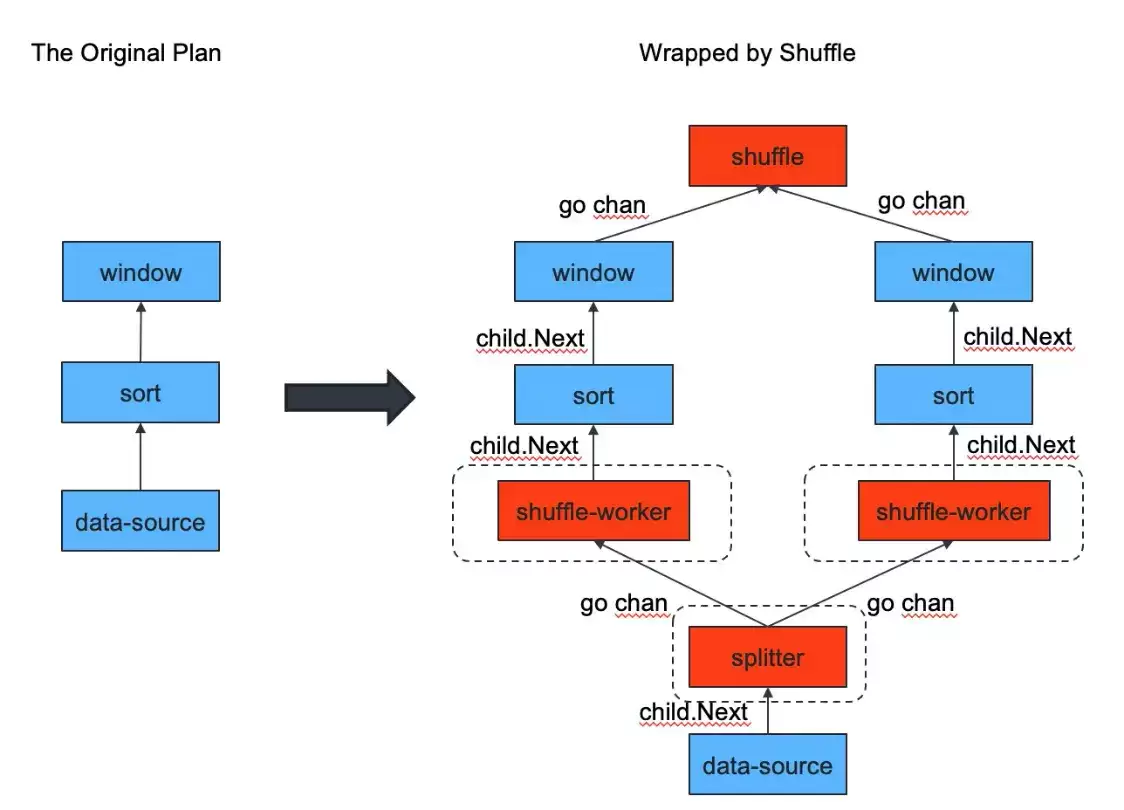
- 作者介绍:黄建博,云计算领域技术开发工程师;金灵, Shopee 软件研发工程师。他们的队伍 huang-b 在性能竞赛中斩获一等奖,本文将介绍 Shuffle 优化 TiDB 算子项目的设计与实践过程。在我们往常的印象中,分与合是一对矛盾的概念,但是这次比赛留给我们队伍一个很深刻的印象是,分与合是
- 7分钟前 0
-
 正版软件
正版软件
- vivo全球商城:订单中心架构设计与实践
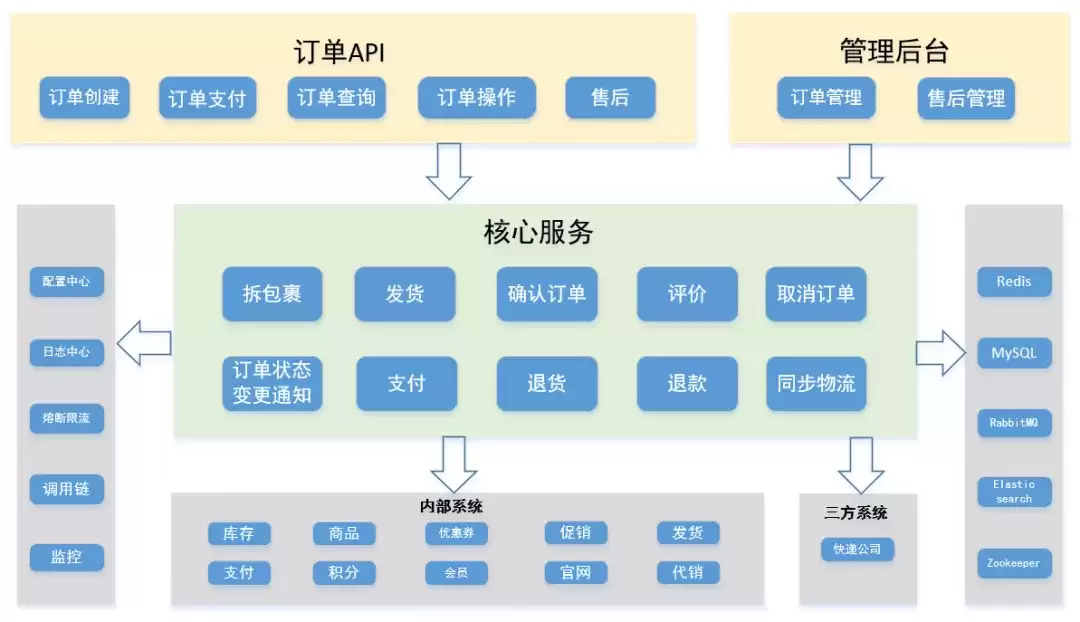
- 一、背景 随着用户量级的快速增长,vivo 官方商城 v1.0 的单体架构逐渐暴露出弊端:模块愈发臃肿、开发效率低下、性能出现瓶颈、系统维护困难。从2017年开始启动的 v2.0 架构升级,基于业务模块进行垂直的系统物理拆分,拆分出来业务线各司其职,提供服务化的能力,共同支撑主站业务。订单模块是电商
- 7分钟前 0
最新发布
-
 1
1
- 《抖音》充值抖币官网入口
- 626天前
-
 2
2
- 大麦网官网订票入口
- 520天前
-
 3
3
- 天堂漫画免费入口及最新观看链接
- 昨天 08-19 10:51
-
 4
4
- 直接点击打开漫蛙网页版
- 636天前
-
 5
5
- 58动漫网入口及永久访问方法
- 昨天 08-19 10:52
-
 6
6
- 喵趣漫画官网
- 628天前
-
 7
7
- B站免费入口长期可用指南
- 369天前
-
 8
8
- B站免费入口永久有效网址推荐
- 前天 08-17 15:03
-
 9
9
- 中国裁判文书网官网入口查询
- 296天前
相关推荐
热门关注
-

- Nero AI Video Upscaler
- ¥27.30-¥39.00
-

- DockFlow
- ¥45.00-¥45.00
-

- 远离手机
- ¥10.00-¥10.00
-

- Trym
- ¥19.00-¥19.00
-

- Scherlokk
- ¥99.00-¥99.00