C4D R20如何制作腐蚀文字效果
 发布于2026-05-22 阅读(0)
扫一扫,手机访问
在C4D R20里,想给文字做出那种斑驳、破损的腐蚀质感吗?其实并不复杂,跟着下面这几个步骤走,你就能轻松掌握。
创建文字对象
首先,启动C4D R20。在软件顶部的“创建”菜单里,找到并点击“文字”工具。这时,视图区就会出现一个默认的文字对象了。别急着下一步,先在右侧的属性面板里,好好调整一下字体、大小甚至颜色这些基础属性,让它先符合你的初步构想。
添加效果器
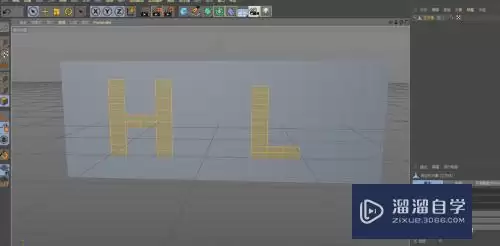
文字建好了,怎么让它“腐蚀”起来呢?关键就在于效果器。比如,我们可以从“效果器”面板中,把“晶格”效果器直接拖到文字对象上。接下来,就是微调的艺术了:通过改变晶格的大小、分段数这些参数,你能让文字的结构初步发生变形,产生一种立体破碎的视觉感受,这为后续真正的腐蚀效果打下了基础。
设置材质与纹理
光有形状变化还不够,质感才是灵魂。这一步,我们需要给文字“穿上”一件带腐蚀痕迹的“外衣”。在“材质”面板新建一个材质球,模拟金属质感时,别忘了把粗糙度调高一些。然后,核心操作来了:找一张腐蚀痕迹明显的纹理图片,把它连接到材质球的相应通道上。再通过调整纹理的缩放比例、重复方式等参数,让这些腐蚀痕迹恰到好处地贴合在文字表面,真实感瞬间就提升了。
动画制作
静态效果固然不错,但让腐蚀过程“动”起来,视觉冲击力会更强。这就要用到关键帧动画了。举个例子,你可以让晶格效果器的参数随时间推移而变化,模拟出文字逐渐破碎、消散的动态过程。同时,材质也可以参与动画,比如为纹理的透明度设置关键帧,制作出腐蚀痕迹由浅至深、逐渐显现的效果。几个简单的动画设置组合起来,最终就能渲染出一段非常逼真的文字腐蚀动画。
免责声明:正软商城发布此文仅为传递信息,不代表正软商城认同其观点或证实其描述。
上一篇:如何开启迅雷云盘自动缓存功能
下一篇:谷歌浏览器如何禁止网站发送通知
产品推荐
-

售后无忧
立即购买>- DAEMON Tools Lite 10【序列号终身授权 + 中文版 + Win】
-
¥150.00
office旗舰店
-

售后无忧
立即购买>- DAEMON Tools Ultra 5【序列号终身授权 + 中文版 + Win】
-
¥198.00
office旗舰店
-

售后无忧
立即购买>- DAEMON Tools Pro 8【序列号终身授权 + 中文版 + Win】
-
¥189.00
office旗舰店
-

售后无忧
立即购买>- CorelDRAW X8 简体中文【标准版 + Win】
-
¥1788.00
office旗舰店
-
 正版软件
正版软件
- 123云盘官网登录入口 123云盘网页版资源查询地址
- 123云盘的正式登录入口是www.123pan.com。这个平台有很多厉害的地方,它的网页操作极其简洁,传输速度飞快,还能提供2TB的免费存储空间。不仅分享方式灵活多样,而且采用了AES-256端到端加密技术,全方位保障用户的信息安全。123云盘正式登录入口究竟在哪呢?这可是许多网友都关心的问题。接
- 4小时前 08:41 0
-
 正版软件
正版软件
- 123云盘登录入口地址 123云盘官网网页版通道
- 123云盘的登录入口是www.123pan.com,其界面采用极简扁平化设计,支持拖拽上传、多维排序和实时搜索。该平台传输速度快且稳定,支持WebDA V与URL直链。在文件管理方面也十分灵活,拥有完善的共享机制。此外,123云盘还采用了全链路HTTPS加密,以及客户端AES-256加密来保障用户的
- 4小时前 08:41 0
-
 正版软件
正版软件
- 123云盘资源官方网页入口 123云盘官网正规登录入口
- 123云盘的正式正规登录入口为www.123pan.com,其界面设计简洁,没有广告干扰。该平台支持多种快捷登录方式,包括手机号密码登录和微信扫码登录等。此外,123云盘还具备丰富的功能,如批量上传、在线预览、断点续传以及AES-256加密等,为用户提供了便捷、安全的云存储服务。不少网友都在关注12
- 4小时前 08:40 0
-
 正版软件
正版软件
- 抖店官方登录网站入口 抖店官网在线通道
- 抖店最新登录入口是https://fxg.jinritemai.com,这可是抖音电商PC端唯一的官方入口哦!它具有五大核心优势,分别是高稳定性、强安全性、流程精简、功能集成以及多端协同。抖店最新登录入口究竟在哪儿呢?这可是众多电商从业者和小微商户一直以来都十分关注的问题。别着急,接下来就让PHP小
- 4小时前 08:40 0
-
 正版软件
正版软件
- 百度相册官方图片管理入口 百度相册官网登录平台
- 百度相册已经下线了,它的功能都被整合到了百度网盘的“相册”模块里。用户只要登录pan.baidu.com,然后点击顶部导航栏的“相册”,就能进入使用。这里支持多端同步、智能分类、安全存储等完整的图片管理功能,非常方便实用。百度相册最新图片管理入口在哪里?这是不少网友都关注的,接下来由PHP小编为大家
- 4小时前 08:39 0
最新发布
-
 1
1
- 动漫共和国官网入口在线看
- 347天前
-
 2
2
-
 3
3
- 51漫画高清入口及最新章节更新
- 7天前
-
 4
4
- 拷贝漫画最新官网入口2025
- 7天前
-
 5
5
- 高德地图是哪个国家开发的?
- 422天前
-
 6
6
- 如何找到192.168.0.1登录入口
- 前天 08-18 13:45
-
 7
7
- 天堂漫画网页版登录入口及访问指南
- 前天 08-19 10:53
-
 8
8
- yy漫画下拉式免费阅读官网入口
- 4天前
-
 9
9
- ACfun回家官网入口-acfun网页版免费入口
- 23小时前 13:28
相关推荐
热门关注
-

- Nero AI Video Upscaler
- ¥27.30-¥39.00
-

- DockFlow
- ¥45.00-¥45.00
-

- 远离手机
- ¥10.00-¥10.00
-

- Trym
- ¥19.00-¥19.00
-

- Scherlokk
- ¥99.00-¥99.00