word2013怎么打印文档
 发布于2026-05-27 阅读(0)
扫一扫,手机访问
说到文字处理,微软的Word系列绝对是绕不开的经典。2013年推出的Word 2013,作为Word 2010的升级版,不仅带来了与当时Windows 8/8.1一脉相承的现代化“扁平化”界面,让操作环境看起来更简洁清爽,更重要的是,它深度融合了云服务,并加入了许多提升效率和团队协作的新功能。今天,我们就来聊聊在Word 2013里完成文档打印的完整流程,从打开文件到最终输出,一步步讲清楚。
整个操作其实非常直观,核心路径都集中在“文件”菜单下的“打印”选项里。咱们按顺序来。
第一步:打开文档
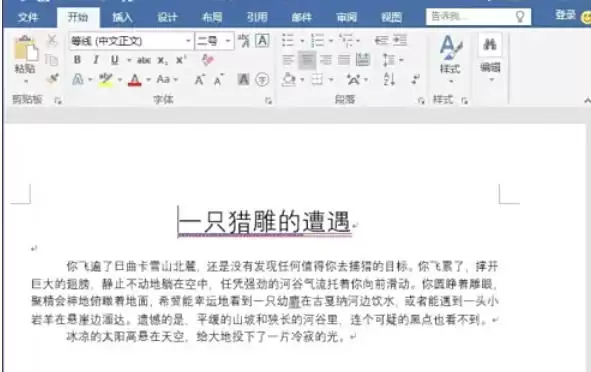
首先,自然是找到并打开你需要打印的那个Word 2013文档。
第二步:进入“文件”菜单
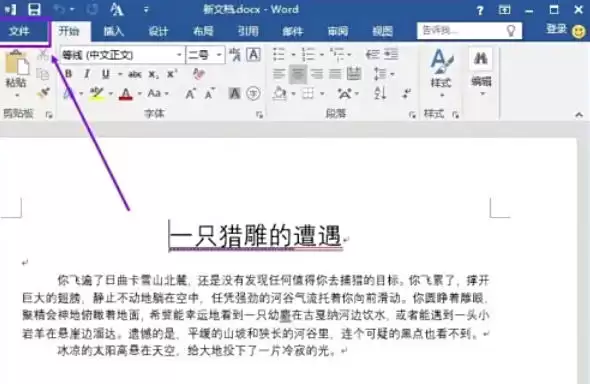
打开文档后,注意看窗口的左上角,点击那个“文件”按钮。这里是所有文档管理和输出设置的“总指挥部”。
第三步:选择“打印”并设置份数
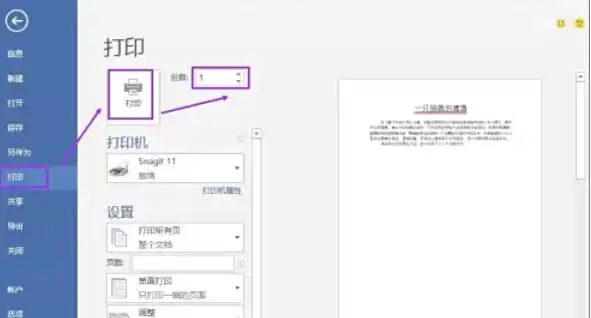
进入“文件”菜单后,在左侧的选项列表中,点击“打印”。这时,右侧会展开详细的打印设置面板。你首先会看到一个“份数”框,在这里输入你想要打印的份数。确认其他基础设置无误后,直接点击“打印”按钮,就可以开始最简单的打印任务了。
第四步:设置打印范围
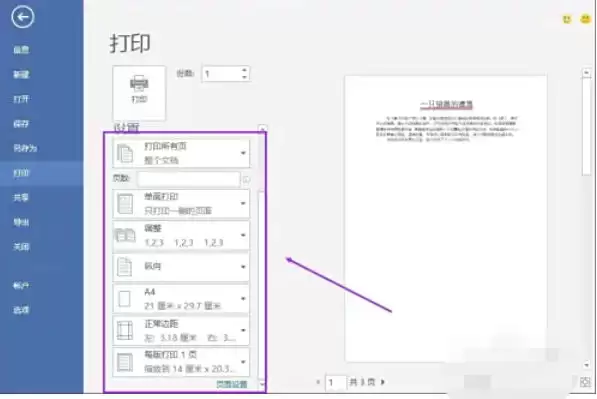
当然,很多时候我们并不需要打印整个文档。在“打印”设置面板的“设置”区域,你可以灵活选择打印范围。比如,只打印当前光标所在的“当前页”,或者通过输入页码(如“1-3, 7”表示打印第1到3页和第7页)来指定“自定义打印范围”。
第五步:进行详细页面设置
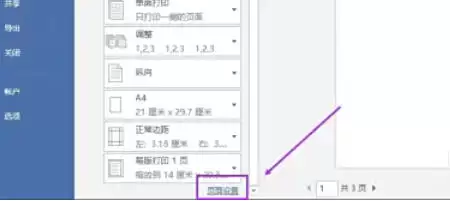
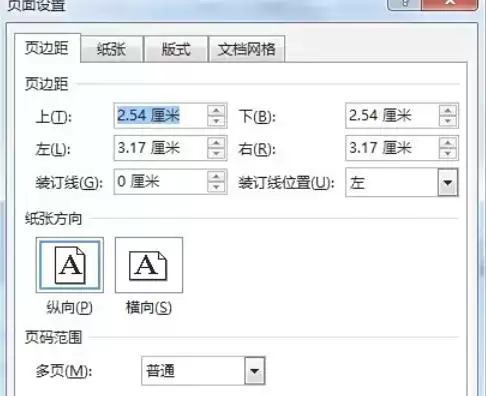
如果对纸张方向、大小、页边距等有更精细的要求,可以点击“设置”区域底部的“页面设置”链接。这会弹出一个独立的“页面设置”对话框,在这里,你可以全面调整页边距、纸张方向(纵向或横向)、纸张大小(如A4、Letter等),以及页眉页脚等高级选项。调整完毕后,点击“确定”即可应用。
第六步:最终确认并打印
当所有设置——包括打印机选择、份数、打印范围、页面布局——都检查无误后,最后点击那个蓝色的“打印”按钮。Word 2013便会将你的文档连同所有设置,一并发送给打印机进行输出了。
免责声明:正软商城发布此文仅为传递信息,不代表正软商城认同其观点或证实其描述。
产品推荐
-

售后无忧
立即购买>- DAEMON Tools Lite 10【序列号终身授权 + 中文版 + Win】
-
¥150.00
office旗舰店
-

售后无忧
立即购买>- DAEMON Tools Ultra 5【序列号终身授权 + 中文版 + Win】
-
¥198.00
office旗舰店
-

售后无忧
立即购买>- DAEMON Tools Pro 8【序列号终身授权 + 中文版 + Win】
-
¥189.00
office旗舰店
-

售后无忧
立即购买>- CorelDRAW X8 简体中文【标准版 + Win】
-
¥1788.00
office旗舰店
-
 正版软件
正版软件
- vivo手机定位不准怎么校准
- vivo手机定位不准需组合排查:先检查定位开关、WLAN/蓝牙扫描及地图App位置权限;再排除环境遮挡、金属壳体干扰;接着重置网络设置;最后用GPS Status工具强制刷新星历数据。vivo手机定位不准时,无法靠软件“一键校准”,必须通过组合排查与针对性操作恢复GPS信号接收能力。定位不准常表现为
- 8小时前 22:39 0
-
 正版软件
正版软件
- vivo手机忘记密码怎么刷机解锁
- vivo手机锁屏密码彻底遗忘且生物识别失效时,优先尝试Recovery模式清除:关机后按【电源键+音量上键】进FASTBOOT,选“进入RECOVERY”,若界面无密码验证框则直接选“清除所有数据”并输入6位验证码完成格式化;若弹出密码框(如X9/X20/X50及OriginOS 3.x机型),说明
- 8小时前 22:38 0
-
 正版软件
正版软件
- vivo手机录屏时怎么画线标注
- vivo手机录屏需实时标注:OriginOS 3.0+开启“录制时显示画笔”,录屏中点击右上角铅笔图标即可画线;老机型可用“区域录制”强制唤出标注栏;录完仅能用相册涂鸦添加全时段静态线条。你需要在vivo手机录屏过程中实时圈出重点、划线指示操作路径或标注界面元素,而不是录完再加——这要求使用录屏时自
- 8小时前 22:38 0
-
 正版软件
正版软件
- vivo手机怎么恢复三年前的云备份
- 确认当前是否有可用备份 打开手机「云服务」App → 点击「设备云备份」→ 进入「备份管理和数据恢复」;页面顶部会显示最后一次备份时间,若该时间晚于三年前,说明历史备份已不存在。 这一步必须先做。如果连最近一次备份都找不到,可能是账号登错了,或从未开启过设备云备份功能。 检查是否开启了数据同步(可能
- 8小时前 22:37 0
-
 正版软件
正版软件
- vivo手机怎么设置位置模拟器
- 必须先开启vivo手机的模拟位置功能并指定虚拟定位App,再启动该App设定目标位置,同时确保GPS总开关已打开,否则无法实现打卡、签到等位置模拟。若想在vivo手机上让APP显示你在其他城市打卡、签到,或者测试位置相关功能,就得先启用系统级的模拟位置开关,还要指定一个第三方定位修改工具作为模拟器。
- 8小时前 22:37 0
最新发布
-
 1
1
- 动漫共和国官网入口在线看
- 346天前
-
 2
2
-
 3
3
- 51漫画高清入口及最新章节更新
- 6天前
-
 4
4
- 拷贝漫画最新官网入口2025
- 6天前
-
 5
5
- 高德地图是哪个国家开发的?
- 421天前
-
 6
6
- 如何找到192.168.0.1登录入口
- 昨天 08-18 13:45
-
 7
7
- yy漫画下拉式免费阅读官网入口
- 前天 08-17 19:17
-
 8
8
- 天堂漫画网页版登录入口及访问指南
- 20小时前 10:53
-
 9
9
- ACfun回家官网入口-acfun网页版免费入口
- 223天前
相关推荐
热门关注
-

- Nero AI Video Upscaler
- ¥27.30-¥39.00
-

- DockFlow
- ¥45.00-¥45.00
-

- 远离手机
- ¥10.00-¥10.00
-

- Trym
- ¥19.00-¥19.00
-

- Scherlokk
- ¥99.00-¥99.00