

wireshark如何开启混杂模式?
在局域网中,网卡通常只接收目标地址匹配的数据包。开启混杂模式后,网卡将捕获所有流经的数据包,便于网络分析、故障排查或安全研究。启动Wireshark后,进入捕获选项,勾选“在所有接口上使用混杂模式”即可启用。需注意在公共或未授权网络中使用可能涉及法律风险,务必确保操作环境合法合规。
不少刚接触Wireshark的朋友,可能会对“混杂模式”这个功能感到陌生。简单来说,在局域网环境中,所有设备的网络数据包其实都在共享的通道里传输。正常情况下,你的电脑网卡会像一个严格的“门卫”,只接收目的地MAC地址与自己完全匹配的数据包,而将其他数据包直接丢弃。这固然保证了安全和效率,但也让我们无法看到网络中的“全景”。
而开启混杂模式,就相当于给这个“门卫”下达了新指令:别管地址了,把所有经过的数据包都放进来。这样一来,Wireshark就能捕获并解析网卡收到的所有流量,这对于网络故障排查、协议学习或安全分析来说,是至关重要的第一步。所以,使用Wireshark时,我们通常都会建议开启这个模式。
开启方法
操作其实非常简单。首先,启动Wireshark,在主界面的菜单栏找到并点击「捕获」按钮,然后在弹出的下拉菜单中选择「选项」。

随后,会弹出一个详细的捕获接口设置窗口。你只需要在窗口的左下角,找到「在所有接口上使用混杂模式」这个选项,并勾选它即可。
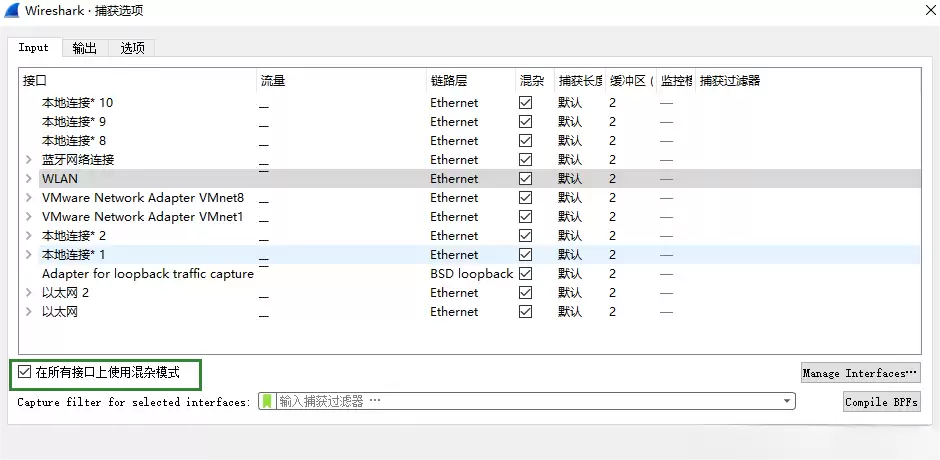
完成这一步后,你接下来的每一次抓包,Wireshark都会以混杂模式运行,从而捕获到更全面的网络数据。当然,需要提醒的是,在公共或未经授权的网络中使用此功能可能涉及法律与合规问题,请务必在合法合规的环境下进行操作。

在统信UOS上安装Wireshark可通过应用商店或APT,关键在安装后加入wireshark组并设置dumpcap的cap能力,否则无法抓包。配置完成后启动并选择网卡即可捕获数据包。
Wireshark过滤器分为抓包与显示两类。抓包过滤器在捕获前生效,使用BPF语法组合类型、方向、协议和逻辑运算符,从源头筛选数据。显示过滤器在捕获后使用,通过IP、端口、协议及比较与逻辑运算符灵活呈现已抓取的数据。两者分别适用于精准捕获与精细分析,能显著提升网络排查效率。
Wireshark支持通过右键菜单或快捷键标记关键数据包,使其在列表中高亮显示,便于快速定位和查看。标记后的数据包会保持醒目状态,方便后续分析。
调整Wireshark数据包时间显示格式可提升查看便利性。操作时,点击顶部菜单栏“视图”,选择“时间显示格式”,从中选取习惯或更清晰的格式即可完成设置。
Wireshark是一款网络协议分析工具,通过捕获和解析数据包来排查故障或进行安全审计。使用流程包括选择接口、开始捕获、利用三窗格视图解析数据、应用显示过滤器筛选、触发目标流量、分析各层协议,最后停止捕获并保存结果。掌握这一流程可有效分析网络流量。
Wireshark的自动保存功能可解决长时间抓包时手动保存繁琐且易丢数据的问题。配置时需进入捕获选项的输出标签,启用按条件自动创建新文件并设置分割规则,如按数据包数量拆分,最后启动捕获即可实现文件自动分存。
Wireshark是网络协议分析工具,但使用时可能遇到“NPFdriverisnotrunning”错误。解决方法包括以管理员身份运行命令提示符,输入命令启动NPF服务,然后重启Wireshark。若问题依旧,需检查驱动安装、服务配置或安全软件设置,确保相关文件未被阻止。
Wireshark可将捕获的网络数据包导出为纯文本。操作时先加载.pcap文件,在界面中选择需导出的数据包范围,通过文件菜单找到“导出数据包解析”功能,选择纯文本格式并配置保存路径。生成的文本文件包含时间戳、地址、协议等结构化信息,便于阅读与分享。
在Wireshark中捕获带VLAN标签的报文需先在操作系统层面启用网卡VLAN支持,并配置高级网络属性。随后通过修改注册表启用监控模式,部分网卡需额外设置特定键值。重启系统后,在Wireshark首选项中添加VLAN信息列,即可开始捕获并查看报文中的VLANID。
为解密HTTPS流量,需配置Wireshark读取SSL/TLS密钥日志。首先在Windows系统环境变量中新建变量SSLKEYLOGFILE,指定密钥文件保存路径。重启浏览器使设置生效,浏览器将自动写入会话密钥。随后在Wireshark的TLS协议设置中,选择该日志文件路径。完成配置后,Wireshark即可利用密钥解密捕获的HTTPS数据包,便于分析网络





火山引擎是字节跳动旗下企业级云与AI服务平台。聚焦大模型核心能力,依托字节自研豆包多模态大模型,凭借火山方舟一站式平台,提供模型精调、推理部署、智能应用搭建等全链路服务,结合高性能AI算力,助力各行业快速落地大模型数字化与智能化应用。


Autodesk Maya 是面向影视、电视、动画和游戏行业的专业三维制作软件,集多边形与 NURBS 建模、角色绑定、关键帧和动作捕捉动画、Bifrost 特效模拟、材质开发及 Arnold 渲染于一体,
火山引擎是字节跳动旗下企业级云与AI服务平台。聚焦大模型核心能力,依托字节自研豆包多模态大模型,凭借火山方舟一站式平台,提供模型精调、推理部署、智能应用搭建等全链路服务,结合高性能AI算力,助力各行业快速落地大模型数字化与智能化应用。


