一加7T Pro 安卓手机越来越慢,手机越来越卡怎么解决?
 发布于2026-06-13 阅读(0)
扫一扫,手机访问
安卓手机用久了变慢变卡,这几乎是所有用户都会遇到的“通病”。随着使用时间的增长,系统缓存、残留文件以及各种后台服务不断累积,无形中加重了手机的运行负担。即便是运行大型游戏,也难免出现掉帧、卡顿的情况。这时候,除了常规清理,一个更为彻底的解决方案——刷机,就值得考虑了。它不仅能清理深层垃圾,还能从系统层面优化性能。

那么,刷机究竟能带来哪些具体的好处呢?
首先,最直接的好处是“减负”。你可以刷入那些经过深度优化的第三方ROM,它们通常剔除了官方系统预装的大量冗余软件。系统占用的运存(RAM)大幅减少,这对于运存本身就不大的老款机型来说,效果立竿见影,流畅度会有显著提升。
其次,它能解决一些“疑难杂症”。有些问题,比如莫名的触屏失灵、频繁自动关机、无故死机、或是电池电量异常消耗过快,可能并非硬件故障,而是系统软件层面的冲突或错误。普通的“恢复出厂设置”有时无法根除这些问题,而一次彻底的刷机则有可能将其修复。
第三,刷机可以解锁更多可能性。部分厂商出于商业或安全考虑,会锁死系统的某些区域或功能(如Bootloader)。通过刷机,技术爱好者可以解开这些限制,获得更高的系统权限,从而实现更个性化的定制和优化。
第四,还你一个“清净”的系统。官方系统中,有时会内置一些难以关闭或卸载的自家应用,它们可能在后台悄悄运行,消耗流量和电量。更令人困扰的是,系统里还可能夹杂着各种广告、资讯推送或运营商定制内容,无法彻底关闭。刷入一个纯净的系统,这些烦恼就一扫而空了。
最后,它也是修复系统文件损坏的终极手段。如果你经常遇到“XXX 已停止运行”这类弹窗,很可能是核心系统组件出现了损坏。重刷系统相当于为手机做一次“系统重装”,能够替换掉所有损坏的文件,让系统恢复健康状态。
由此可见,面对手机卡顿这个老大难问题,刷机确实是一个行之有效且功能强大的解决方案。
手机越来越慢,手机越来越卡怎么解决?
对于普通用户而言,最关心的问题可能是:刷机操作复杂吗?会丢失数据吗?如今,借助成熟的一键刷机工具,整个过程已经变得相当简单,并且可以选择保留用户资料的模式。下面,我们就以一个通用的流程为例,来看看如何操作。
线刷宝通用刷机教程
刷机准备:
- 确保你的手机(以努比亚红魔5G为例)电量在30%以上。
- 准备一条稳定的USB数据线,原装线为佳。
- 在电脑上下载并安装好一键刷机工具。
具体操作步骤:
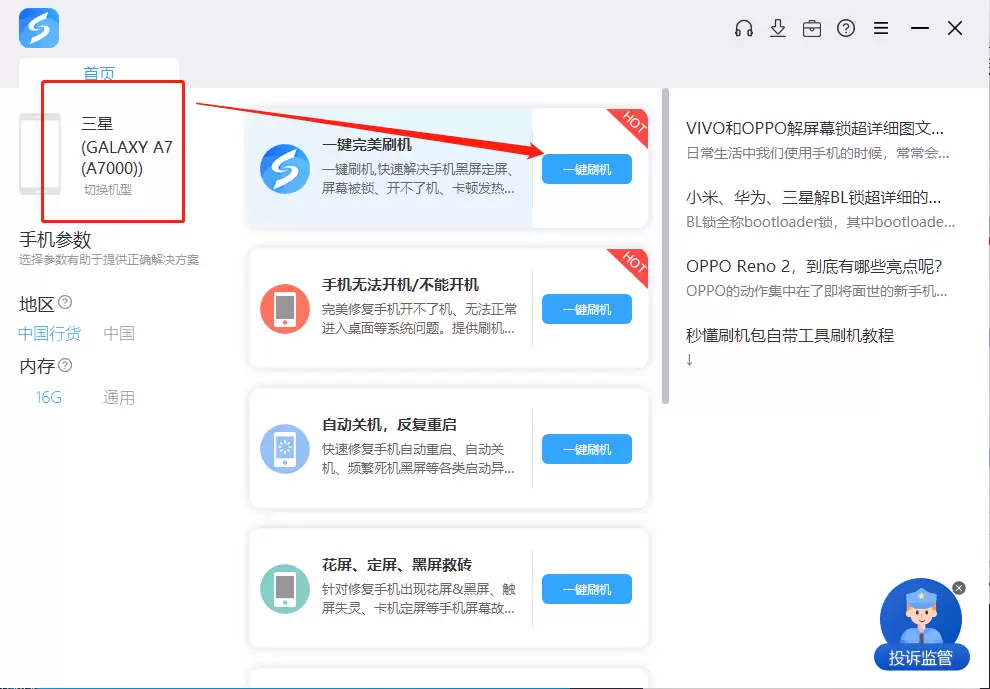
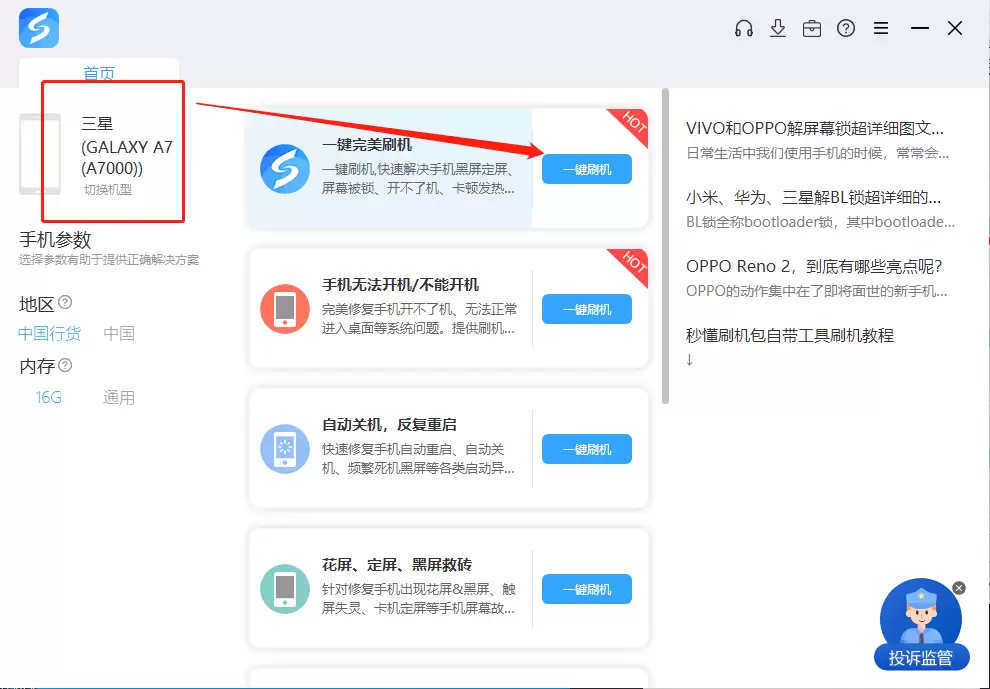
第一步,打开刷机工具,在界面左上角找到“选择机型”功能,准确选择你的手机品牌和具体型号(例如:努比亚红魔5G)。
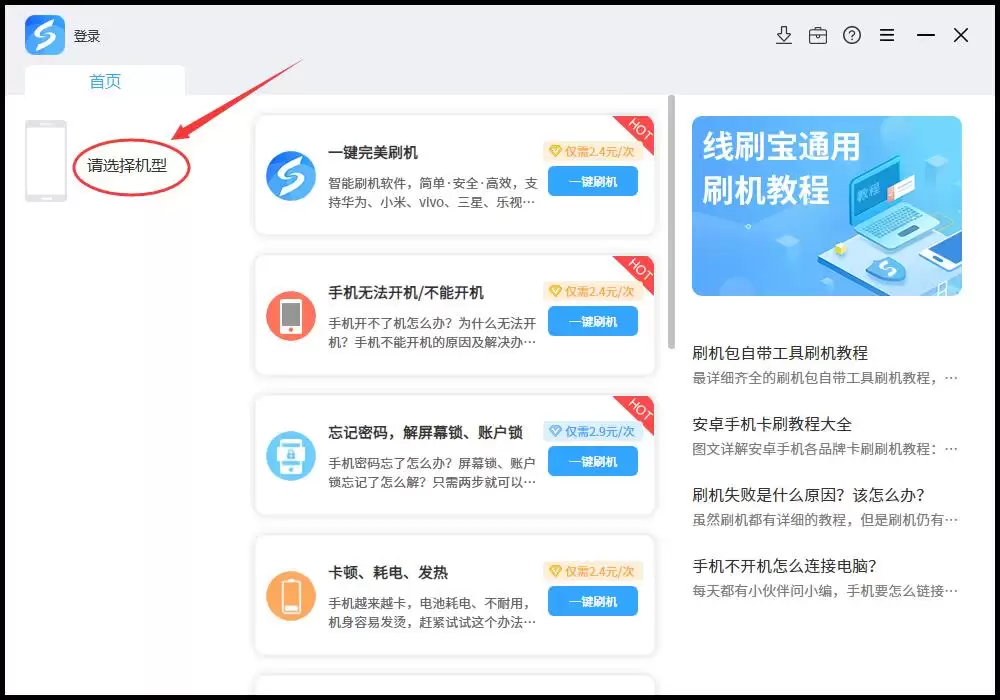
第二步,根据你的需求,选择相应的刷机包。你可以直接选择“一键刷机”选项,也可以点击“刷机包”按钮,从资源库中手动挑选。
第三步,或者,你也可以根据手机遇到的问题(如“卡顿死机”、“忘记密码”等)来选择官方提供的解决方案,进入详情页后下载对应的刷机包。
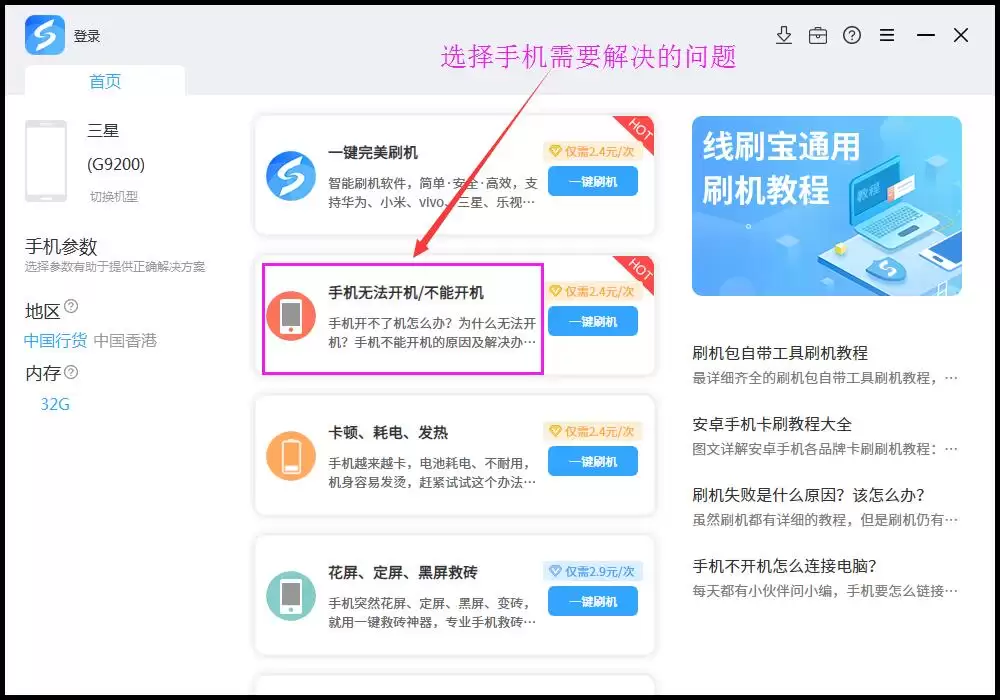
第四步,点击“立即刷机”按钮,程序会提示你登录账户。根据工具提示完成登录即可。
第五步,支付并开通会员服务后,工具会自动开始下载与你手机型号匹配的刷机包,请保持网络通畅。
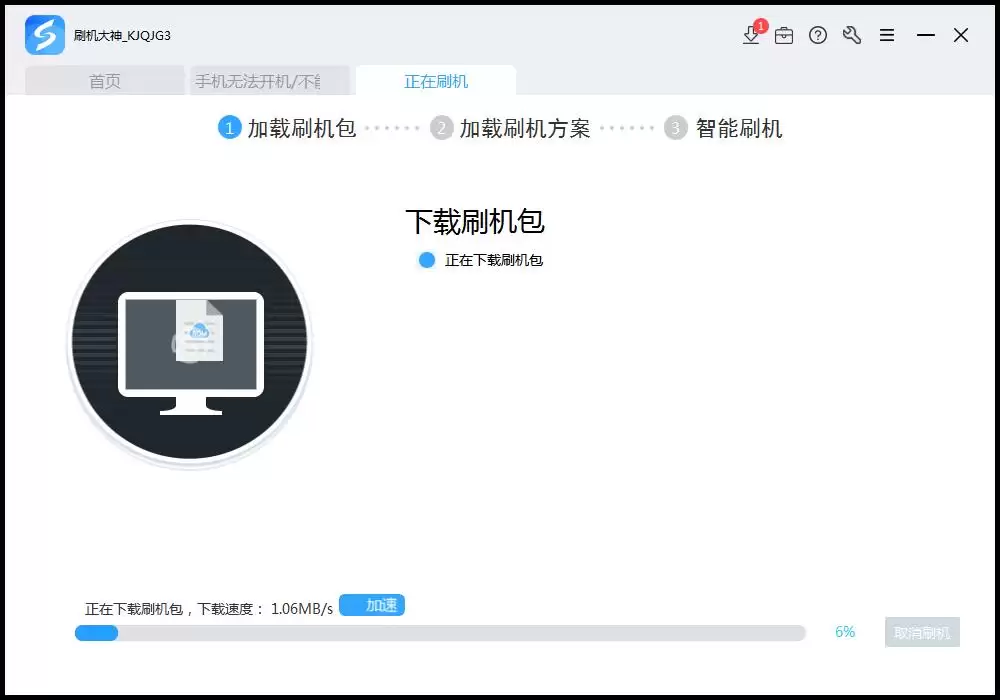
第六步,刷机包下载完成后,程序会自动进行解包操作。
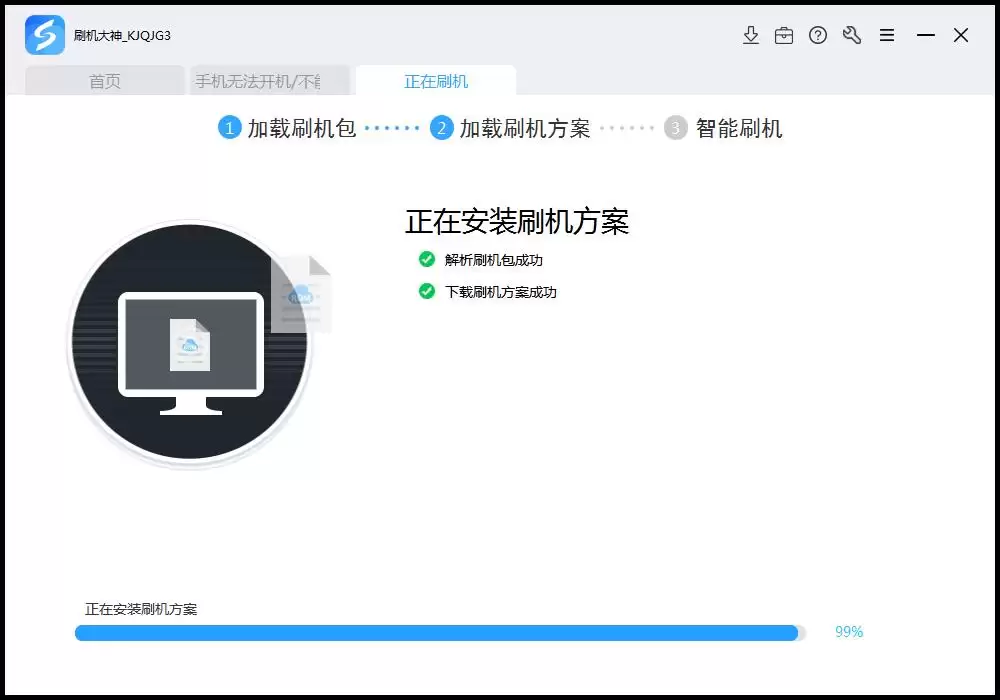
第七步,解包完毕,工具会自动加载刷机方案,并开始安装刷机所需的驱动程序。请注意:如果是首次使用,请点击“全自动安装刷机驱动”。安装过程中若系统弹出安全提示,选择“始终安装此驱动程序软件”即可。
第八步,驱动安装成功后,根据界面提示,将手机完全关机。然后,在关机状态下,同时按住特定的按键组合(通常是“音量减”和“电源键”,具体请参照工具提示),进入Fastboot模式(线刷模式),再用数据线连接电脑。
第九步,当工具识别到手机端口后,会自动跳转到“正在刷机”界面。此时最为关键,请务必保持手机与电脑的连接稳定,不要移动手机或插拔数据线。
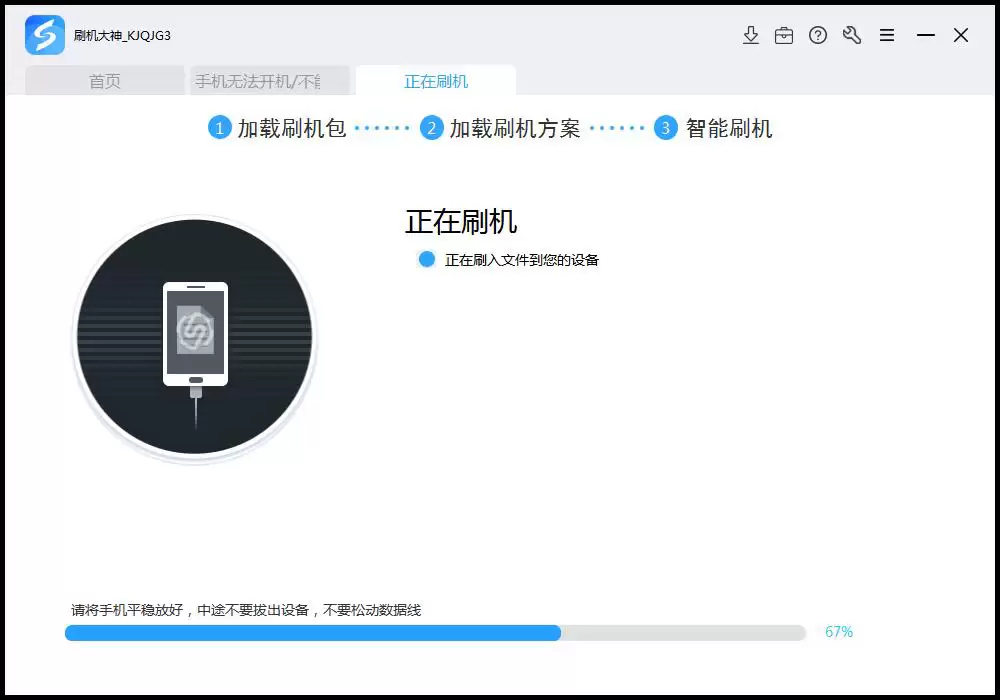
第十步,刷机过程通常持续数分钟,界面会有进度条显示。当看到“刷机成功”的提示时,就大功告成了。

第十一步,刷机完成后,耐心等待3-5分钟,手机会自动重启。重启完毕,一个全新的系统就准备就绪了。
当然,刷机过程中也可能遇到失败的情况。如果失败,不必慌张,可以回到工具的帮助中心或首页,仔细查阅“刷机失败原因与解决方法”之类的指南,排查问题(如驱动问题、数据线问题、操作顺序问题等)后,重新尝试即可。
免责声明:正软商城发布此文仅为传递信息,不代表正软商城认同其观点或证实其描述。
产品推荐
-

售后无忧
立即购买>- DAEMON Tools Lite 10【序列号终身授权 + 中文版 + Win】
-
¥150.00
office旗舰店
-

售后无忧
立即购买>- DAEMON Tools Ultra 5【序列号终身授权 + 中文版 + Win】
-
¥198.00
office旗舰店
-

售后无忧
立即购买>- DAEMON Tools Pro 8【序列号终身授权 + 中文版 + Win】
-
¥189.00
office旗舰店
-

售后无忧
立即购买>- CorelDRAW X8 简体中文【标准版 + Win】
-
¥1788.00
office旗舰店
-
 正版软件
正版软件
- 三星Galaxy Tab (P3100B)用odin刷机解锁?一键刷机解决
- 刷机这事儿,说难不难,但每一步都得卡准。下面就以三星Galaxy Tab P3100B为例,把完整的刷机流程拆解清楚,跟着走基本不会翻车。 三星Galaxy Tab (P3100B)刷机教程: 刷机准备: 一部三星手机,电量不低于30%——这是底线,别刷一半没电了。一条USB数据线,最好用原装的,兼
- 7分钟前 0
-
 正版软件
正版软件
- 三星Galaxy Tab2学生版用odin刷机解锁?一键刷机解决
- 不少三星平板用户遇到系统卡顿、变砖或者想刷回官方固件时,线刷宝是一个很趁手的工具,尤其对Galaxy Tab2学生版这类机型,支持Odin五件套或一体包刷机。下面就以该机型为例,把刷机的完整步骤拆开来讲,每一步都配上关键截图,跟着操作基本不会出岔子。 三星Galaxy Tab2学生版刷机教程 刷机准
- 8分钟前 0
-
 正版软件
正版软件
- 三星Galaxy Music (S6012)用odin刷机解锁?一键刷机解决
- 三星Galaxy Music (S6012)的刷机操作,其实并不像想象中那么复杂。只要提前准备好工具,跟着步骤一步步走,基本上不会出什么岔子。下面这份教程已经把关键环节都梳理清楚了,照着做就好。 三星Galaxy Music (S6012)刷机教程 刷机准备 一部三星手机,电量不低于30%,一条US
- 8分钟前 0
-
 正版软件
正版软件
- 三星Galaxy Pop (E220S)用odin刷机解锁?一键刷机解决
- 三星Galaxy Pop (E220S) 的刷机,可以通过线刷宝工具配合 Odin 五件套或一体包来完成。下面整理了一份清晰的操作流程,按照步骤走就能搞定。 三星Galaxy Pop (E220S)刷机教程: 刷机前准备 开始前,先把必要的东西备齐: 一部三星手机,电量不低于30%;一条USB数据线
- 8分钟前 0
-
 正版软件
正版软件
- 三星Galaxy Tab (P31103G)用odin刷机解锁?一键刷机解决
- 线刷宝这次把三星Galaxy Tab (P31103G)的刷机流程整合到了一起,支持odin五件套或一体包刷机。作为一款常用的刷机工具,它提供了比较齐全的三星官方ROM包、固件包,对于需要救砖或升级的用户来说,确实省了不少来回找包的麻烦。三星Galaxy Tab (P31103G)刷机教程:刷机准备
- 10分钟前 0
最新发布
-
 1
1
- 哪些平台上买iPhone比较可信可靠?
- 658天前
-
 2
2
-
 3
3
-
 4
4
- CDR的平方米符号
- 2445天前
-
 5
5
- PhotoZoom Pro 8安装激活教程
- 2455天前
-
 6
6
- PhotoZoom中S-Spline放大算法技术说明
- 2463天前
-
 7
7
- CDR中输入小写字母按确定变大写的解决办法
- 2444天前
-
 8
8
- 更改PhotoZoom Pro 7界面语言
- 2464天前
-
 9
9
- Guitar Pro导入与导出的使用技巧
- 20684天前
相关推荐
- 三星GALAXY SIII (i9305T)用odin刷机解锁?一键刷机解决
- 三星GALAXY Note Ⅱ (i317M)用odin刷机解锁?一键刷机解决
- 三星Galaxy Tab2 (P5113)用odin刷机解锁?一键刷机解决
- 三星Galaxy Tab (P3100B)用odin刷机解锁?一键刷机解决
- 三星Galaxy Tab2学生版用odin刷机解锁?一键刷机解决
- 三星Galaxy Music (S6012)用odin刷机解锁?一键刷机解决
- 三星Galaxy Pop (E220S)用odin刷机解锁?一键刷机解决
- 三星Galaxy Tab (P31103G)用odin刷机解锁?一键刷机解决
- 三星Galaxy S 2 (WiMAX) (iSW11SC)用odin刷机解锁?一键刷机解决
热门关注
-

- Nero AI Video Upscaler
- ¥27.30-¥39.00
-

- DockFlow
- ¥45.00-¥45.00
-

- 远离手机
- ¥10.00-¥10.00
-

- Trym
- ¥19.00-¥19.00
-

- Scherlokk
- ¥99.00-¥99.00