TCL P332U(联通4G)刷机_线刷_救砖教程图文全解
 发布于2026-06-15 阅读(0)
扫一扫,手机访问
今天咱们来聊聊一款有些年头的机型——TCL P332U(联通4G)。这款手机发布于2014年10月,支持4G和3G网络,配备了一块5.5英寸的电容屏,支持十点触控。屏幕采用了TFT材质与IPS技术,结合In-Cell全贴合工艺,显示效果和触控体验在当时还是不错的。此外,像重力感应、光线传感器、距离传感器、陀螺仪、电子罗盘这些该有的功能,它也一应俱全。
如果你的这台老伙计现在运行有些卡顿,或者想给它来个“彻底翻新”,刷机无疑是个好选择。别担心,过程并不复杂。下面这份详细的图文指南,将带你一步步完成整个刷机流程。
第一步:刷机准备
工欲善其事,必先利其器。开始前,请确保准备好以下几样东西:
1. 手机本身:确保你的TCL P332U(联通4G)电量在20%以上,避免刷机过程中因电量不足而中断。
2. 数据线:准备一条数据线,强烈建议使用原装线,连接会更稳定,能有效减少刷机过程中的意外。
3. 刷机工具与刷机包:需要在电脑上使用专门的刷机工具。这里以“线刷宝”为例。你需要下载这个工具,并找到对应你手机型号的刷机包。
具体操作如下:
打开线刷宝客户端,点击顶部的“线刷包”选项。
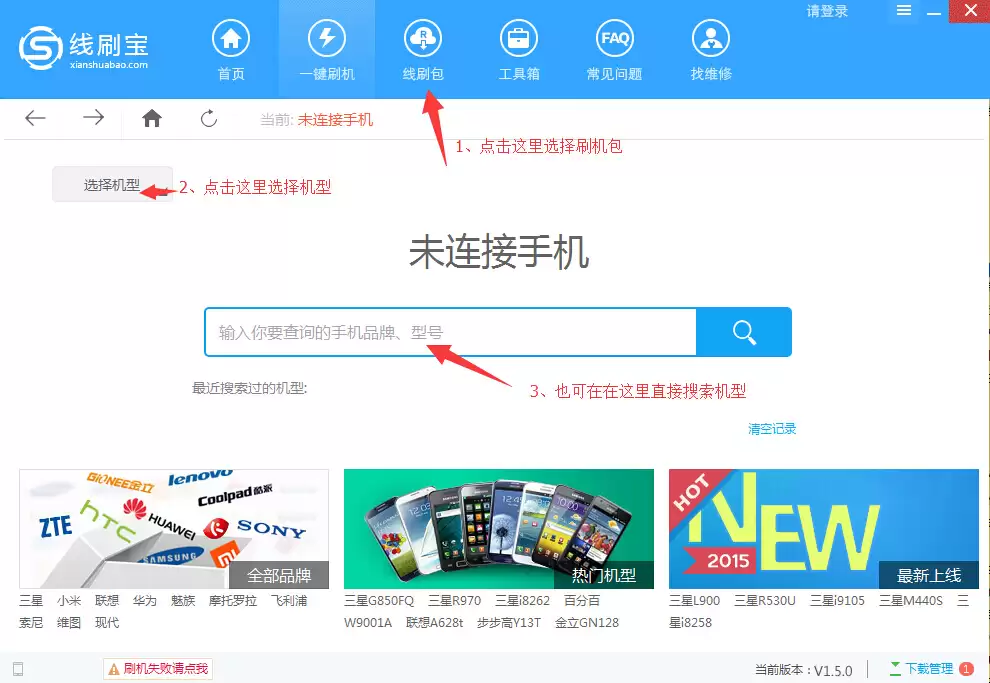
(图1:选择线刷包界面)
接着,在左上角的搜索框中选择或直接搜索手机型号TCL P332U(联通4G)(直接搜索P332U也能找到)。
找到后,你会看到不同版本的刷机包,例如安全优化版、官方原版、ROOT安全版等。不同版本有何区别?简单来说,官方原版最纯净稳定;ROOT版则获得了更高权限;安全优化版可能集成了一些优化。对于大多数用户,选择官方原版通常是最稳妥的。
选定版本后,点击“普通下载”,刷机包就会开始下载到你的电脑上。
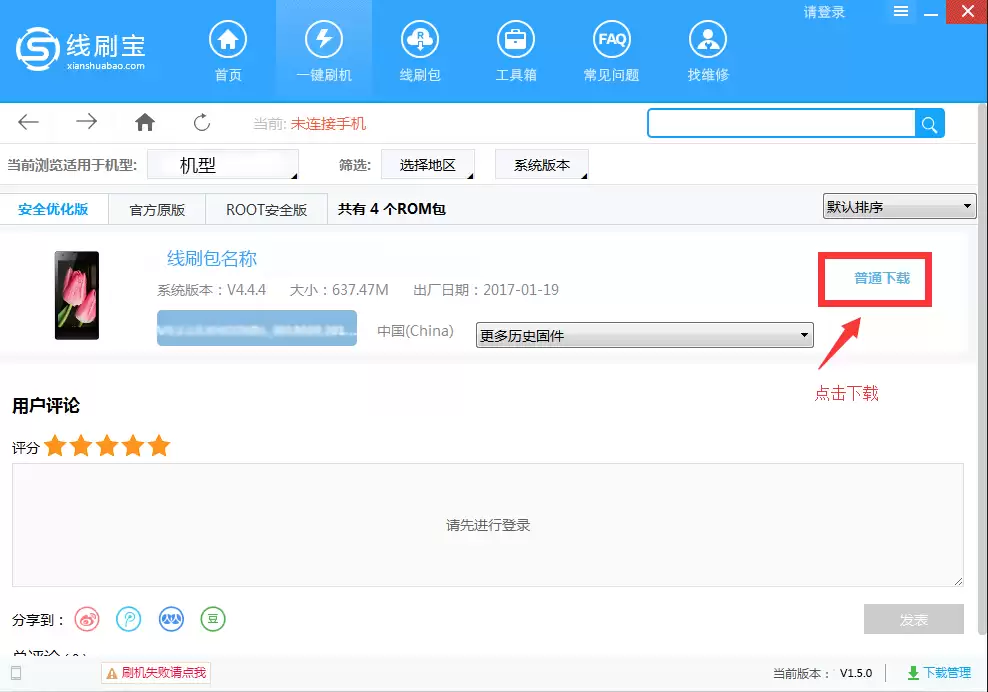
(图2:下载刷机包)
第二步:解析刷机包
刷机包下载完成后,回到线刷宝主界面。点击“一键刷机”按钮,然后选择“选择本地ROM”,找到并打开你刚刚下载好的那个刷机包文件。
此时,线刷宝会自动开始解析刷机包的内容,这个过程通常很快。
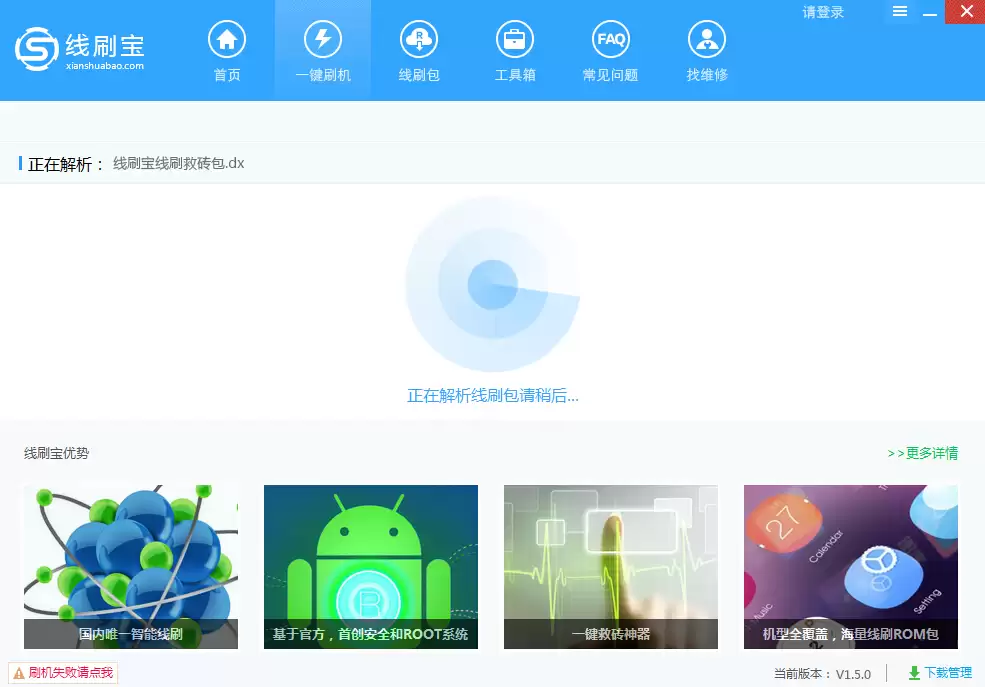
(图3:解析刷机包)
第三步:安装驱动
解析完成后,软件会自动跳转到刷机端口检测页面。这是关键一步,电脑需要正确识别你的手机。
在检测页面,点击“点击安装刷机驱动”按钮。
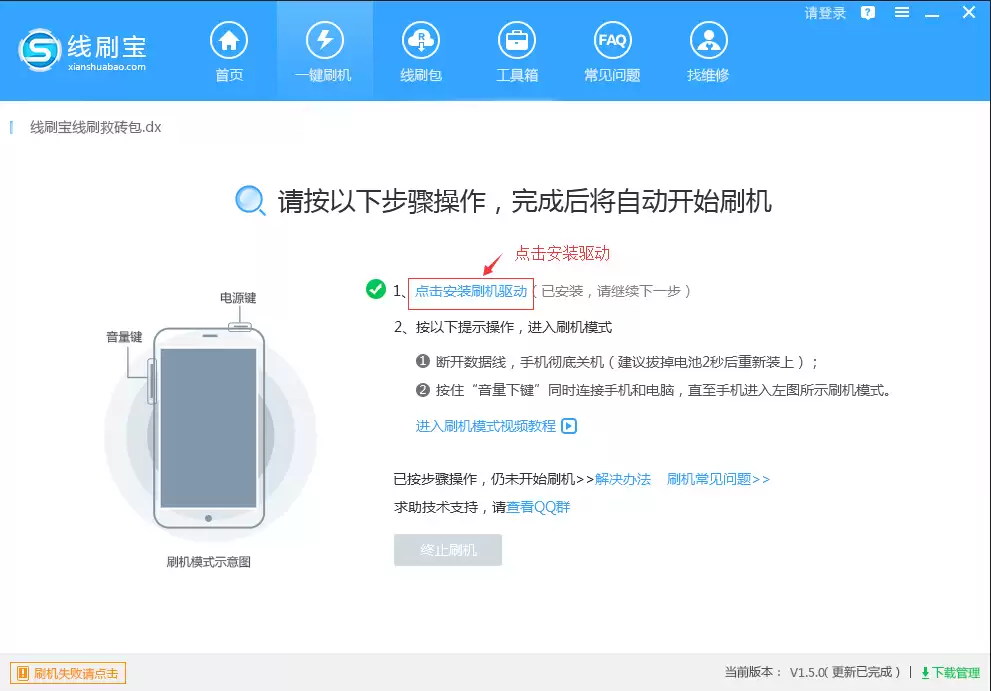
(图4:驱动安装入口)
随后会弹出安装方式选择框,这里选择“全自动安装驱动”,然后跟着提示一步步操作即可。驱动安装是自动化的,一般不会有什么问题。当然,如果万一驱动没能正确安装,软件也提供了手动修改驱动的指引。
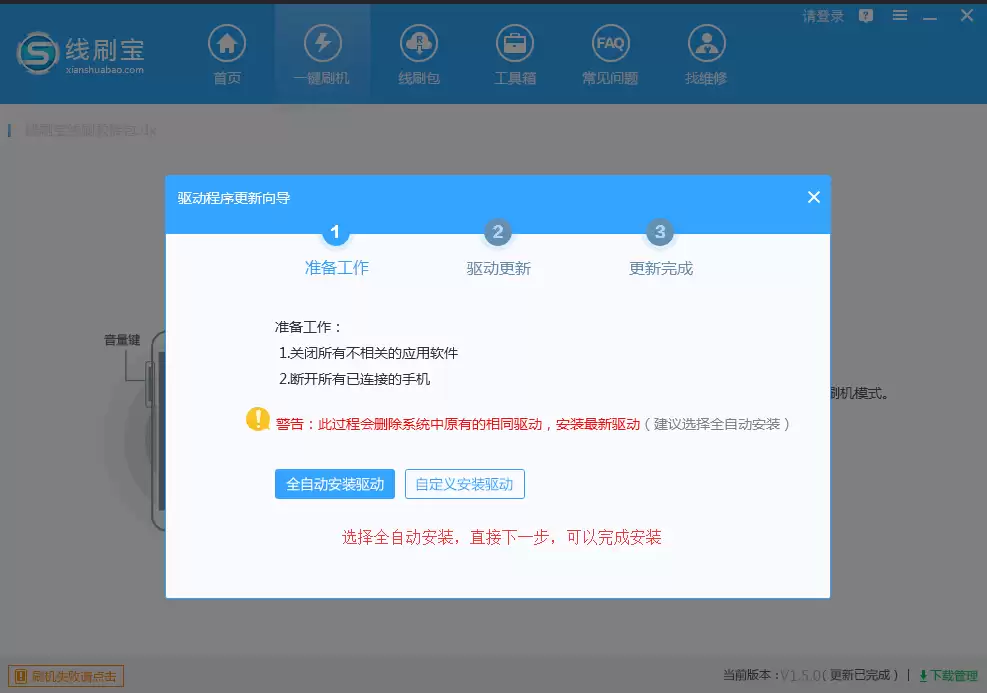
(图5:选择自动安装驱动)
第四步:手机进入刷机模式
驱动搞定后,就轮到手机操作了。按照线刷宝软件界面右侧给出的详细图文提示(通常是需要关机后,按住特定的音量键和电源键组合),操作你的手机,直到它进入刷机模式。
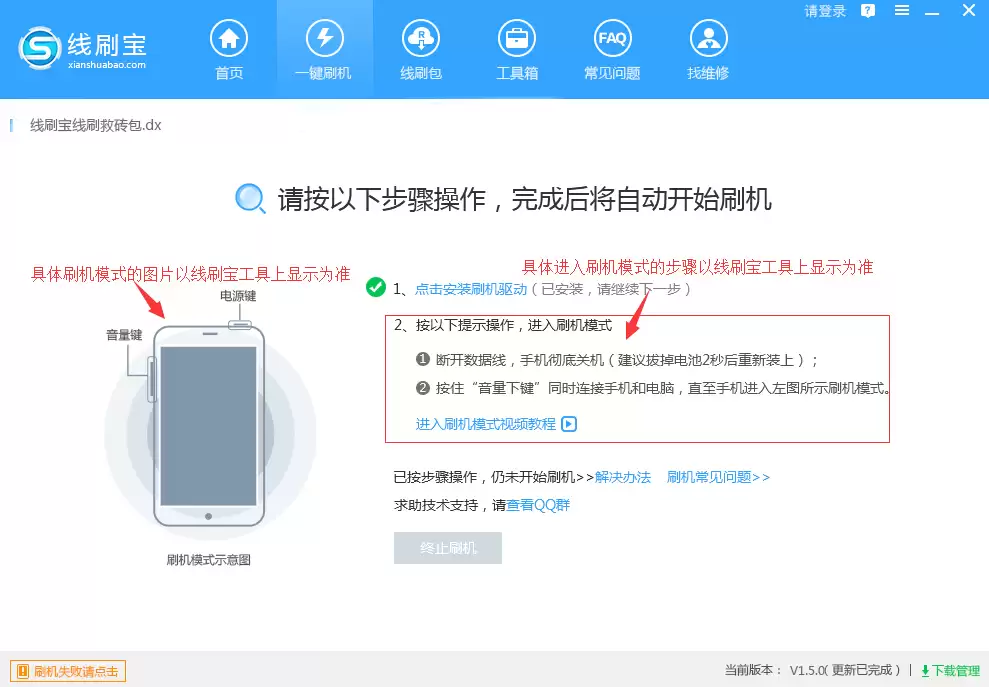
(图6:进入刷机模式指引)
第五步:线刷宝自动刷机
当手机成功进入刷机模式,并通过数据线连接电脑后,线刷宝会自动开始刷机过程。你会在软件界面上看到清晰的进度条。
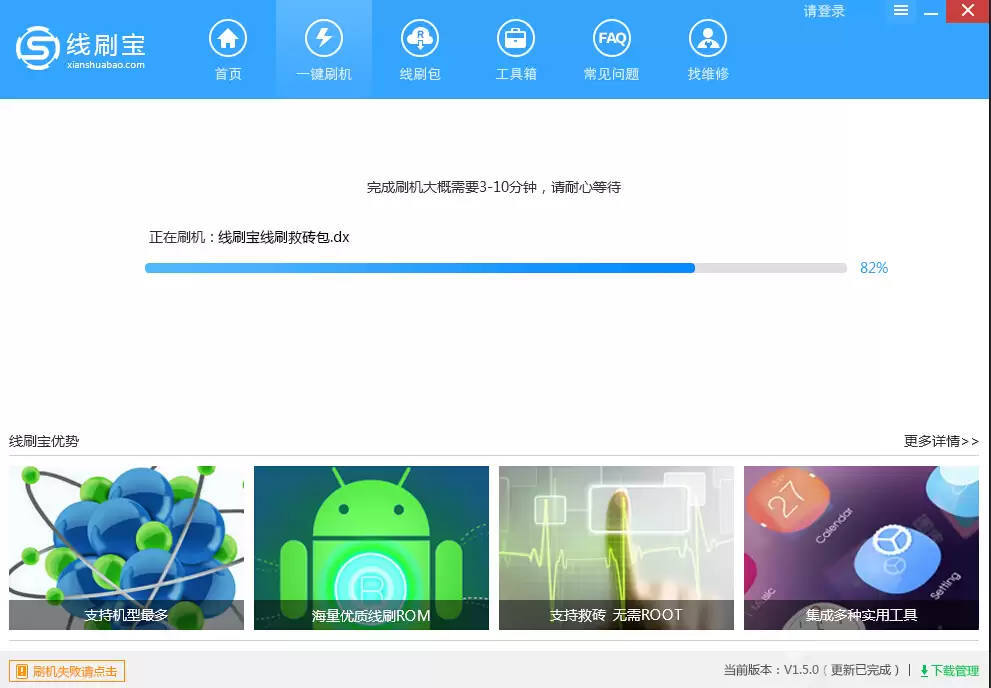
(图7:刷机进行中)
整个过程大约持续两三分钟。刷机成功后,软件会给出明确提示。
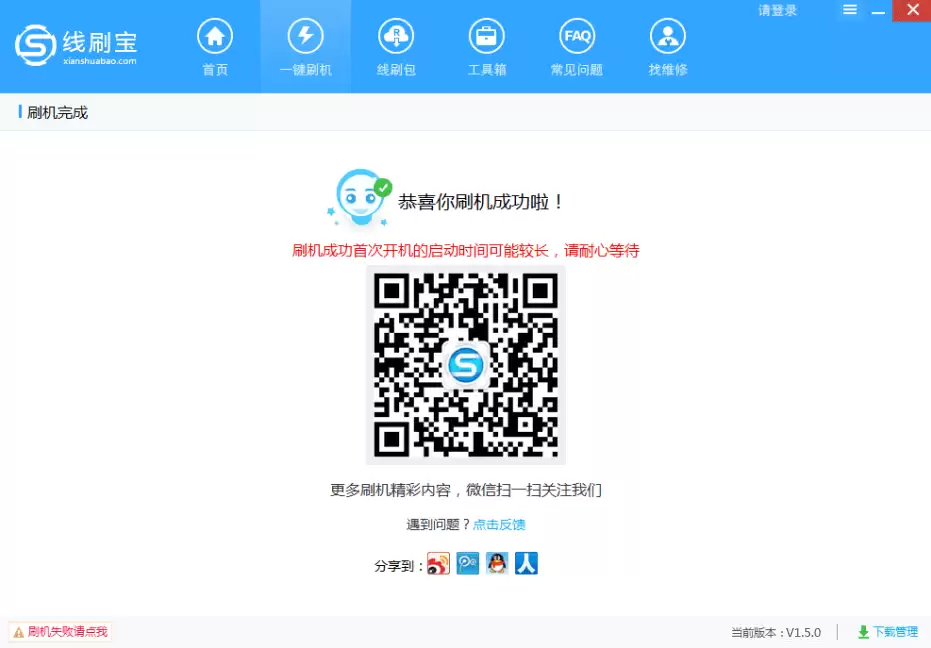
(图8:刷机成功提示)
至此,最核心的部分就完成了。刷机成功后,手机会自动重启。第一次开机初始化系统会稍微慢一点,请耐心等待它进入桌面。当熟悉的桌面出现时,恭喜你,整个刷机流程就全部圆满结束了。
如果刷机失败了?
万一刷机没有成功,也别着急,可以按照以下思路排查解决:
1. 重试一遍:最直接的方法,就是严格按照上述步骤重新操作一次。尤其要检查一下,下载的刷机包是否与你的手机型号完全一致。
2. 寻求技术支持:如果重试后问题依旧,可以联系相关技术支持人员获取帮助。
3. 查阅常见问题:刷机过程中遇到的大多数典型问题,通常都有现成的解决方案,查阅常见问题列表能快速找到答案。
免责声明:正软商城发布此文仅为传递信息,不代表正软商城认同其观点或证实其描述。
产品推荐
-

售后无忧
立即购买>- DAEMON Tools Lite 10【序列号终身授权 + 中文版 + Win】
-
¥150.00
office旗舰店
-

售后无忧
立即购买>- DAEMON Tools Ultra 5【序列号终身授权 + 中文版 + Win】
-
¥198.00
office旗舰店
-

售后无忧
立即购买>- DAEMON Tools Pro 8【序列号终身授权 + 中文版 + Win】
-
¥189.00
office旗舰店
-

售后无忧
立即购买>- CorelDRAW X8 简体中文【标准版 + Win】
-
¥1788.00
office旗舰店
-
 正版软件
正版软件
- 三星 Galaxy Note5 (N920P)用Odin怎么刷机?三星odin刷机教程
- 三星手机的玩家对Odin这个工具应该不陌生——它专为三星机型设计,能刷入扩展名为.tar或.tar.md5的固件与恢复文件。拿三星 Galaxy Note5 (N920P)来说,Odin刷机能解决的实际问题可不少:手机锁屏密码忘记开不了机、系统卡在logo界面变砖、基带丢失没信号,甚至刷入第三方re
- 11分钟前 0
-
 正版软件
正版软件
- 三星 Galaxy Note5 (N920R4)用Odin怎么刷机?三星odin刷机教程
- Odin 是一款专为三星手机打造的刷机工具,支持刷入后缀为 .tar 或 .tar.md5 的固件与恢复镜像。对于三星 Galaxy Note5(N920R4)来说,它能解决不少让人头疼的问题——比如忘记锁屏密码导致无法开机、手机变砖卡在开机界面、想刷第三方 Recovery 或获取 Root 权限
- 15分钟前 0
-
 正版软件
正版软件
- 三星 Galaxy Core Prime (G361H)用Odin怎么刷机?三星odin刷机教程
- Odin这个工具,可以说是三星手机玩家的老朋友了。它专门用来给三星手机刷机,支持刷入扩展名为.tar或.tar.md5的固件与恢复文件。那么用Odin给三星 Galaxy Core Prime (G361H)刷机,到底能解决哪些实际问题?简单说,当手机忘记密码打不开、系统卡在开机界面变砖、或者想刷第
- 16分钟前 0
-
 正版软件
正版软件
- 三星 Galaxy S5 Zoom (C111M)用Odin怎么刷机?三星odin刷机教程
- Odin是一款专门为三星手机设计的刷机工具,支持刷入扩展名为.tar或.tar.md5的固件与恢复文件。那么,用Odin刷机究竟能解决三星 Galaxy S5 Zoom (C111M) 的哪些问题?简单来说,当手机进入刷机模式(俗称挖煤模式)后,通过Odin选择对应机型的ROM文件,可以解决忘记密码
- 16分钟前 0
-
 正版软件
正版软件
- 三星 Galaxy S4 (R970)用Odin怎么刷机?三星odin刷机教程
- Odin在江湖上名声不小,专门用来给三星手机刷机,能处理扩展名为.tar或.tar.md5的固件和恢复文件。那对于三星 Galaxy S4 (R970)来说,用Odin刷机能解决哪些具体问题?简单说,只要让手机进入刷机模式(俗称挖煤模式),然后用Odin选对机型的ROM文件,就能搞定忘记密码导致开不
- 17分钟前 0
最新发布
-
 1
1
- 哪些平台上买iPhone比较可信可靠?
- 653天前
-
 2
2
-
 3
3
-
 4
4
- CDR的平方米符号
- 2440天前
-
 5
5
- PhotoZoom Pro 8安装激活教程
- 2450天前
-
 6
6
- PhotoZoom中S-Spline放大算法技术说明
- 2458天前
-
 7
7
- CDR中输入小写字母按确定变大写的解决办法
- 2439天前
-
 8
8
- 更改PhotoZoom Pro 7界面语言
- 2459天前
-
 9
9
- Guitar Pro导入与导出的使用技巧
- 20680天前
相关推荐
- 三星 Galaxy Note5 (N920P)用Odin怎么刷机?三星odin刷机教程
- 三星 Galaxy Note5 (N920R4)用Odin怎么刷机?三星odin刷机教程
- 三星 Galaxy Core Prime (G361H)用Odin怎么刷机?三星odin刷机教程
- 三星 Galaxy S5 Zoom (C111M)用Odin怎么刷机?三星odin刷机教程
- 三星 Galaxy S4 (R970)用Odin怎么刷机?三星odin刷机教程
- 三星 Galaxy A8 (A8000)用Odin怎么刷机?三星odin刷机教程
- 三星 GALAXY Tab S2 9.7 (T815C)用Odin怎么刷机?三星odin刷机教程
- 三星 Galaxy A8 (A800F)用Odin怎么刷机?三星odin刷机教程
- 三星 GALAXY Tab S2 (T810)用Odin怎么刷机?三星odin刷机教程
热门关注
-

- PixPin
- ¥8.00-¥8.00
-

- Total Uninstall
- ¥29.00-¥29.00
-

- 酷呆桌面
- ¥31.50-¥35.00
-

- ByePhotos
- ¥31.50-¥45.00
-

- TTime
- ¥3.00-¥3.00