联想A889 刷机_线刷_救砖教程图文全解
 发布于2026-06-15 阅读(0)
扫一扫,手机访问
手头还有一台经典的联想A889吗?这款当年配备了6.0英寸大屏、1.3GHz处理器和800万像素摄像头的机型,运行着Android 4.2系统。如果你想为它注入新的活力,或者解决一些系统卡顿的问题,刷机是个不错的选择。别担心,整个过程并不复杂,只要跟着下面的图文步骤一步步来,你也能轻松搞定。
第一步:刷机准备
工欲善其事,必先利其器。开始前,请确保准备好以下几样东西:
首先,是你的联想A889手机,关键一点:电量最好保持在20%以上,以防刷机过程中意外关机。其次,准备一条数据线,强烈建议使用原装线,稳定性会好很多,能避免很多不必要的麻烦。
接着,需要在电脑上准备好工具和“弹药”:
刷机工具:我们需要用到“线刷宝”这款软件,请提前在官网下载并安装到你的电脑上。
刷机包:这是系统的核心文件,也就是专为联想A889准备的ROM包。
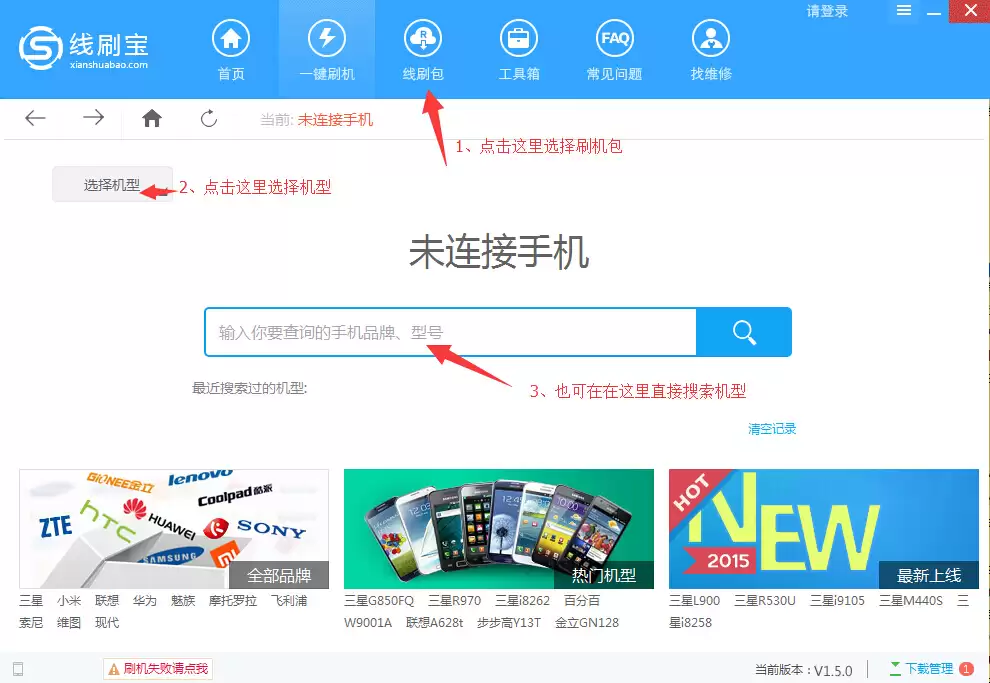
1. 打开安装好的线刷宝,在主界面点击“线刷包”按钮(如图2所示)。接着,在左上角的搜索框选择或直接搜索手机型号“联想A889”。
(图2)
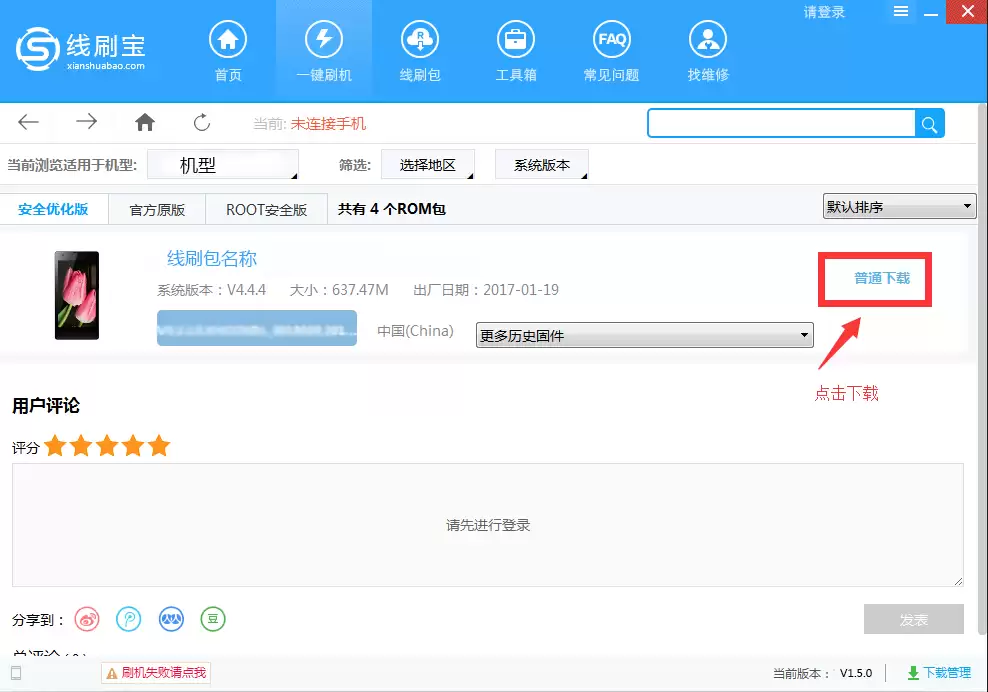
2. 在搜索结果中,你会看到适用于A889的不同版本刷机包,例如安全优化版、官方原版、ROOT安全版等。如果不清楚版本区别,可以点击旁边的链接查看说明。对于大多数用户,选择“官方原版”通常是最稳妥的选择。
3. 选定版本后,点击“普通下载”,线刷宝就会自动开始将刷机包下载到你的电脑本地了(如图3)。
(图3)
第二步:解析刷机包
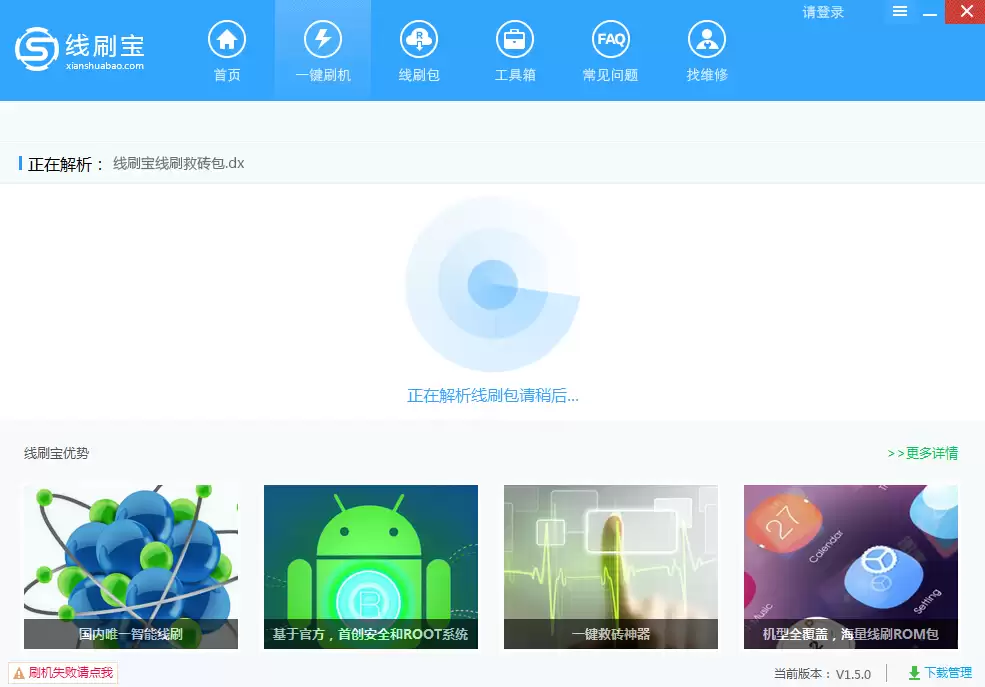
刷机包下载完成后,我们回到线刷宝客户端。点击顶部的“一键刷机”按钮,然后在界面中点击“选择本地ROM”,找到并打开你刚刚下载好的那个刷机包文件。
接下来,线刷宝会自动开始解析这个刷机包,这个过程就像是在解压和验证系统文件,请稍等片刻(如图4)。
(图4)
第三步:安装驱动
解析完成后,软件通常会跳转到刷机端口检测页面。这是关键一步:确保电脑能正确识别你的手机。
1. 在刷机端口检测页面(图5),找到并点击“点击安装刷机驱动”。

(图5)
2. 这时会弹出一个提示框,选择“全自动安装驱动”选项(图6),然后只需跟着屏幕提示一步步操作,直到驱动安装完成即可。如果自动安装后驱动仍有问题,可以尝试软件提供的手动修改驱动方法。

(图6)
第四步:手机进入刷机模式
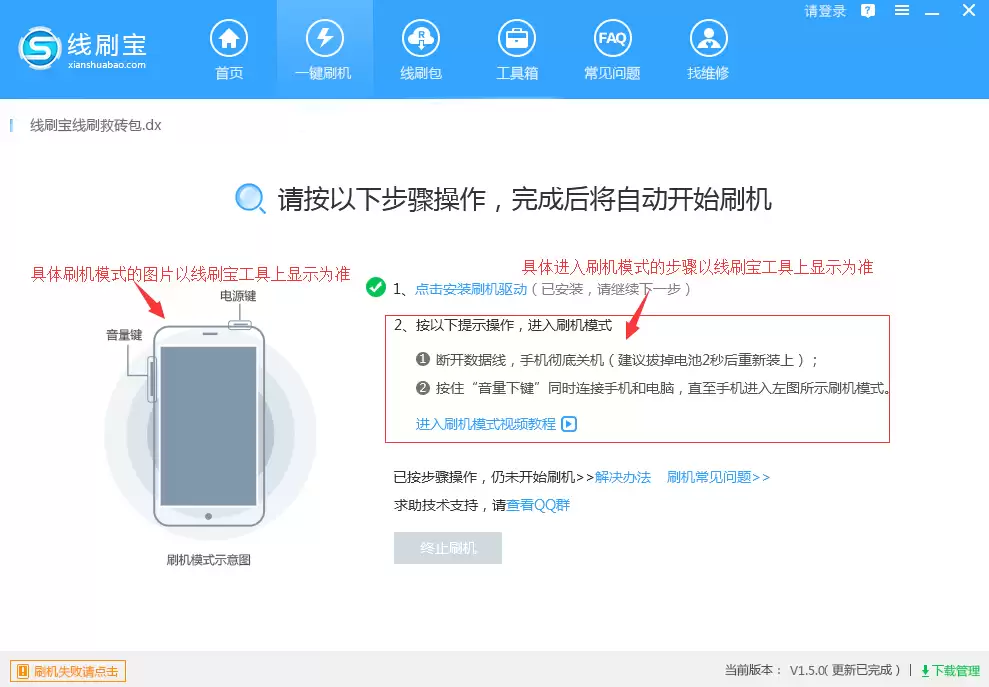
驱动搞定后,重头戏来了。此时,请仔细查看线刷宝软件界面右侧的提示(图7),上面会清晰地写着如何操作你的联想A889,使其进入特殊的刷机模式(通常是关机后,按住特定的音量键和电源键组合)。
严格按提示操作,直到手机屏幕显示进入刷机模式的界面(比如出现工程模式菜单或类似画面),就成功了一半。
(图7)
第五步:线刷宝自动刷机
当手机成功进入刷机模式后,立即用数据线将其与电脑连接牢固。此时,线刷宝检测到设备,便会自动开始刷机流程(如图8)。
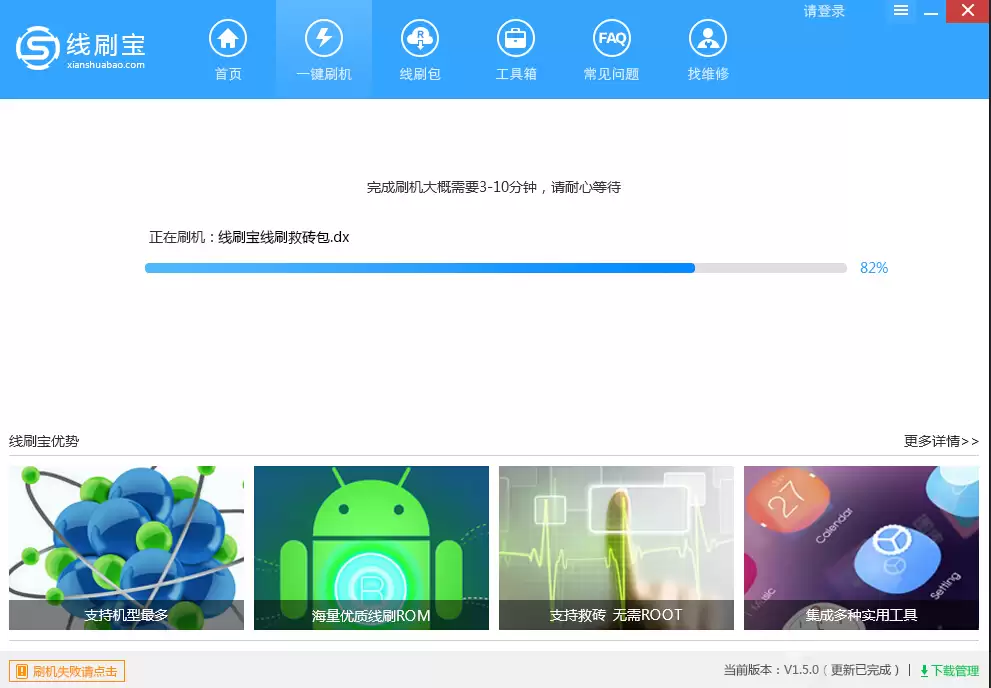
(图8)
整个刷机过程通常只需要两三分钟,期间进度条会走动,请务必保持手机和电脑的连接稳定,不要进行任何操作。当软件界面提示“刷机成功”时(图9),恭喜你,你的联想A889已经焕然一新了!
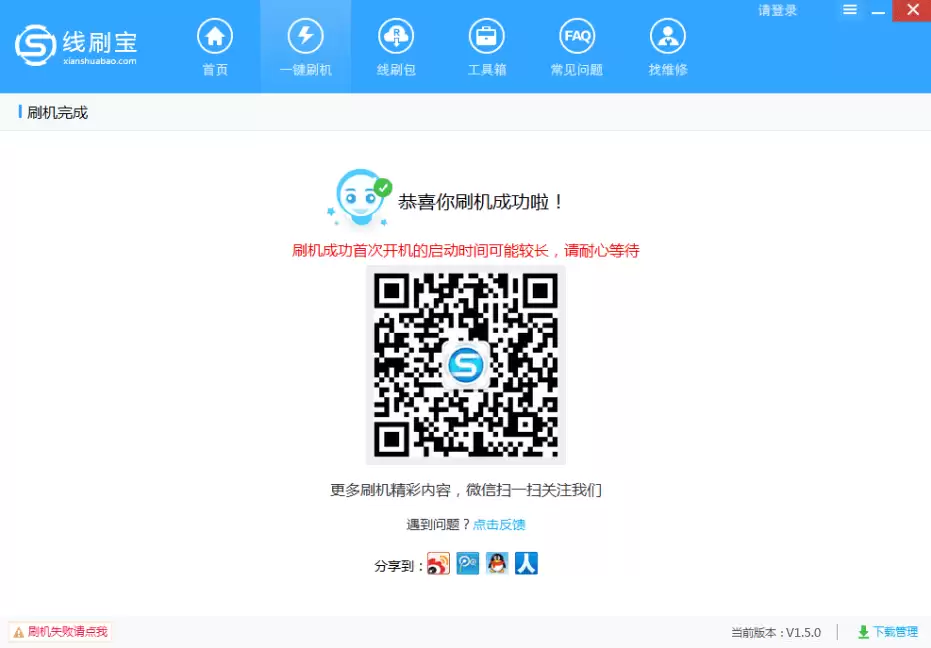
(图9)
刷机成功后,手机会自动重启。第一次开机初始化系统的时间会稍长一些,这是正常现象,请耐心等待它进入全新的桌面。至此,整个刷机操作就全部圆满完成了。
如果刷机失败了?
万一过程中遇到问题导致刷机失败,先别着急,可以按照以下思路排查解决:
1. 重新操作一遍:严格按照上面的步骤再来一次,尤其要检查下载的刷机包是否与你的手机型号(联想A889)完全一致,这是成功的基础。
2. 自行排查常见问题:刷机中遇到的大多数问题,如驱动异常、连接中断等,通常都有对应的解决方案。
免责声明:正软商城发布此文仅为传递信息,不代表正软商城认同其观点或证实其描述。
产品推荐
-

售后无忧
立即购买>- DAEMON Tools Lite 10【序列号终身授权 + 中文版 + Win】
-
¥150.00
office旗舰店
-

售后无忧
立即购买>- DAEMON Tools Ultra 5【序列号终身授权 + 中文版 + Win】
-
¥198.00
office旗舰店
-

售后无忧
立即购买>- DAEMON Tools Pro 8【序列号终身授权 + 中文版 + Win】
-
¥189.00
office旗舰店
-

售后无忧
立即购买>- CorelDRAW X8 简体中文【标准版 + Win】
-
¥1788.00
office旗舰店
-
 正版软件
正版软件
- 三星 Galaxy Note 2 (N719)用Odin怎么刷机?三星odin刷机教程
- 说到三星手机刷机,Odin这个工具可以说是老玩家们的老朋友了。它专门用来给三星设备刷入扩展名为.tar或.tar.md5的固件和恢复文件。那么,对于三星 Galaxy Note 2 (N719) 这款经典机型,Odin刷机到底能派上什么用场?简单来说,当手机因为忘记密码打不开、变砖卡在启动界面、或者
- 7分钟前 0
-
 正版软件
正版软件
- 三星 Galaxy NOTE (SHV-E160S)用Odin怎么刷机?三星odin刷机教程
- 在三星手机的刷机圈子里,Odin这款工具可以说是老玩家绕不开的存在。它专门用于刷入扩展名为.tar或.tar.md5的固件与恢复文件,操作虽然比傻瓜式工具稍显繁琐,但胜在稳定可靠。那么对于三星 Galaxy NOTE (SHV-E160S) 来说,Odin刷机到底能解决哪些实际问题?简单总结一下:进
- 8分钟前 0
-
 正版软件
正版软件
- 三星 Galaxy Note (I717)用Odin怎么刷机?三星odin刷机教程
- Odin 是一款专为三星手机设计的刷机工具,支持刷入扩展名为 .tar 或 .tar.md5 的固件与恢复文件。那么,用 Odin 给三星 Galaxy Note (I717) 刷机,能解决哪些问题呢?当手机进入刷机模式(俗称挖煤模式)后,搭配对应机型的 ROM 文件,不仅可以解决忘记密码导致无法开
- 9分钟前 0
-
 正版软件
正版软件
- 三星 Galaxy Ace 2 (I8160)用Odin怎么刷机?三星odin刷机教程
- Odin是一款专门为三星手机打造的刷机工具,支持扩展名为.tar或.tar.md5的固件与恢复文件。那么,用Odin刷机到底能解决三星Galaxy Ace 2(I8160)的哪些问题?当手机进入刷机模式(俗称挖煤模式)后,配合对应机型的ROM文件,Odin可以搞定忘记密码导致的开不了机、手机变砖卡在
- 9分钟前 0
-
 正版软件
正版软件
- 三星 Galaxy Note edge (N915K)用Odin怎么刷机?三星odin刷机教程
- Odin这个工具,对于三星手机玩家来说应该不陌生。它专门用来给三星手机刷机,支持刷入.tar或.tar.md5格式的固件和恢复文件。那么,用Odin刷机到底能帮三星Galaxy Note edge (N915K)解决哪些问题?简单说,手机忘记密码开不了机、刷机变砖卡在开机界面、想刷第三方Recove
- 17分钟前 0
最新发布
-
 1
1
- 哪些平台上买iPhone比较可信可靠?
- 653天前
-
 2
2
-
 3
3
-
 4
4
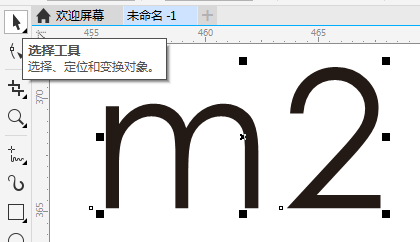
- CDR的平方米符号
- 2440天前
-
 5
5
- PhotoZoom Pro 8安装激活教程
- 2450天前
-
 6
6
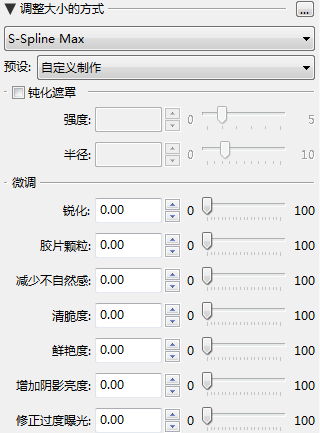
- PhotoZoom中S-Spline放大算法技术说明
- 2458天前
-
 7
7
- CDR中输入小写字母按确定变大写的解决办法
- 2439天前
-
 8
8
- 更改PhotoZoom Pro 7界面语言
- 2459天前
-
 9
9
- Guitar Pro导入与导出的使用技巧
- 20679天前
相关推荐
- 三星 Galaxy Note 2 (N719)用Odin怎么刷机?三星odin刷机教程
- 三星 Galaxy NOTE (SHV-E160S)用Odin怎么刷机?三星odin刷机教程
- 三星 Galaxy Note (I717)用Odin怎么刷机?三星odin刷机教程
- 三星 Galaxy Ace 2 (I8160)用Odin怎么刷机?三星odin刷机教程
- 三星 Galaxy Note edge (N915K)用Odin怎么刷机?三星odin刷机教程
- 三星 GALAXY S4 Active (SHV-E470S)用Odin怎么刷机?三星odin刷机教程
- 三星 Galaxy Note edge (N915S)用Odin怎么刷机?三星odin刷机教程
- 三星 GALAXY S4 LTE-A (SHV-E330K)用Odin怎么刷机?三星odin刷机教程
- 三星 GALAXY J1 (J100H)用Odin怎么刷机?三星odin刷机教程
热门关注
-
- Xshell 6 简体中文
- ¥899.00-¥1149.00
-

- DaVinci Resolve Studio 16 简体中文
- ¥2550.00-¥2550.00
-
- Camtasia 2019 简体中文
- ¥689.00-¥689.00
-

- Luminar 3 简体中文
- ¥288.00-¥288.00
-
- Apowersoft 录屏王 简体中文
- ¥129.00-¥339.00