

Linux如何查看systemd日志-Linux怎样查看systemd日志
Linux中查看systemd日志主要使用journalctl命令,可结合--since/--until按时间筛选、-u按服务筛选、-f实时查看、-b按启动及-ocat导出,支持--no-pager等。注意日志文件权限与磁盘空间,定期清理或设置轮转策略,避免占用过多存储;默认日志位于/var/log/journal,可配置持久化。
在Linux系统里,systemd日志可以说是系统管理员最重要的信息来源之一——从系统启动到日常运行,各种事件、异常、报错全都记录在案。想要高效排查问题,首先得知道怎么查这些日志。下面这几种方法基本覆盖了日常运维的大部分场景,不妨逐个看看。
先说说最常用的工具:journalctl。直接输入这条命令,系统就会把最近的日志记录一股脑儿展示出来。不过,如果日志量很大,这么查其实挺低效的——更实用的做法是配合选项来精准筛选。
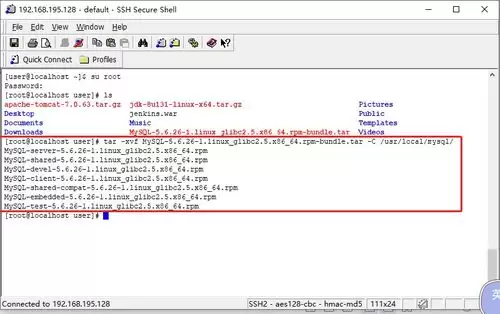
比如你想看某个时间窗口内的日志,可以用--since和--until指定起止时间:
journalctl --since '2023-10-01 10:00:00' --until '2023-10-01 12:00:00'这样就把两个小时的记录精准捞出来了,比手动翻页强得多。
再比如,有时候你只关心某个特定服务的日志,比如网络管理服务。这时候带上-u参数指定服务名就行:
journalctl -u NetworkManager输出就只剩下NetworkManager相关的条目,干净利落。
要是想像tail -f那样实时看日志滚动更新,那就用-f参数:
journalctl -f终端会持续追加新产生的日志,很适合在排查实时问题时用。
另外,有些场景下需要把日志导出到文件里慢慢分析,或者作为故障记录存档。组合使用-b(查看当前引导周期的日志)和-o cat(以原始格式输出)就能实现:
journalctl -b -o cat > /var/log/journal.log这样当前启动周期的所有日志就以纯文本形式存到指定路径了。
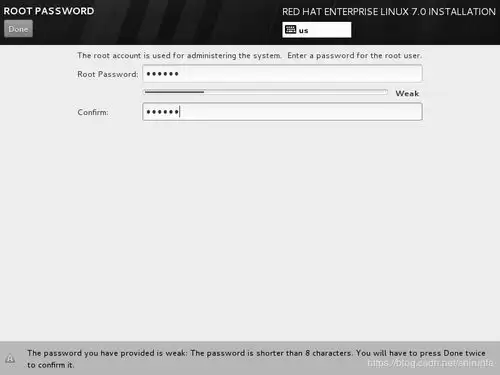
最后提一嘴容易被忽略的点:日志文件的权限和磁盘空间。systemd日志如果不加限制,累积久了能轻松吃掉好几个G的磁盘空间。建议根据实际需求做好日志轮转策略或者定期清理,别等到磁盘报警了才想起来查。
掌握这些方法,systemd日志就不再是一堆看不懂的流水账了——它能帮你更快定位问题,把系统维护工作做到前面。

查看 iPhone 隔空投送接收选项、模糊拼音勾选、相机网格与镜像前置镜头,以及控制中心添加控制界面,按自己的习惯选择设置。

当Win+Shift+S或PrtSc键失效时,本文指导用户逐步检查键盘Fn锁定状态、更新键盘驱动程序以及排查第三方软件的热键拦截,快速恢复截图功能。

查看小米手环找手机、翻页器和遥控拍照三个工具的界面与使用前提,核对官方支持资料,具体兼容性和拍摄结果以设备实际表现为准。
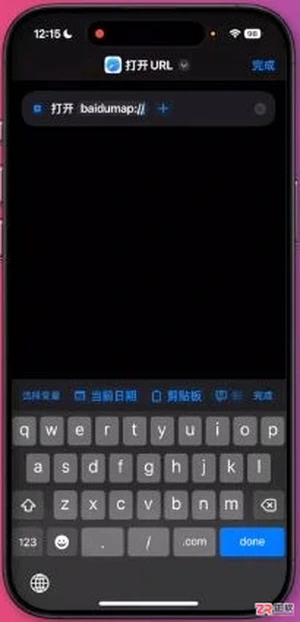
查看 iPhone 快捷指令中 baidumap 协议示例、打开 URL 动作及添加主屏幕入口的界面,区分启动方式与广告展示效果。
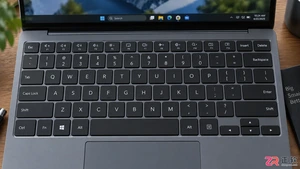
笔记本键盘紧凑导致PrintScreen键缺失或隐藏?本文详解如何通过Fn组合键、图标识别及系统自带工具实现快速截图,覆盖联想、惠普等主流品牌操作逻辑。

查看 iPhone Duo 单手键盘、双屏预览、应用锁和 iCloud 备份的用途与设置边界,按实际系统和应用检查可用选项。
面对国行 Apple 智能的开放预期,本文指导用户如何准确核对设备与系统条件,区分首批开放功能与完整体验,并通过实际入口验证写作工具、实时翻译等能力的可用性,避免盲目操作。

针对红果短剧App下载到U盘后插到投影仪无法识别或找不到文件的常见问题,详细剖析应用缓存机制、文件系统过滤、加密格式等原因,并提供切实可行的解决办法。

详细介绍在Windows和Mac系统下,当鼠标右键损坏或失灵时,如何使用键盘Menu键、Shift+F10组合键以及系统自带的鼠标键功能快速呼出右键菜单并完成替代操作。
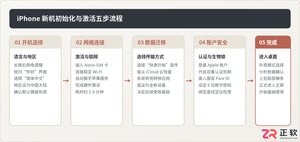
本指南全面详解iPhone新机从开箱激活、语言网络配置、三种数据迁移方案抉择,到Apple账户与安全设定,再到全面屏手势、控制中心及高频系统设置的基础操作全流程,帮助新手用户快速上手iOS系统。





火山引擎是字节跳动旗下企业级云与AI服务平台。聚焦大模型核心能力,依托字节自研豆包多模态大模型,凭借火山方舟一站式平台,提供模型精调、推理部署、智能应用搭建等全链路服务,结合高性能AI算力,助力各行业快速落地大模型数字化与智能化应用。



