

ThinkPHP验证码生成4K高清图片:自定义配置与样式技巧【方法】
ThinkPHP验证码生成4K高清图片需合理配置画布尺寸(如280×96)、字体大小(约为高度0.7倍),启用TrueType字体并精简字符集,背景与文字颜色需高对比,干扰元素适度,前端使用image-rendering保持锐利,同时兼顾清晰度与可用性。
先说一个核心判断:ThinkPHP 的验证码模块,从设计初衷上讲,就不是为了输出4K超清图片而生的。它本质上是防机器人识别的小型交互元素,如果真弄成3840×2160的分辨率,反而画虎不成反类犬——加载变慢、可用性下降、甚至安全性都可能打折扣。不过话说回来,如果你确实希望在保证可读性的前提下,让验证码看起来清晰、锐利、有质感,那还是有办法的。下面我们就来拆解这些配置技巧。
验证码的清晰度,说白了,首先取决于画布尺寸和字体大小这两个参数的配合。默认值太小了,文字糊成一团,谁看都头疼。你需要按比例放大它们:把 imageW 设到 240 以上,imageH 设到 80 以上,比如 [280, 96] 就是一个不错的起点。然后 fontSize 控制在 imageH × 0.7 左右,比如 68,这样文字能撑满高度,既不会重叠也不会太小。还有个容易忽略的细节——禁用自动缩放,同时把 codeSet 字符集精简一下,避免字形冲突。别让数字和字母混在一起打架,不然再大的画布也救不回来。
启用 TrueType 字体:从“素颜”到“精修”的关键一步
默认的 GD 渲染用的是 imagestring,这东西模糊不说,还不支持抗锯齿。想有“高清感”,必须换成 imagettftext。也就是说,你得用一个真正的、高质量的 TrueType 字体文件(TTF)。路径必须是绝对路径,指向 simhei.ttf、NotoSansCJKsc-Regular.otf 这类字体。比如这样写:__DIR__ . '/../public/fonts/NotoSansCJKsc-Regular.otf',同时确认 Web 服务器有读取权限。
好消息是,ThinkPHP v6+ 的 think-captcha v3 版本已经默认启用了 TTF 渲染,不需要你手动改底层代码。你只需要在配置里把 font_path 写对,确保文件存在,剩下的就是坐享其成。
色彩与干扰:高清不只是“大”,更是“清楚”
很多人以为清晰度只跟像素有关,其实颜色同样关键。背景、文字、干扰线三者必须分离,不能糊成一锅粥。建议把 bg 设为浅灰数组,比如 [248, 249, 250],既避免了纯白的刺眼,也避免了纯黑的压抑。文字颜色推荐深灰 [40, 40, 40] 或者藏青 [30, 50, 90],对比鲜明,看着舒服。
干扰元素不是越多越好。你可以开启 useNoise 和 useCurve,但强度必须克制:噪声点数控制在 3 到 8 个,曲线不超过 2 条。过度干扰的结果,不是防机器人,而是防人类——连你自己都看不清,那还有什么用?
前端展示:最后一道保险
后端输出再高清,如果前端展示处理不当,照样功亏一篑。这里有个小窍门:用 CSS 属性 image-rendering: -webkit-optimize-contrast; 来保持锐利。同时,HTML 中 img 标签的原生宽高属性要写对,不要依赖 zoom 或 transform: scale() 这类软缩放,它们会让图像变模糊。
对于 Retina 屏设备,还可以更进一步:用 Ja vaScript 检测 window.devicePixelRatio > 1,然后动态请求带 @2x 参数的验证码接口(前提是后端能支持)。这招虽然有点“高级”,但效果确实立竿见影。
说一千道一万,这些技巧的核心思路其实就四个字:恰到好处。不是盲目追求硬件级的高清,而是通过合理的配置让验证码在清晰度和可用性之间找到最佳平衡点。从实践来看,只要画布、字体、颜色、前端这四块都做到位,最终的效果绝对能超出预期。

深入解析C++中动态数组的初始化机制,涵盖new操作符的不同用法、基本类型与类对象的初始化差异,以及为何在现代C++开发中应优先使用std::vector。
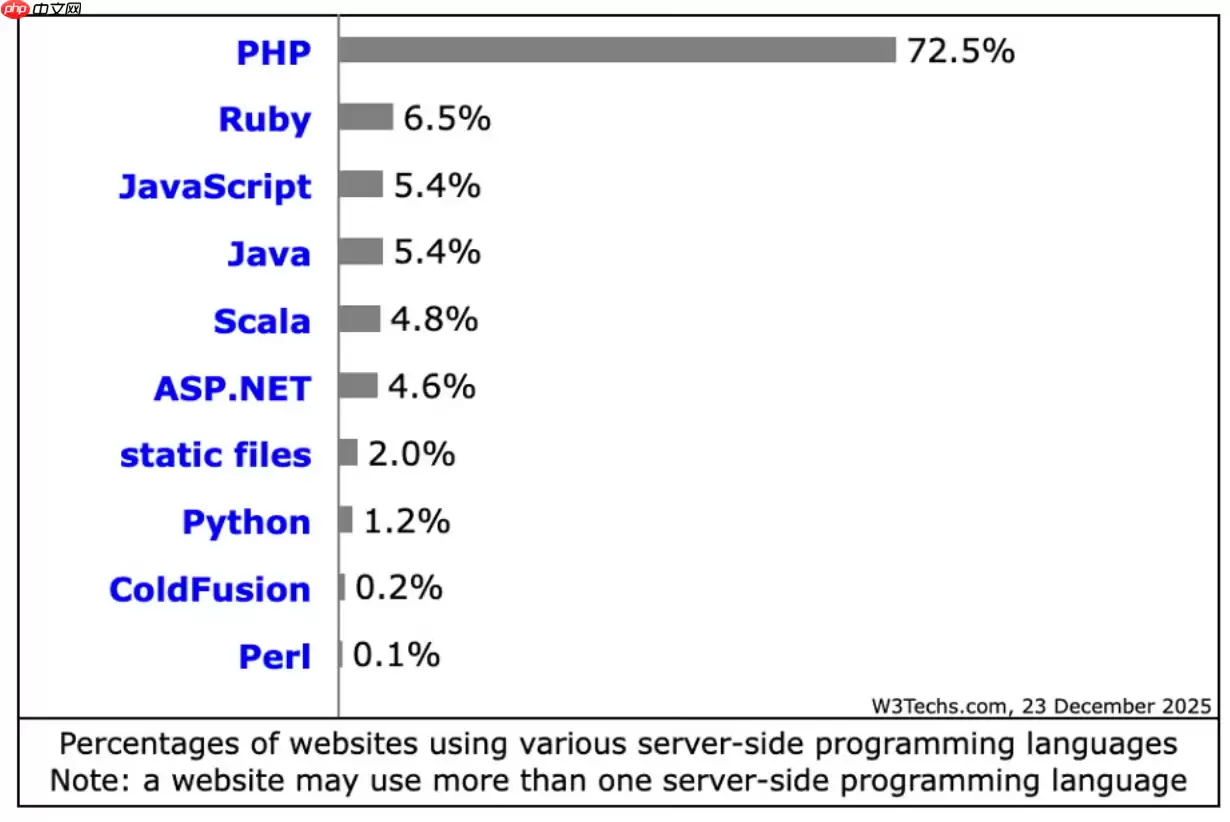
PHP在2026年仍适用于现代网站构建,在常规Web服务和内容密集型站点中较Python、Java等保持优势。其JIT编译优化性能,安全补丁及时,全面支持云原生,拥有成熟框架生态,整体成本较低。

在Debian系统上为PHP配置SSL加密,通常涉及以下几个步骤:安装SSL证书:首先,你需要一个SSL证书。你可以从Let’s Encrypt免费获取,或者购买一个商业证书。使用Let’s Encrypt:sudo apt updatesudo apt install certbotsudo ce

在Linux服务器上,若要使用ThinkPHP框架进行备份,一般会涉及到以下这些方面:数据库备份:使用mysqldump或mysql命令行工具来备份数据库。示例命令:mysqldump -u username -p database_name > backup_database.sql这将生成一个S
在Linux服务器上查看PHP错误日志的方法如下:首先,得找到PHP错误日志文件所在的位置。一般来说,它会在/var/log/php或者/var/log/apache2目录下。当然啦,你也可以通过下面这个命令来找到它:php --ini在输出的信息中,找到"ErrorLog"一行,它会显示错误日志文
在Linux系统下配置PHP以支持SSL,通常需要以下几个步骤:1. 安装PHP和SSL模块首先,确保你已经安装了PHP以及相关的SSL模块。你可以使用包管理器来安装这些软件包。在Debian/Ubuntu上:sudo apt updatesudo apt install php php-ssl在C
在Linux下配置PHP连接MySQL,你需要确保已经安装了PHP和MySQL,并且它们都在运行。接下来,请按照以下步骤操作:安装PHP MySQL扩展:对于PHP 7.x,你需要安装php-mysql扩展。在终端中运行以下命令:sudo apt-get updatesudo apt-get ins
想要通过配置PHP-FPM(FastCGI进程管理器)来加快网站响应速度,需要从多个方面入手,比如调整进程管理参数、优化PHP代码、启用OPcache等等。下面就为大家详细介绍一些关键步骤和实用建议。1. 调整PHP-FPM进程管理参数1.1 增加进程数根据服务器的CPU和内存资源,适当增加PHP-
手把手教你在Linux服务器上配置PHP一 安装与基础检查更新索引并安装所需组件(以 Ubuntu/Debian 为例):安装 Web 与 PHP:sudo apt update && sudo apt install nginx php-fpm php-mysql php-cli php-gd p
Veitool后台框架ThinkPHP版v2.3.5发布,核心升级至ThinkPHP8.1.4,性能与兼容性提升。集成JWT认证,自动生成令牌及RSA密钥对;新增可选RSA加密传输,增强数据安全;fileLibrary增加复制所选文件链接功能。






Windows 10 是一款微软推出的经典操作系统,拥有硬件兼容性与多任务处理能力。它更偏向把系统状态查看和常用调节动作放在一起,适合需要持续观察和微调设备状态的场景。

极度公式是一款跨平台专业LaTeX公式识别编辑软件,支持OCR公式识别和多平台编辑。和使用说明,避免使用,享受完整功能与稳定支持。做扫描整理、文字提取和表格转换时,它能把识别后的处理步骤接得更顺,资料录入这类场景会省下不少时间。
