

ThinkPHP如何使用Composer自动加载_Composer自动加载机制【原理】
ThinkPHP中Composer自动加载问题多因PSR-4命名空间与目录不匹配、未dump-autoload刷新映射、spl_autoload_register链失效、files误用或classmap缺失,导致Classnotfound,按序排查可解决。
Class not found这种报错,说到底就是Composer找不到你的类了。在ThinkPHP项目里,这通常不是什么高深的玄学问题,反而是出在一些最基础的配置细节上。下面直接梳理几个排查重点,按顺序来,基本能解决大部分情况。

先说第一个,也是最常见的原因:你的命名空间和目录结构,是不是真的匹配?
一、检查PSR-4命名空间与目录结构是否严格匹配
ThinkPHP的自动加载依赖的是PSR-4规范。这个规范其实就一句话:命名空间前缀等于目录路径。听起来简单,但大小写、斜杠方向、路径末尾的斜杠,差一点都不行。
1、打开项目根目录下的composer.json,找到autoload里的PSR-4配置。比如最常见的:"App\\": "app/"。注意,这里用的是双反斜杠(转义),路径末尾要有斜杠。
2、再看你的类文件。比如命名空间是App\Controller\UserController,那文件就必须放在app/Controller/UserController.php。目录层级、大小写,一个字母都不能错。
3、文件名要和类名完全一致。类名是UserController,文件名就是UserController.php。写成usercontroller.php或者user_controller.php都不行。
4、composer.json里app路径末尾要有斜杠,写成"App\\": "app/"是对的,写成"App\\": "app"或"App\\": "/app/"就会出问题。
二、执行dump-autoload强制刷新映射表
很多时候,你改了命名空间或文件位置,但Composer并不知道。它加载的映射表还是旧版的。这时候就需要手动刷新。
1、在项目根目录执行命令:composer dump-autoload。这条命令会重新扫描所有配置,生成新的映射文件。
2、如果用于生产环境,可以追加-o参数:composer dump-autoload -o。这会生成优化版的classmap,查询速度更快。
3、执行完后,可以检查一下vendor/composer/autoload_psr4.php文件,看看你的命名空间条目是否已经正确写入。
三、验证spl_autoload_register注册链是否生效
ThinkPHP底层是通过spl_autoload_register()把Composer的加载器注册到PHP的自动加载队列里的。如果这个注册过程被覆盖或中断,PSR-4规则就不会被触发。
1、先检查vendor/autoload.php,确保它包含autoload_real.php的引用,并调用了初始化逻辑。
2、再看项目入口文件,比如public/index.php,确认它确实引入了vendor/autoload.php。这点很容易被遗漏。
3、如果还不放心,可以在任意脚本中加一行调试代码:var_dump(spl_autoload_functions());。看看返回的自动加载函数列表里,是否包含Composer的ClassLoader::loadClass方法。
四、排除files方式误用干扰
composer.json里还有一个files字段,它的作用是“无条件加载”。如果你错误地把类文件写进了files里,不仅会导致重复定义错误,还会掩盖PSR-4不生效的问题。
1、检查composer.json中"autoload": {"files": [...]}里是否包含类文件的路径。
2、如果有,请立即移出。类文件应该通过PSR-4或classmap来管理,而不是放在files里。
3、修改后,别忘了再执行一次composer dump-autoload。
五、启用classmap作为兜底方案
如果你的项目里有无命名空间的老代码,或者第三方库的路径结构比较混乱,PSR-4可能覆盖不了。这时候可以用classmap作为补充。
1、在composer.json中添加classmap配置,比如:"classmap": ["library/", "old_code/"]。
2、执行composer dump-autoload,Composer会扫描指定目录下所有PHP文件,生成一个完整的类名到文件路径的映射。
3、检查vendor/composer/autoload_classmap.php,确认目标类的映射已经生成。格式类似:'ClassName' => $baseDir . '/library/ClassName.php'。
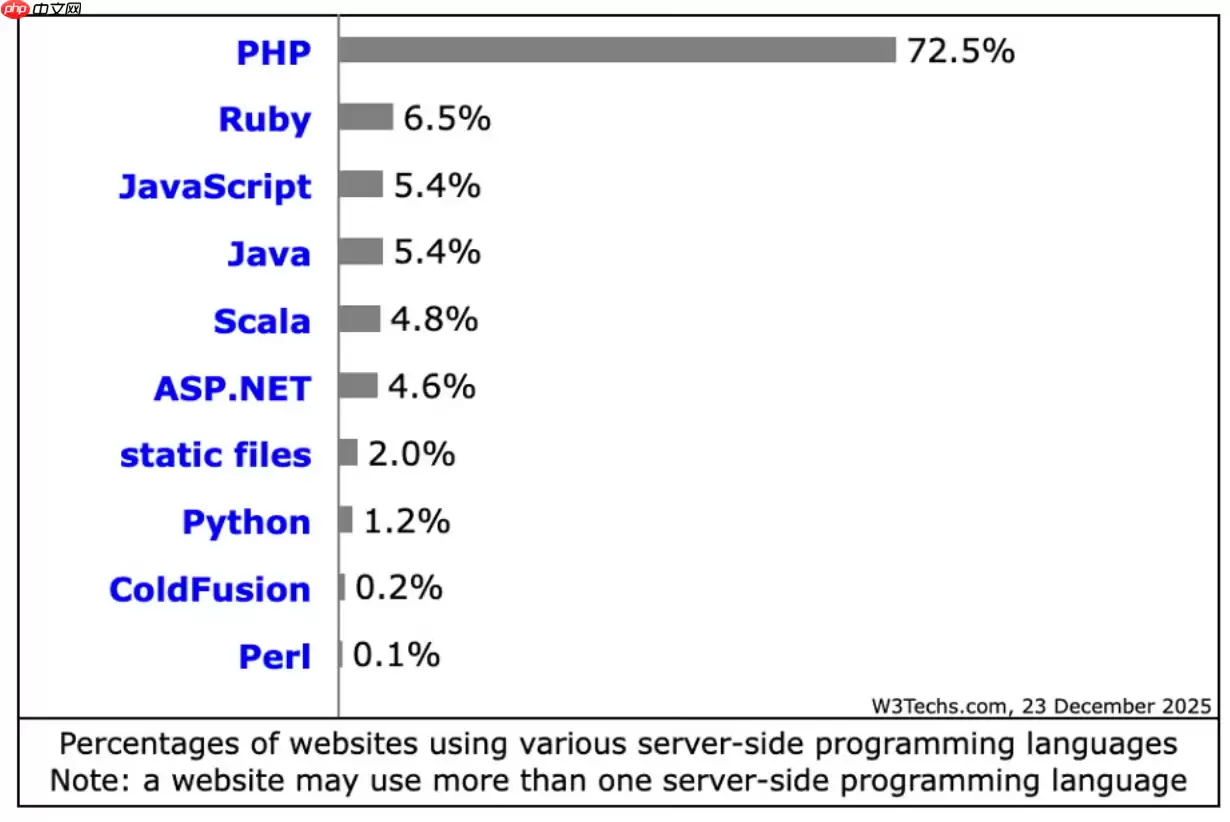
PHP在2026年仍适用于现代网站构建,在常规Web服务和内容密集型站点中较Python、Java等保持优势。其JIT编译优化性能,安全补丁及时,全面支持云原生,拥有成熟框架生态,整体成本较低。

在Debian系统上为PHP配置SSL加密,通常涉及以下几个步骤:安装SSL证书:首先,你需要一个SSL证书。你可以从Let’s Encrypt免费获取,或者购买一个商业证书。使用Let’s Encrypt:sudo apt updatesudo apt install certbotsudo ce

在Linux服务器上,若要使用ThinkPHP框架进行备份,一般会涉及到以下这些方面:数据库备份:使用mysqldump或mysql命令行工具来备份数据库。示例命令:mysqldump -u username -p database_name > backup_database.sql这将生成一个S
在Linux服务器上查看PHP错误日志的方法如下:首先,得找到PHP错误日志文件所在的位置。一般来说,它会在/var/log/php或者/var/log/apache2目录下。当然啦,你也可以通过下面这个命令来找到它:php --ini在输出的信息中,找到"ErrorLog"一行,它会显示错误日志文
在Linux系统下配置PHP以支持SSL,通常需要以下几个步骤:1. 安装PHP和SSL模块首先,确保你已经安装了PHP以及相关的SSL模块。你可以使用包管理器来安装这些软件包。在Debian/Ubuntu上:sudo apt updatesudo apt install php php-ssl在C
在Linux下配置PHP连接MySQL,你需要确保已经安装了PHP和MySQL,并且它们都在运行。接下来,请按照以下步骤操作:安装PHP MySQL扩展:对于PHP 7.x,你需要安装php-mysql扩展。在终端中运行以下命令:sudo apt-get updatesudo apt-get ins
想要通过配置PHP-FPM(FastCGI进程管理器)来加快网站响应速度,需要从多个方面入手,比如调整进程管理参数、优化PHP代码、启用OPcache等等。下面就为大家详细介绍一些关键步骤和实用建议。1. 调整PHP-FPM进程管理参数1.1 增加进程数根据服务器的CPU和内存资源,适当增加PHP-

手把手教你在Linux服务器上配置PHP一 安装与基础检查更新索引并安装所需组件(以 Ubuntu/Debian 为例):安装 Web 与 PHP:sudo apt update && sudo apt install nginx php-fpm php-mysql php-cli php-gd p
Veitool后台框架ThinkPHP版v2.3.5发布,核心升级至ThinkPHP8.1.4,性能与兼容性提升。集成JWT认证,自动生成令牌及RSA密钥对;新增可选RSA加密传输,增强数据安全;fileLibrary增加复制所选文件链接功能。

介绍 LabEx在线PHP演练场,为用户打造了一个完备的在线PHP环境。在这里,用户无需在本地进行任何配置,就能畅享完整的PHP开发体验。这是一个功能多样的平台,无论是Web开发者、系统管理员,还是学生群体,它都能满足需求,为大家探索和实验PHP及Web技术,提供了绝佳的空间。 使用 LabEx 在






Windows 10 是一款微软推出的经典操作系统,拥有硬件兼容性与多任务处理能力。它更偏向把系统状态查看和常用调节动作放在一起,适合需要持续观察和微调设备状态的场景。

极度公式是一款跨平台专业LaTeX公式识别编辑软件,支持OCR公式识别和多平台编辑。和使用说明,避免使用,享受完整功能与稳定支持。做扫描整理、文字提取和表格转换时,它能把识别后的处理步骤接得更顺,资料录入这类场景会省下不少时间。
