

VSCode如何运行HTML网页?这四种方法最推荐
要说解决HTML预览问题,Live Server算得上是当前最靠谱的方案,没有之一。因为它启动的是基于http://协议的本地服务器,直接绕过了file://协议下fetch、模块导入、相对路径以及Storage等一堆安全限制。当然,前提是得用对版本——Ritwick Dey的原版插件,用“文件→打
要说解决HTML预览问题,Live Server算得上是当前最靠谱的方案,没有之一。因为它启动的是基于http://协议的本地服务器,直接绕过了file://协议下fetch、模块导入、相对路径以及Storage等一堆安全限制。当然,前提是得用对版本——Ritwick Dey的原版插件,用“文件→打开文件夹”建立工作区,右键HTML文件启动。至于Vite、Webpack项目或者.vue、.ts这类文件,它就不太管用了。
你猜怎么着?很多人习惯双击HTML文件,或者右键用浏览器打开,结果遇到各种报错——比如net::ERR_FILE_PROTOCOL、CORS error之类的。其实真不是你代码写错了,是浏览器对file://协议做了严格限制。它不允许Ja vaScript通过fetch读取本地JSON,不允许import加载ES模块,XHR请求本地资源也会被拦截。简单说,协议本身就不支持跨文件资源加载。
典型的坑有哪些?看看你有没有遇到过:
- 用Edge打开
file://地址,JS可能被直接静默禁用——尤其是Windows默认设置下。 - 路径里带了中文或空格,某些旧版插件解析失败,但Live Server已经修了这个问题,其他轻量方案就不一定了。
- 想当然以为“保存就生效”,结果刷新页面没变——可能是缓存作祟,也可能插件压根没触发重载。
Live Server怎么装、怎么用、怎么调端口?
装完插件之后,别急着点那个“Go Live”按钮。关键是先确保编辑器里打开了一个.html文件——这样右键菜单里才会出现Open with Live Server选项。状态栏右下角的Go Live也同理,只对已打开的HTML文件生效。
默认启动地址是http://127.0.0.1:5500/xxx.html。如果端口被占用了——比如另一个Live Server实例或者Python的http.server已经在跑——它会自动换端口并给出提示。但最稳妥的方法还是主动配置一下:
- 打开VSCode设置(
Ctrl+,),搜liveServer.settings.port,填入你想用的数字,比如3000。 - 想让局域网设备也来看看效果(比如手机连着同一Wi-Fi测试),就把
liveServer.settings.host设为0.0.0.0。 - 项目根目录不是当前文件所在目录?修改
liveServer.settings.root,填相对路径,像"./src"这种。
调试JS时,launch.json必须改这三处
VSCode默认的Chrome调试配置找的是http://localhost:8080,但Live Server用的是http://127.0.0.1:5500。不改的话,调试器压根连不上。别去抄网上那些旧配置,直接套用下面这个最小可用版就行:
{
  "version": "0.2.0",
  "configurations": [
    {
      "type": "pwa-chrome",
      "request": "launch",
      "name": "Launch Chrome against Live Server",
      "url": "http://127.0.0.1:5500/index.html",
      "webRoot": "${workspaceFolder}",
      "file": "${workspaceFolder}/index.html"
    }
  ]
}
注意这几点:
url必须和Live Server实际地址一致——端口、文件名都不能错。- 删掉所有带
runtimeExecutable的字段。新版PWA调试器不需要手动指定chrome路径。 - 如果你要调试的是
about.html,就把index.html换成对应的名字。
不用插件也能跑,但得知道代价
VSCode 1.80+自带的Preview HTML功能(Ctrl+Shift+P输入命令)可以在右侧预览标签页里渲染页面。但注意,它不走网络协议,完全隔离——看布局还行,JS不执行,CSS @import不加载,外部资源一概不认。
想贴近真实部署?终端里起个服务更靠谱。比如:
npx http-server(零依赖,Node.js自带)python -m http.server 8000(Python 3.6+自带)npx serve -s(需要先npm install -g serve)
它们都能绕过file://的限制,但有一个硬伤——没有热重载,改了代码还得自己手动刷新页面。
真正容易被忽略的点:当你在多个项目之间来回切换,Live Server可能还在后台占着端口。下次启动时它卡住不动,想关闭?最稳妥的方式是点击状态栏的Go Live按钮(变灰就代表停掉了),别只关浏览器标签页。

深入解析C++中动态数组的初始化机制,涵盖new操作符的不同用法、基本类型与类对象的初始化差异,以及为何在现代C++开发中应优先使用std::vector。
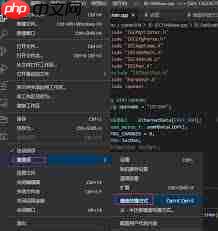
VS Code 高效技巧:一键开启 Alt + 单击光标快速定位 用 Visual Studio Code (VS Code) 写代码,如果还靠方向键一点点挪动光标,效率可就大打折扣了。其实,一个隐藏的“神技”能让你指哪打哪——那就是启用 Alt + 单击快速定位光标。这个功能在处理长文件或多处编辑
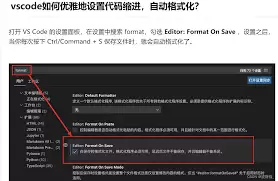
在使用visual studio code(vscode)编写html代码时,缩进代码是一项基本且重要的操作,它能让代码结构更清晰,便于阅读和维护。以下是缩进html格式代码的方法。首先,打开vscode并创建或打开一个html文件。当你输入html标签时,vscode会根据默认设置自动进行一些缩进

命名空间的基本概念与常见引入问题在C++等编程语言中,命名空间(namespace)是一种将代码标识符(如变量、函数、类名)封装在特定名称下的机制,其主要目的是避免命名冲突,尤其是在大型项目或使用多个第三方库时。使用“using namespace”指令可以将指定命名空间中的所有名称引入当前作用域,

理解递归的基本原理在C语言中,递归是一种函数调用自身的编程技术。要掌握它,首先需要理解其核心思想:将一个复杂的大问题,分解为一个或几个与原问题相似但规模更小的子问题,直到子问题足够简单,可以直接求解。这个过程通常包含两个关键部分:递归出口和递归体。递归出口定义了问题何时不再继续分解,即最简单、可直接

递归函数的基本概念与适用场景在C语言编程中,递归是一种函数调用自身的编程技巧。它并非适用于所有问题,但在处理某些具有自相似结构的问题时,能提供极其清晰和优雅的解决方案。递归的核心思想是将一个大规模问题分解为一个或多个同类型但规模更小的子问题,直到子问题简单到可以直接求解。典型的适用场景包括树形结构的

理解内存管理的基石在Objective-C的编程世界中,内存管理是开发者必须掌握的核心技能之一。它直接关系到应用的性能、稳定性与资源利用效率。与一些采用自动垃圾回收机制的语言不同,Objective-C在很长一段时间里,依赖一套基于引用计数的、需要开发者部分介入的管理规则。这套规则的核心思想是明确的

理解 dealloc 的角色与时机在 iOS 应用开发中,内存管理是保障应用性能与稳定性的基石。dealloc 方法是 Objective-C 中对象生命周期结束时的关键回调,它标志着对象即将被系统回收内存。正确理解其触发时机至关重要:当一个对象的引用计数降为零时,运行时系统会自动调用该对象的 de
内存管理的基石在Objective-C的世界里,内存管理是开发者必须掌握的核心技能之一。作为一门在手动引用计数(MRC)时代诞生的语言,Objective-C要求程序员对对象的生命周期有清晰的认识。dealloc方法正是这一生命周期中至关重要的终点站。它是一个实例方法,当对象的引用计数降为零时,系统

native2ascii 工具的基本定位在Ja va应用程序的国际化与本地化开发过程中,处理非拉丁字符集是一个常见且关键的环节。Ja va内部使用Unicode字符集来统一表示全球各种语言的文字,但其属性文件(.properties)在历史上要求使用ASCII编码,或者更准确地说,要求非ASCII字






Windows 10 是一款微软推出的经典操作系统,拥有硬件兼容性与多任务处理能力。它更偏向把系统状态查看和常用调节动作放在一起,适合需要持续观察和微调设备状态的场景。

极度公式是一款跨平台专业LaTeX公式识别编辑软件,支持OCR公式识别和多平台编辑。和使用说明,避免使用,享受完整功能与稳定支持。做扫描整理、文字提取和表格转换时,它能把识别后的处理步骤接得更顺,资料录入这类场景会省下不少时间。
