

VSCode 配合 MinGW 实现 Windows 原生高性能代码执行

Windows 11 是微软全新操作系统,现代化界面,流畅操作体验,适用于学习、工作与日常生活。它更偏向把系统状态查看和常用调节动作放在一起,适合需要持续观察和微调设备状态的场景。
MinGW-w64可直接生成原生Windows可执行文件,默认静态链接核心运行时,不依赖额外DLL。VSCode配合该工具链可实现高性能代码执行,性能与MSVC基本持平,但需确保线程模型、异常处理和ABI对齐,并推荐UCRT加SEH变体以获得最佳兼容性。
先说几个核心判断:MinGW-w64 生成原生 Windows 可执行文件的能力,不仅仅是一个技术特性,更是打通跨平台开发与原生部署的关键环节。它直接调用 Windows API,输出标准的 PE 格式,并且默认静态链接核心运行时——尤其是选择 UCRT 加 SEH 的变体时——编译产物几乎不依赖任何私有 DLL,双击就能跑。这在实践中意味着,你不需要像对待某些模拟层或解释器那样,手工帮用户准备额外运行环境。
VSCode 配合 MinGW-w64 能直接生成 Windows 原生可执行文件,无需任何运行时依赖,性能与 MSVC 编译结果基本持平 —— 但前提是线程模型、异常处理和 ABI 三者必须对齐。
为什么 g++ 编译出的程序在 Windows 上能“原生”运行
MinGW-w64 不是模拟层(别拿它和 Cygwin 比),它直接调用 Windows API,并链接 msvcrt.dll 或更现代的 ucrtbase.dll——具体取决于你安装的变体。生成的二进制是标准 PE 格式,不带额外封装或解释器。你用 g++ main.cpp -o main.exe 得到的就是纯 Win32/Win64 程序。
关键在于它跳过了 POSIX 兼容层,也不依赖 MinGW 自己的运行时 DLL(比如旧版的 libgcc_s_dw2-1.dll)。只要选对工具链变体(推荐 UCRT + SEH),默认静态链接核心运行时,main.exe 可直接双击运行。
- 验证方法:用
dumpbin /dependents main.exe(需 VS 工具链)或ldd main.exe(MSYS2 中)检查是否只依赖系统 DLL - 若看到
libstdc++-6.dll或libgcc_s_seh-1.dll,说明动态链接了 MinGW 运行时 —— 这不是“原生失败”,而是默认行为;加-static-libgcc -static-libstdc++即可解决 - UCRT 版本(如
mingw64-ucrt)比老版w32更贴近 Windows 10/11 默认运行时,兼容性更好
g++ 的线程模型和异常处理必须匹配项目需求
编译器生成的代码行为,高度依赖你在安装 MinGW-w64 时选定的 Threads 和 Exception 参数 —— 它们决定了 ABI 层级的二进制兼容性。
Threads=posix:启用std::thread、std::mutex等 C++11 并发设施,底层用pthreads-win32模拟;适合跨平台 C++ 项目Threads=win32:仅支持 Windows 原生 API(CreateThread),std::thread不可用;体积略小,但牺牲标准库一致性Exception=seh(64 位首选):使用 Windows 结构化异常处理,性能好、调试信息准;catch(...)行为与 MSVC 一致Exception=sjlj:跨栈跳转异常,兼容性广但开销大,已基本淘汰
混用不同模型会导致链接失败或运行时崩溃。举个例子:用 posix 编译的 libfoo.a 不能被 win32 主程序安全链接 —— 它不会报错,但 std::thread 构造会静默失败。这种问题排查起来相当头疼。
VSCode 终端里 g++ 找得到,但调试器 gdb 启动失败
一个常见情况是点击“开始调试”后卡在“Launching GDB…”或报错 Unable to launch cygwin warning: Could not load shared library symbols——显然,这和 Cygwin 无关,是路径或符号格式的问题。
- 确保 VSCode 使用的是 MinGW-w64 自带的
gdb,而非系统 PATH 里其他版本(比如 MSYS2 自带的gdb可能默认启用 TUI 模式,与 VSCode 冲突) - 在
.vscode/launch.json中显式指定"miDebuggerPath": "C:msys64mingw64bingdb.exe"(路径按实际调整) - 编译时务必加
-g,且避免-O2以上优化(调试信息可能失真);推荐组合:g++ -g -O0 -Wall -Wextra - 若仍报符号加载失败,检查是否启用了
strip或混淆;也可临时加--init-command="set debug-file-directory /usr/lib/debug"(仅限 MSYS2 环境)
高性能 ≠ 默认开启所有优化,而在于可控的 ABI 与内存模型
真正影响 Windows 下 C++ 性能的关键,往往不是 -O3,而是能否让编译器生成符合 Windows ABI 的高效调用约定和内存布局。是的,你没听错。
-march=native在开发机上有效,但会损失可移植性;算法题或本地工具推荐,发布库慎用- Windows 默认调用约定是
__cdecl,但 C++ 成员函数用__thiscall;MinGW-w64 正确实现了这些,无需额外干预 - 若涉及 SSE/A VX 内联汇编或 intrinsics,确认 GCC 版本 ≥ 12(MinGW-w64 13.2.0+ 默认启用
-ma vx2支持),并用#include显式包含 - 最易被忽略的一点:
std::vector的 small buffer optimization(SBO)在 MinGW-w64 中默认关闭;若对短字符串/小数组高频操作,手动定义_GLIBCXX_USE_CXX11_ABI=1并确保 libstdc++ 版本一致
ABI 对齐比编译参数更底层,也更难排查 —— 它不会报错,只会让 std::string 在 DLL 边界传递时悄无声息地 double-free,或者让 std::shared_ptr 的控制块在跨模块时引用计数异常。一旦项目引入第三方静态库,这点必须前置确认。

本文介绍Windows电脑蓝屏后的正确处理流程:包括记录停止代码、执行安全重启、进入恢复环境进行启动修复或进入安全模式,以及如何在系统不稳定时保护未保存的重要数据。适用于遇到系统崩溃担心数据丢失的用户。
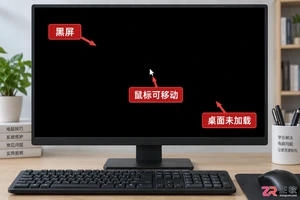
解决Windows电脑登录后黑屏但鼠标可动的问题,通过任务管理器重启桌面进程或进入安全模式卸载近期安装的冲突软件,快速恢复桌面显示。


本文指导用户在遭遇Windows蓝屏死机后,如何正确记录错误信息、执行安全重启并进入恢复环境。通过启动修复、安全模式等方法保护未保存文件,并提供后续排查建议,避免因操作不当导致数据丢失或系统损坏。

面对Windows12配置要求,别只盯着内存看。本文教你在Win11中准确记录处理器型号、磁盘剩余空间、TPM版本及安全启动状态,建立完整的设备档案,待官方标准明确后快速对照,避免盲目升级或误判兼容性。

网传Windows12配置要求多为误读,实则是Windows11的标准或AI PC的特定门槛。本文详解如何区分不同硬件要求,并指导用户正确查看当前电脑配置,避免盲目更换硬件。

寻找Windows 12安装教程时,如何区分官方入口与网络镜像?本文指导用户在微软软件下载与支持页面核对产品名称、版本号(如26H2)及适用设备,明确当前未发布Windows 12正式版的事实,避免误操作。

网上出现Windows12安装包是真的吗?本教程教你通过微软官网下载页、官方公告和SHA256哈希值核验文件真伪,区分预览版与正式版,确保系统安装安全。

网传Windows12配置要求引发老电脑用户关注。本文详解如何查看处理器型号、检查TPM与安全启动状态,并通过Windows 11兼容性测试评估硬件潜力,助你在官方标准发布前做好充分准备。

网上流传的Windows 12显卡白名单可信吗?本文教你通过微软官方规格页确认系统版本,理解DirectX 12驱动要求,并使用dxdiag查看本机真实显卡型号,理性判断硬件兼容性。





火山引擎是字节跳动旗下企业级云与AI服务平台。聚焦大模型核心能力,依托字节自研豆包多模态大模型,凭借火山方舟一站式平台,提供模型精调、推理部署、智能应用搭建等全链路服务,结合高性能AI算力,助力各行业快速落地大模型数字化与智能化应用。



