

ThinkPHP新手入门:WampServer集成环境下的快速安装与调试【教程】
在Windows上快速运行ThinkPHP需确保WampServer服务图标变绿、项目根目录正确、PHP版本与扩展无误。安装WampServer后验证Apache与MySQL正常。部署ThinkPHP可直接解压到www目录或新建独立项目并修改Apache配置。启用PDO和OpenSSL扩展,设置时区、开启错误显示并关闭OPcache。创建入口文件即可测试响应
 事实上,要让ThinkPHP正确响应HTTP请求,WampServer必须先“认”这个项目。不然的话,浏览器里只会返回各种错误提示。
## 安装WampServer并验证基础服务
直接去官网 https://www.wampserver.com/ 下载对应系统位数(x64或x86)的最新安装包。双击运行之后先选English,勾选同意协议,设置安装路径——**路径千万别带中文、空格或者特殊符号**。组件保持默认,Apache、MySQL、PHP都选最新稳定版就好。浏览器和编辑器可以选“否”,用系统默认的,然后一路完成安装。
安装完双击桌面图标启动,托盘图标从红变绿,说明Apache和MySQL都活了。如果是黄色,右键图标选“Restart All Services”重启一次看看。还不行,就得检查系统是否装了VC++ 2015–2022 Redistributable(x64和x86两个版本都得装,缺一个都不行)。
打开浏览器访问 http://localhost ,看到WampServer的欢迎页,说明环境基础OK了。
## 部署ThinkPHP核心文件到Web根目录
**方法一:直接解压到www目录**
去 https://www.thinkphp.cn/down/573.html 下载ThinkPHP 6.x LTS版本(zip格式)。解压后会有一个thinkphp/目录,把它整个复制到WampServer的www目录下(默认路径一般是C:\wamp64\www)。
**方法二:新建独立项目目录(推荐这么做)**
找一个不带中文符号的路径,新建一个文件夹,比如D:\tp6demo。把ThinkPHP压缩包里的所有内容丢进去。然后修改Apache配置,让DocumentRoot指向这个新目录——找到C:\wamp64\bin\apache\apache2.4.xx\conf\httpd.conf,搜索DocumentRoot,改成:
事实上,要让ThinkPHP正确响应HTTP请求,WampServer必须先“认”这个项目。不然的话,浏览器里只会返回各种错误提示。
## 安装WampServer并验证基础服务
直接去官网 https://www.wampserver.com/ 下载对应系统位数(x64或x86)的最新安装包。双击运行之后先选English,勾选同意协议,设置安装路径——**路径千万别带中文、空格或者特殊符号**。组件保持默认,Apache、MySQL、PHP都选最新稳定版就好。浏览器和编辑器可以选“否”,用系统默认的,然后一路完成安装。
安装完双击桌面图标启动,托盘图标从红变绿,说明Apache和MySQL都活了。如果是黄色,右键图标选“Restart All Services”重启一次看看。还不行,就得检查系统是否装了VC++ 2015–2022 Redistributable(x64和x86两个版本都得装,缺一个都不行)。
打开浏览器访问 http://localhost ,看到WampServer的欢迎页,说明环境基础OK了。
## 部署ThinkPHP核心文件到Web根目录
**方法一:直接解压到www目录**
去 https://www.thinkphp.cn/down/573.html 下载ThinkPHP 6.x LTS版本(zip格式)。解压后会有一个thinkphp/目录,把它整个复制到WampServer的www目录下(默认路径一般是C:\wamp64\www)。
**方法二:新建独立项目目录(推荐这么做)**
找一个不带中文符号的路径,新建一个文件夹,比如D:\tp6demo。把ThinkPHP压缩包里的所有内容丢进去。然后修改Apache配置,让DocumentRoot指向这个新目录——找到C:\wamp64\bin\apache\apache2.4.xx\conf\httpd.conf,搜索DocumentRoot,改成:
DocumentRoot "D:/tp6demo"
再往下找date.timezone = "Asia/Shanghai"
再搜display_errors,确保值是On:
display_errors = On
这两项不设,调试时就不会输出报错信息,时间戳也会乱,很容易卡在空白页上干瞪眼。
第三步,开发阶段把OPcache关掉。搜opcache.enable,改成Off:
opcache.enable=0
否则改完代码刷新页面可能不生效,你以为是逻辑错了,其实只是缓存没清。
## 创建入口文件并测试ThinkPHP响应
在项目根目录(比如D:\tp6demo)下新建一个index.php,内容就是这样:
确认D:\tp6demo\thinkphp\这个目录真实存在,权限也正常。访问 http://localhost/index.php,如果显示“Welcome to ThinkPHP”,恭喜你,框架已经成功加载。

如果出现Parse error或者Fatal error,先确认一下php -v命令输出的版本是不是≥7.2(ThinkPHP 6的最低要求)。不满足就去Wamp菜单里切换PHP版本,再重启服务。

如果显示“URL not found”,说明Apache没开rewrite模块。右键Wamp图标→Apache→Apache Modules→勾上rewrite_module就行。 
深入解析C++中动态数组的初始化机制,涵盖new操作符的不同用法、基本类型与类对象的初始化差异,以及为何在现代C++开发中应优先使用std::vector。
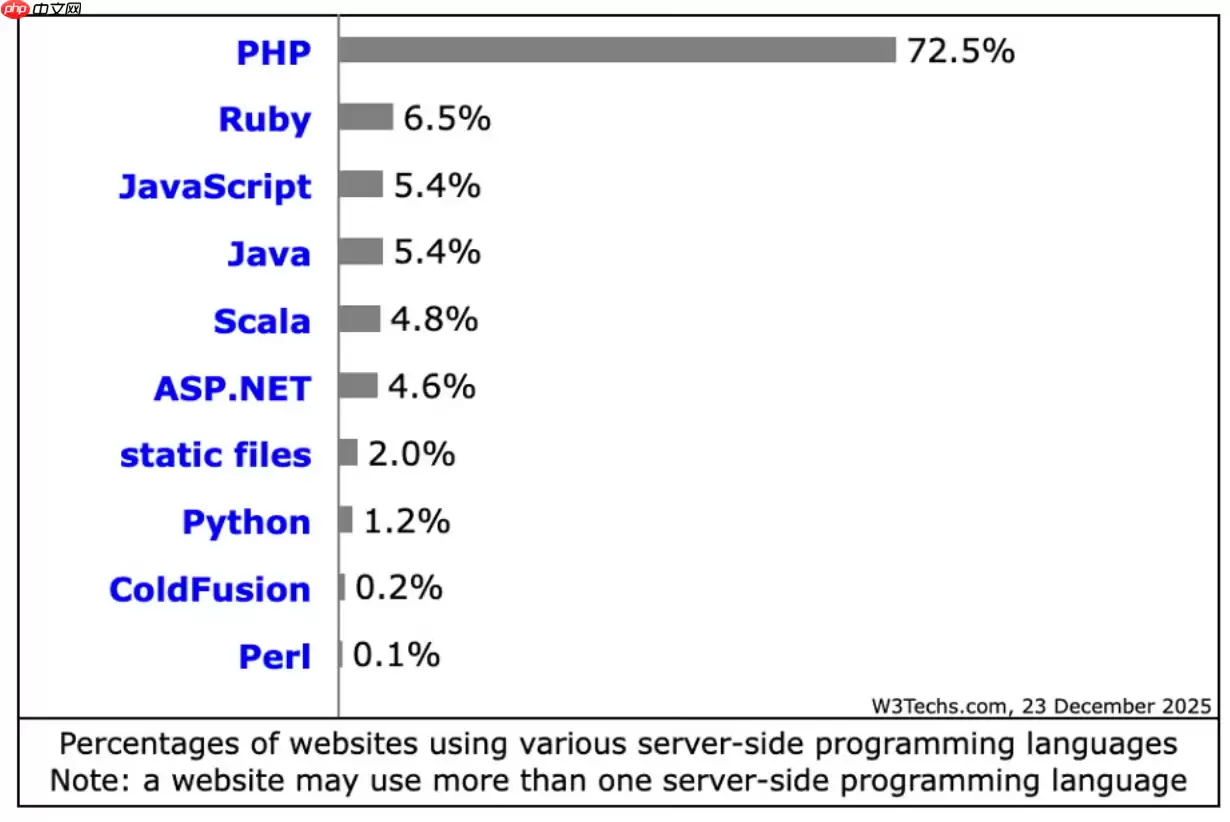
PHP在2026年仍适用于现代网站构建,在常规Web服务和内容密集型站点中较Python、Java等保持优势。其JIT编译优化性能,安全补丁及时,全面支持云原生,拥有成熟框架生态,整体成本较低。

在Debian系统上为PHP配置SSL加密,通常涉及以下几个步骤:安装SSL证书:首先,你需要一个SSL证书。你可以从Let’s Encrypt免费获取,或者购买一个商业证书。使用Let’s Encrypt:sudo apt updatesudo apt install certbotsudo ce

在Linux服务器上,若要使用ThinkPHP框架进行备份,一般会涉及到以下这些方面:数据库备份:使用mysqldump或mysql命令行工具来备份数据库。示例命令:mysqldump -u username -p database_name > backup_database.sql这将生成一个S
在Linux服务器上查看PHP错误日志的方法如下:首先,得找到PHP错误日志文件所在的位置。一般来说,它会在/var/log/php或者/var/log/apache2目录下。当然啦,你也可以通过下面这个命令来找到它:php --ini在输出的信息中,找到"ErrorLog"一行,它会显示错误日志文
在Linux系统下配置PHP以支持SSL,通常需要以下几个步骤:1. 安装PHP和SSL模块首先,确保你已经安装了PHP以及相关的SSL模块。你可以使用包管理器来安装这些软件包。在Debian/Ubuntu上:sudo apt updatesudo apt install php php-ssl在C
在Linux下配置PHP连接MySQL,你需要确保已经安装了PHP和MySQL,并且它们都在运行。接下来,请按照以下步骤操作:安装PHP MySQL扩展:对于PHP 7.x,你需要安装php-mysql扩展。在终端中运行以下命令:sudo apt-get updatesudo apt-get ins
想要通过配置PHP-FPM(FastCGI进程管理器)来加快网站响应速度,需要从多个方面入手,比如调整进程管理参数、优化PHP代码、启用OPcache等等。下面就为大家详细介绍一些关键步骤和实用建议。1. 调整PHP-FPM进程管理参数1.1 增加进程数根据服务器的CPU和内存资源,适当增加PHP-

手把手教你在Linux服务器上配置PHP一 安装与基础检查更新索引并安装所需组件(以 Ubuntu/Debian 为例):安装 Web 与 PHP:sudo apt update && sudo apt install nginx php-fpm php-mysql php-cli php-gd p
Veitool后台框架ThinkPHP版v2.3.5发布,核心升级至ThinkPHP8.1.4,性能与兼容性提升。集成JWT认证,自动生成令牌及RSA密钥对;新增可选RSA加密传输,增强数据安全;fileLibrary增加复制所选文件链接功能。






Windows 10 是一款微软推出的经典操作系统,拥有硬件兼容性与多任务处理能力。它更偏向把系统状态查看和常用调节动作放在一起,适合需要持续观察和微调设备状态的场景。

极度公式是一款跨平台专业LaTeX公式识别编辑软件,支持OCR公式识别和多平台编辑。和使用说明,避免使用,享受完整功能与稳定支持。做扫描整理、文字提取和表格转换时,它能把识别后的处理步骤接得更顺,资料录入这类场景会省下不少时间。
