

Dockerfile 构建python环境
Docker Desktop 是 Docker 官方为 Mac 提供的容器开发环境,集成 Docker Engine、命令行工具、Compose、Build、Kubernetes 与图形化管理界面。
通过Dockerfile源码编译安装Python3.6环境,包含清理系统Python、设置编码、编译安装及升级pip,构建镜像约684MB,挂载本地目录运行容器输出HelloWorld,实现纯净可复用的开发环境。
构建Python开发环境是容器化实践中的常见需求,而Dockerfile则是实现这一目标的核心工具。下面直接进入正题——如何通过Dockerfile一步步搭建一个干净的Python环境,并让代码在容器中跑起来。
Dockerfile 构建python环境
构建步骤
整个过程可以拆解为三个关键动作:编写Dockerfile、用docker build创建镜像、最后用docker run运行容器。先看一眼完整的Dockerfile长什么样,再逐一拆解每行代码的用意。
具体步骤
第一步:创建项目目录
先在宿主机上建好工作区。打开终端,执行:
master@master:~$ mkdir -p ~/python ~/python/myapp其中~/python是总目录,myapp会映射为容器内的应用目录,方便代码直接挂载。
第二步:编写Dockerfile
进入~/python目录,创建文件Dockerfile,内容如下(每一段都有明确任务):
FROM buildpack-deps:jessie

# 移除Debian自带的Python痕迹,确保环境纯净
RUN apt-get purge -y python.*

# 解决Python3在LANG=C环境下的编码BUG
ENV LANG C.UTF-8

# 导入GPG密钥,用于验证源码包
ENV GPG_KEY 97FC712E4C024BBEA48A61ED3A5CA953F73C700D

# 指定Python版本和pip版本
ENV PYTHON_VERSION 3.6.1
ENV PYTHON_PIP_VERSION 8.1.2

# 下载、验证、编译安装Python,同时升级pip
RUN set -ex \
    && curl -fSL "https://www.python.org/ftp/python/${PYTHON_VERSION%%[a-z]*}/Python-${PYTHON_VERSION}.tar.xz" -o python.tar.xz \
    && curl -fSL "https://www.python.org/ftp/python/${PYTHON_VERSION%%[a-z]*}/Python-${PYTHON_VERSION}.tar.xz.asc" -o python.tar.xz.asc \
    && export GNUPGHOME="$(mktemp -d)" \
    && gpg --keyserver ha.pool.sks-keyservers.net --recv-keys "$GPG_KEY" \
    && gpg --batch --verify python.tar.xz.asc python.tar.xz \
    && rm -r "$GNUPGHOME" python.tar.xz.asc \
    && mkdir -p /usr/src/python \
    && tar -xJC /usr/src/python --strip-components=1 -f python.tar.xz \
    && rm python.tar.xz \
    && cd /usr/src/python \
    && ./configure --enable-shared --enable-unicode=ucs4 \
    && make -j"$(nproc)" \
    && make install \
    && ldconfig \
    && pip3 install --no-cache-dir --upgrade --ignore-installed pip==$PYTHON_PIP_VERSION \
    && find /usr/local -depth \
        \( \
            \( -type d -a -name test -o -name tests \) \
            -o \
            \( -type f -a -name '*.pyc' -o -name '*.pyo' \) \
        \) -exec rm -rf '{}' + \
    && rm -rf /usr/src/python ~/.cache

# 创建常用符号链接,让python命令指向python3
RUN cd /usr/local/bin \
    && ln -s easy_install-3.5 easy_install \
    && ln -s idle3 idle \
    && ln -s pydoc3 pydoc \
    && ln -s python3 python \
    && ln -s python3-config python-config

CMD ["python3"]每段注释都很清楚:先清理系统自带Python,再设置正确编码,然后通过源码编译安装指定版本,最后顺手把pip升级到对应的版本,并清理测试文件来减小镜像体积。末尾的符号链接是惯例操作,确保输入python直接调用Python3。
第三步:构建镜像
在~/python目录下执行构建命令,注意替换成你自己的镜像名(这里用python:3.6为例):
master@master:~/python$ docker build -t python:3.6 .构建完成后,查看本地镜像列表:
master@master:~/python$ docker images python:3.6
REPOSITORY   TAG     IMAGE ID      CREATED      SIZE
python       3.6     045767ddf24a  4 days ago   684.1 MB
镜像大小约684MB,包含了完整的Python 3.6运行环境。
第四步:准备测试代码
在~/python/myapp目录下创建文件helloworld.py:
#!/usr/bin/python
print("Hello, World,from zhbit ");
第五步:运行容器
使用docker run命令将本地目录挂载到容器内,并指定工作目录:
master@master:~/python$ docker run -v $PWD/myapp:/usr/src/myapp -w /usr/src/myapp python:3.6 python helloworld.py参数解读:
-v $PWD/myapp:/usr/src/myapp:将当前宿主机下的myapp目录挂载到容器的/usr/src/myapp,实现代码动态同步。-w /usr/src/myapp:设定容器的工作目录为挂载点。python helloworld.py:在容器内执行Python脚本。
输出结果:
Hello, World,from zhbit至此,一个完整的Dockerfile构建Python环境并运行容器的流程就走通了。这套方法适用于快速搭建任意版本的Python开发环境,也方便团队统一配置——毕竟Dockerfile本身就是最好的文档。
Docker容器创建后无法启动或立即退出?本文详解如何通过docker logs查看报错、检查端口占用及修正配置文件,助你快速解决容器启动难题。
遇到Docker容器频繁自动重启?本文提供从查看容器日志、解读退出代码到配置Restart Policy的完整排查与修复方案,确保服务稳定性。
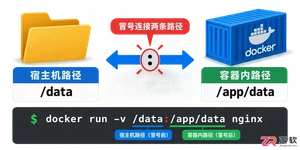
遇到Docker容器重启后数据丢失?本文手把手教你如何使用-v参数将本地目录映射到容器内部,解决数据持久化难题,并附带权限错误排查技巧。
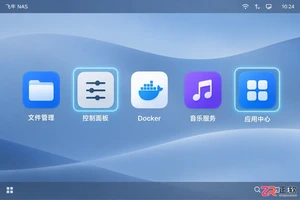
遇到飞牛NAS音乐服务无法连接?本文提供详细的界面操作指引,涵盖服务启用检查、端口与防火墙设置、媒体库索引状态确认及客户端配置修正,助你快速恢复音乐播放。
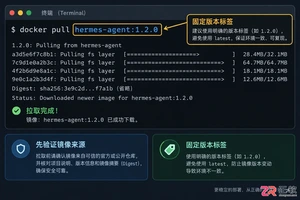
本文详细介绍如何使用 Docker 部署 Hermes Agent,涵盖镜像获取、配置文件挂载、网络设置及常见故障排查,帮助开发者实现快速、干净的服务接入。
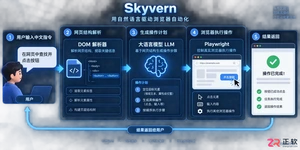
Skyvern是一款基于大语言模型的开源浏览器自动化框架,目前仅提供英文界面且无官方中文版。本文指导用户通过GitHub获取源码,使用Docker快速部署本地环境,并解释其如何通过DOM树解析与自然语言指令实现网页自动操作,同时提供针对中文用户的配置建议与替代方案。
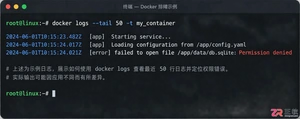
当 Docker 容器启动后立即退出时,不要盲目重启。本文详解如何通过 docker logs 查看标准输出错误,利用 docker inspect 检查挂载与网络配置,并修正入口点脚本权限问题,提供一套高效的因果排查流程。

NAS硬盘一直转动是否正常?本文深入分析导致硬盘无法进入休眠状态的四大核心原因,包括系统索引、第三方应用干扰及网络协议机制,提供可操作的排查与优化方案。
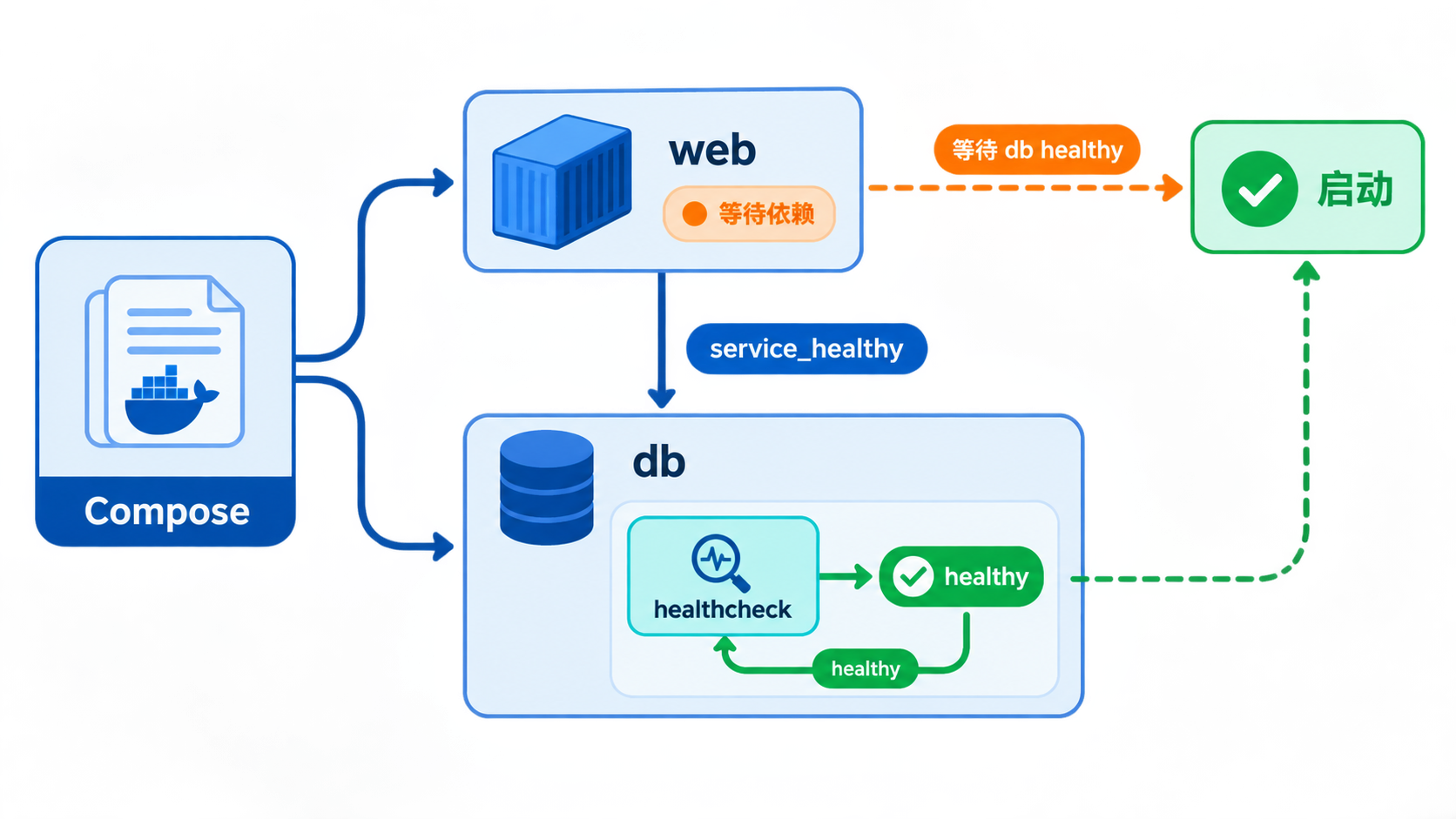
解决容器已运行但应用不可用的问题。通过配置 healthcheck 探针和 depends_on service_healthy 条件,确保服务在依赖真正就绪后才启动。包含参数详解、YAML 配置示例及故障排查步骤。





火山引擎是字节跳动旗下企业级云与AI服务平台。聚焦大模型核心能力,依托字节自研豆包多模态大模型,凭借火山方舟一站式平台,提供模型精调、推理部署、智能应用搭建等全链路服务,结合高性能AI算力,助力各行业快速落地大模型数字化与智能化应用。



