Python代码实现复制PowerPoint幻灯片
 发布于2026-06-30 阅读(0)
扫一扫,手机访问
处理演示文稿时,复制幻灯片是再常见不过的需求了。无论是想复用已有的设计模板、把几个演示文稿的内容合并到一起,还是快速创建相似页面的变体,高效的幻灯片复制操作都能让效率直接上一个台阶。如果通过程序化方式来实现这些功能,不仅能自动处理重复性工作,还能保证演示文稿的一致性和专业度。
下面我会详细介绍如何使用 Spire.Presentation for Python 这个库来复制 PowerPoint 幻灯片。内容覆盖了同一文档内复制、跨文档复制、批量合并演示文稿、以及母版复制等多个常见场景,希望能帮你在实际项目中构建完整的幻灯片管理方案。
环境准备
开始之前,先得把 Spire.Presentation for Python 装好。用 pip 一行命令就行:
pip install Spire.Presentation
装完之后,你就可以在 Python 项目里用这个库来操作 PowerPoint 文档,实现各种幻灯片复制操作了。
幻灯片复制的应用场景
在实际工作中,幻灯片复制的场景其实非常多样,比如:
- 内容重用——把常用的介绍页、过渡页或总结页复制到新的演示文稿中
- 文档合并——把几个相关的演示文稿整合成一个完整的报告
- 模板应用——把一个演示文稿的幻灯片搬到另一个不同主题的文档里
- 版本迭代——基于现有幻灯片创建修改版本,保留原始内容作参考
- 批量处理——自动化处理大量演示文稿,统一添加公司标识或标准页面
- 母版管理——在不同演示文稿之间共享和复用幻灯片母版
Spire.Presentation for Python 之所以受欢迎,正是因为它的 API 设计得足够简洁,能够轻松应对这些差异化需求,让你灵活控制复制的位置和目标。
在同一演示文稿内复制幻灯片
最基本的操作就是在同一个演示文稿里复制幻灯片。下面这个例子展示了如何把第一张幻灯片复制到指定位置:
from spire.presentation.common import *
from spire.presentation import *

def CloneSlideWithinPresentation():
    """在同一演示文稿内复制幻灯片"""
    inputFile = "/input/幻灯片1.pptx"
    outputFile = "/output/CloneSlideWithinAPPT.pptx"

    # 创建演示文稿对象
    ppt = Presentation()
    # 加载文件
    ppt.LoadFromFile(inputFile)

    # 获取幻灯片列表并选择要复制的幻灯片(第一张)
    slide = ppt.Slides[0]

    # 将幻灯片插入到指定位置(索引为 1,即第二张的位置)
    index = 1
    ppt.Slides.Insert(index, slide)

    # 保存文档
    ppt.Sa veToFile(outputFile, FileFormat.Pptx2013)
    ppt.Dispose()

if __name__ == "__main__":
    CloneSlideWithinPresentation()
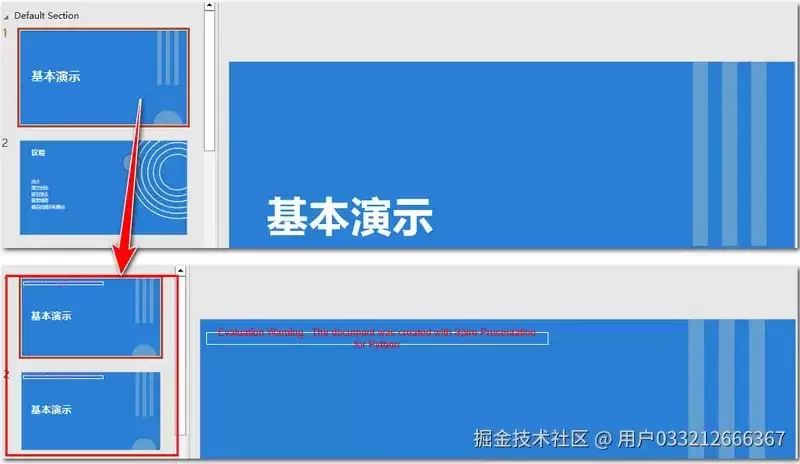
这段代码先加载了演示文稿,然后通过 ppt.Slides[0] 拿到要复制的那张幻灯片。关键一步是 ppt.Slides.Insert(index, slide),它会在指定位置创建幻灯片的一个副本。这种方法特别适合用于创建相似内容的多个版本,或者在演示文稿里重复使用某些标准页面,比如章节标题页。
将幻灯片追加到演示文稿末尾
如果你不需要精确控制插入位置,只是想简单地在末尾加个副本,那 AppendBySlide() 方法更简洁。代码是这样的:
from spire.presentation.common import *
from spire.presentation import *

def CloneSlideAtTheEnd():
    """将幻灯片追加到演示文稿末尾"""
    inputFile = "/input/幻灯片1.pptx"
    outputFile = "/CloneSlideAtTheEnd.pptx"

    # 加载 PPT 文档
    presentation = Presentation()
    presentation.LoadFromFile(inputFile)

    # 获取第一张幻灯片
    slide = presentation.Slides[0]

    # 将该幻灯片追加到文档末尾
    presentation.Slides.AppendBySlide(slide)

    # 保存文档
    presentation.Sa veToFile(outputFile, FileFormat.Pptx2013)
    presentation.Dispose()

if __name__ == "__main__":
    CloneSlideAtTheEnd()
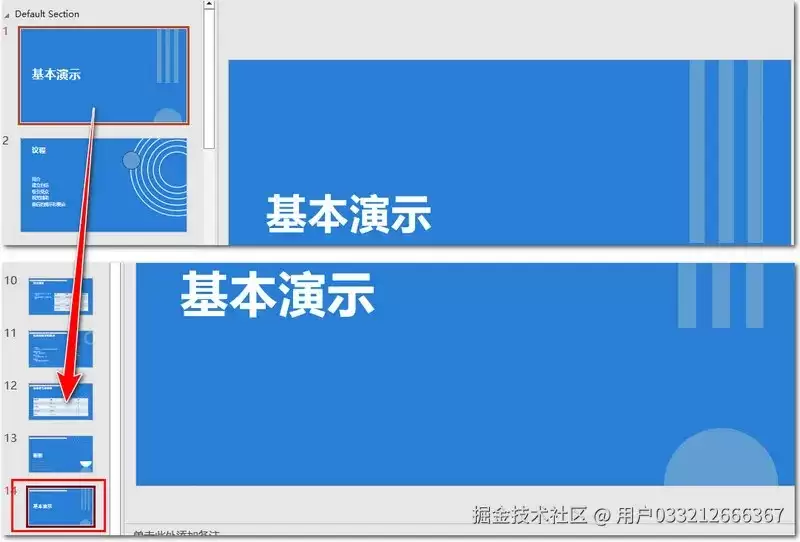
这里直接用 AppendBySlide() 把幻灯片追加到最后,比 Insert() 更加干净利落,适合那些只关心“加一份副本”而不需要管具体位置的场景。
跨文档复制幻灯片
在实际工作中,从一个演示文稿复制幻灯片到另一个演示文稿才是高频操作。下面的例子展示了如何实现:
from spire.presentation.common import *
from spire.presentation import *

def CloneSlideToAnotherPresentation():
    """将幻灯片从一个文档复制到另一个文档"""
    inputFile_1 = "/input/幻灯片1.pptx"   # 源文件
    inputFile_2 = "/input/示例文件.pptx"  # 目标文件
    outputFile = "/output/CloneSlideToAnotherPPT.pptx"

    # 加载目标文档
    presentation = Presentation()
    presentation.LoadFromFile(inputFile_2)

    # 加载源文档并选择要复制的幻灯片(第一张)
    ppt1 = Presentation()
    ppt1.LoadFromFile(inputFile_1)
    slide1 = ppt1.Slides[0]

    # 将幻灯片插入到目标文档的指定位置
    index = 1
    presentation.Slides.Insert(index, slide1)

    # 保存文档
    presentation.Sa veToFile(outputFile, FileFormat.Pptx2010)
    presentation.Dispose()

if __name__ == "__main__":
    CloneSlideToAnotherPresentation()
思路很清晰:先分别加载源文档和目标文档,然后从源文档里挑出要复制的幻灯片,最后用 Insert() 把它塞到目标文档的指定位置。这个方法非常适合整合来自不同来源的内容——比如把团队里各个成员做的幻灯片合并到一个最终的演示文稿里。
批量合并多个演示文稿
如果想把整个源文档的所有幻灯片都追加到目标文档里,那就用循环遍历,逐个添加。看下面这个例子:
from spire.presentation.common import *
from spire.presentation import *

def MergePresentations():
    """将一个演示文稿的所有幻灯片追加到另一个文档末尾"""
    inputFile_1 = "./Data/SourcePresentation.pptx"
    inputFile_2 = "./Data/DestinationPresentation.pptx"
    outputFile = "MergePresentations.pptx"

    # 加载源文档
    sourcePPT = Presentation()
    sourcePPT.LoadFromFile(inputFile_1)

    # 加载目标文档
    destPPT = Presentation()
    destPPT.LoadFromFile(inputFile_2)

    # 遍历源文档的所有幻灯片
    for slide in sourcePPT.Slides:
        # 将每张幻灯片追加到目标文档末尾
        destPPT.Slides.AppendBySlide(slide)

    # 保存合并后的文档
    destPPT.Sa veToFile(outputFile, FileFormat.Pptx2013)
    destPPT.Dispose()

    print(f"演示文稿合并完成,文件已保存至: {outputFile}")

if __name__ == "__main__":
    MergePresentations()
通过 for 循环遍历源文档的每一张幻灯片,再调用 AppendBySlide() 逐个追加到目标文档末尾。这种方式可以完整地合并两个演示文稿,保留所有幻灯片的内容和格式。
复制幻灯片母版
幻灯片母版决定了整个演示文稿的设计风格——背景、字体、颜色方案等等。有时候你需要把一个演示文稿的母版应用到另一个文档里。下面就是实现方法:
from spire.presentation.common import *
from spire.presentation import *

def CloneMasterToAnotherPresentation():
    """将一个文档的母版复制到另一个文档"""
    inputFile_1 = "./Data/SourceWithMaster.pptx"
    inputFile_2 = "./Data/TargetPresentation.pptx"
    outputFile = "CloneMasterToAnother.pptx"

    # 加载源文档(包含要复制的母版)
    presentation1 = Presentation()
    presentation1.LoadFromFile(inputFile_1)

    # 加载目标文档
    presentation2 = Presentation()
    presentation2.LoadFromFile(inputFile_2)

    # 将源文档的所有母版添加到目标文档
    for masterSlide in presentation1.Masters:
        presentation2.Masters.AppendSlide(masterSlide)

    # 保存文档
    presentation2.Sa veToFile(outputFile, FileFormat.Pptx2013)
    presentation2.Dispose()

    print(f"母版复制完成,文件已保存至: {outputFile}")

if __name__ == "__main__":
    CloneMasterToAnotherPresentation()
遍历 presentation1.Masters 集合,用 Masters.AppendSlide() 把源文档的所有母版复制到目标文档。这样一来,目标文档就能直接使用源文档的设计风格了。这个方法特别适合统一多个演示文稿的视觉风格,或者把公司标准模板套到现有的演示文稿上。
实用技巧与高级应用
批量合并多个演示文稿的工具类
在实际项目里,你可能经常需要合并多个演示文稿。下面这个工具类把常用的功能封装到了一起,用起来会更顺手:
import os
from spire.presentation.common import *
from spire.presentation import *

class PresentationMerger:
    """演示文稿合并工具类"""

    def __init__(self):
        """初始化"""
        self.merged_presentation = None

    def merge_files(self, file_list, output_file):
        """合并多个演示文稿文件"""
        if not file_list:
            print("文件列表为空")
            return

        print(f"开始合并 {len(file_list)} 个演示文稿...")

        # 以第一个文件为基础
        self.merged_presentation = Presentation()
        self.merged_presentation.LoadFromFile(file_list[0])
        print(f"已加载基础文件: {os.path.basename(file_list[0])}")

        # 依次合并其他文件
        for i in range(1, len(file_list)):
            source_ppt = Presentation()
            source_ppt.LoadFromFile(file_list[i])

            slide_count = 0
            for slide in source_ppt.Slides:
                self.merged_presentation.Slides.AppendBySlide(slide)
                slide_count += 1

            source_ppt.Dispose()
            print(f"已合并: {os.path.basename(file_list[i])} ({slide_count} 张幻灯片)")

        # 保存合并后的文件
        self.merged_presentation.Sa veToFile(output_file, FileFormat.Pptx2013)
        self.merged_presentation.Dispose()
        print(f"合并完成,文件已保存至: {output_file}")

    def merge_folder(self, folder_path, output_file, pattern="*.pptx"):
        """合并文件夹中的所有演示文稿"""
        import glob

        # 查找所有匹配的文件
        file_list = glob.glob(os.path.join(folder_path, pattern))

        if not file_list:
            print(f"在 {folder_path} 中未找到匹配的文件")
            return

        # 按文件名排序
        file_list.sort()

        print(f"找到 {len(file_list)} 个文件")
        self.merge_files(file_list, output_file)

    def copy_slides_between_positions(self, input_file, output_file,
                                      from_index, to_index, count=1):
        """在同一文档内复制幻灯片到不同位置"""
        ppt = Presentation()
        ppt.LoadFromFile(input_file)

        # 复制指定数量的幻灯片
        for i in range(count):
            source_slide = ppt.Slides[from_index + i]
            ppt.Slides.Insert(to_index + i, source_slide)

        ppt.Sa veToFile(output_file, FileFormat.Pptx2013)
        ppt.Dispose()
        print(f"已复制 {count} 张幻灯片,文件已保存至: {output_file}")

    def extract_slides(self, input_file, output_file, slide_indices):
        """提取指定的幻灯片到新文档"""
        source_ppt = Presentation()
        source_ppt.LoadFromFile(input_file)

        # 创建新文档
        new_ppt = Presentation()

        # 移除新文档的默认空白幻灯片
        if new_ppt.Slides.Count > 0:
            new_ppt.Slides.RemoveAt(0)

        # 添加指定的幻灯片
        for index in slide_indices:
            if 0 <= index < source_ppt.Slides.Count:
                slide = source_ppt.Slides[index]
                new_ppt.Slides.AppendBySlide(slide)

        new_ppt.Sa veToFile(output_file, FileFormat.Pptx2013)
        source_ppt.Dispose()
        new_ppt.Dispose()
        print(f"已提取 {len(slide_indices)} 张幻灯片,文件已保存至: {output_file}")

def main():
    merger = PresentationMerger()

    # 示例 1: 合并多个文件
    files_to_merge = [
        "./Data/Part1.pptx",
        "./Data/Part2.pptx",
        "./Data/Part3.pptx"
    ]
    merger.merge_files(files_to_merge, "./Output/MergedPresentation.pptx")

    # 示例 2: 合并文件夹中的所有文件
    # merger.merge_folder("./Data/Presentations", "./Output/AllMerged.pptx")

    # 示例 3: 在同一文档内复制幻灯片
    # merger.copy_slides_between_positions(
    #     "./Data/Source.pptx",
    #     "./Output/Copied.pptx",
    #     from_index=0,
    #     to_index=5,
    #     count=2
    # )

    # 示例 4: 提取指定幻灯片
    # merger.extract_slides(
    #     "./Data/Source.pptx",
    #     "./Output/Extracted.pptx",
    #     slide_indices=[0, 2, 5]
    # )

if __name__ == "__main__":
    main()
这个工具类提供了合并多个文件、合并文件夹中所有演示文稿、在文档内复制幻灯片、以及提取指定幻灯片到新文档等实用功能。实例化之后直接调用对应方法,就能在项目中轻松复用了。
常见应用场景示例
场景 1:整合团队汇报
def MergeTeamReports():
    """整合团队各成员的汇报幻灯片"""
    merger = PresentationMerger()

    # 假设每个团队成员都有一个汇报文件
    team_files = [
        "./Reports/Alice_Report.pptx",
        "./Reports/Bob_Report.pptx",
        "./Reports/Charlie_Report.pptx",
        "./Reports/Diana_Report.pptx"
    ]

    merger.merge_files(team_files, "./Output/Team_Summary.pptx")
场景 2:创建培训材料合集
def CreateTrainingMaterials():
    """创建培训材料合集"""
    merger = PresentationMerger()

    # 合并所有培训模块
    merger.merge_folder(
        "./Training_Modules",
        "./Output/Complete_Training.pptx",
        "*.pptx"
    )
场景 3:提取重点幻灯片
def ExtractKeySlides():
    """从大型演示文稿中提取重点幻灯片"""
    merger = PresentationMerger()

    # 提取第 1、5、10、15 张幻灯片(假设是关键的总结页)
    merger.extract_slides(
        "./Data/Large_Presentation.pptx",
        "./Output/Key_Points.pptx",
        slide_indices=[0, 4, 9, 14]
    )
最佳实践与注意事项
性能优化建议
- 及时释放资源:每次操作完成后别忘了调用
Dispose()释放内存,尤其是处理大文件时。 - 分批处理大文件:如果文档包含大量幻灯片,可以考虑分批次处理,避免一次性加载太多导致内存紧张。
- 避免重复加载:如果需要多次操作同一个文件,尽量在一次加载中完成所有操作,减少 I/O 开销。
格式兼容性注意事项
- 母版冲突:合并来自不同文档的幻灯片时,可能会出现母版冲突,导致部分幻灯片样式异常。建议先复制母版再复制幻灯片。
- 字体嵌入:确保目标系统上安装了演示文稿里用到的所有字体,否则字体可能会被替换。
- 动画和过渡效果:某些复杂的动画在复制过程中可能会受到影响,建议实际操作后测试验证一下。
常见问题与解决方案
问题 1:复制后幻灯片格式发生变化
解决方案:检查源文档和目标文档的母版设置,必要时先复制母版再复制幻灯片。
问题 2:合并后文件体积过大
解决方案:在合并前优化各个源文件,压缩图片和媒体内容,减小体积。
问题 3:幻灯片顺序不正确
解决方案:在合并前对文件列表进行排序,或者在代码里明确指定插入位置,避免混乱。
总结
本文全面介绍了利用 Spire.Presentation for Python 复制 PowerPoint 幻灯片的多种实用方法,从最基本的同一文档内复制、跨文档复制,到批量合并、母版复制都有涉及。在实际开发中,你可以通过 Slides.Insert() 在指定位置精准插入副本,或者用 Slides.AppendBySlide() 直接将幻灯片追加到末尾。面对更复杂的业务需求,遍历 Slides 集合能高效完成多个演示文稿的批量合并,而 Masters.AppendSlide() 则能确保母版完整复制,保持样式一致性。这些核心操作如果封装成工具类,还能进一步实现更具灵活性的批量处理与高级定制功能。掌握了这些技术,在演示文稿整合、模板管理以及自动化批量处理等场景里,就能更加得心应手,大幅提升工作效率与演示文稿的专业度。
免责声明:正软商城发布此文仅为传递信息,不代表正软商城认同其观点或证实其描述。
产品推荐
-

售后无忧
立即购买>- DAEMON Tools Lite 10
-
¥0.00
office旗舰店
-

售后无忧
立即购买>- DAEMON Tools Ultra 5
-
¥0.00
office旗舰店
-

售后无忧
立即购买>- DAEMON Tools Pro 8
-
¥0.00
office旗舰店
-

售后无忧
立即购买>- CorelDRAW X8 简体中文
-
¥0.00
office旗舰店
-
 正版软件
正版软件
- ~a在C语言中是按位取反操作符,用于对变量a的每一位进行取反操作。具体来说,如果某一位是0,则变为1;如果是1,则变为0。需要注意的是,C语言中并没有“~”这个
- 在C语言中,~操作符的作用是对操作数的每一位进行取反操作。1)对于整数5,取反后变为-6;2)在嵌入式系统中,可用于控制LED灯开关;3)需注意有符号整数取反可能导致符号位变化;4)在网络编程中,可用于快速切换标志位状态。
- 4天前 150
-
 正版软件
正版软件
- using namespace 使用中遇到的问题怎么解决
- 命名空间的基本概念与常见引入问题在C++等编程语言中,命名空间(namespace)是一种将代码标识符(如变量、函数、类名)封装在特定名称下的机制,其主要目的是避免命名冲突,尤其是在大型项目或使用多个第三方库时。使用“using namespace”指令可以将指定命名空间中的所有名称引入当前作用域,
- 16天前 0
-
 正版软件
正版软件
- c语言函数递归 实操经验总结:这些技巧很实用
- 理解递归的基本原理在C语言中,递归是一种函数调用自身的编程技术。要掌握它,首先需要理解其核心思想:将一个复杂的大问题,分解为一个或几个与原问题相似但规模更小的子问题,直到子问题足够简单,可以直接求解。这个过程通常包含两个关键部分:递归出口和递归体。递归出口定义了问题何时不再继续分解,即最简单、可直接
- 16天前 0
-
 正版软件
正版软件
- c语言函数递归 怎么选?常见方案对比分析
- 递归函数的基本概念与适用场景在C语言编程中,递归是一种函数调用自身的编程技巧。它并非适用于所有问题,但在处理某些具有自相似结构的问题时,能提供极其清晰和优雅的解决方案。递归的核心思想是将一个大规模问题分解为一个或多个同类型但规模更小的子问题,直到子问题简单到可以直接求解。典型的适用场景包括树形结构的
- 16天前 0
-
 正版软件
正版软件
- Objective-C 内存管理入门:从 alloc 到 dealloc 的生命周期详解
- 理解内存管理的基石在Objective-C的编程世界中,内存管理是开发者必须掌握的核心技能之一。它直接关系到应用的性能、稳定性与资源利用效率。与一些采用自动垃圾回收机制的语言不同,Objective-C在很长一段时间里,依赖一套基于引用计数的、需要开发者部分介入的管理规则。这套规则的核心思想是明确的
- 16天前 0
最新发布
-
 1
1
-
 2
2
-
 3
3
- C语言中\n是什么意思?换行转义字符详解
- 348天前
-
4
- 探析Spring Boot框架的优点和特色
- 664天前
-
5
- 深入比较PyCharm社区版和专业版的功能
- 602天前
-
6
- 专家观点:谷歌是否会继续支持Golang的探讨
- 578天前
-
 7
7
-
 8
8
- Python实战教程:批量转换多种音乐格式
- 1210天前
-
9
- 如何在在线答题中实现试卷的自动批改和自动评分
- 1038天前
相关推荐
热门关注
-
- ZBrushCore 2018 简体中文
- ¥0.00-¥0.00
-
- MindMapper 17 英文
- ¥0.00-¥0.00
-
- Listary 5 Pro
- ¥0.00-¥0.00
-
- Exposure X5 简体中文
- ¥0.00-¥0.00
-
- Exposure X5 简体中文
- ¥0.00-¥0.00