

Go 语言中 strings.Builder 与 bytes.Buffer 的底层对比

一款功能相当强大的录音及音频编辑软件,不仅可以编辑音频,而且还可以录音,功能丰富,操作简单,使用方便,实用性强,并且占用电脑内存小,运行速度快,不卡顿电脑,使电脑系统保持良好的运行状态。支持许多格式的音频文件,包括WAV、OGG、VOC、IFF、AIFF、
Go语言中字符串构建器与字节缓冲区底层均基于字节切片。构建器的字符串方法零拷贝,无偏移字段,写字符串内联;缓冲区维护读写偏移,字符串方法含UTF-8检查,接口调用有开销。需io写入器时用缓冲区。预分配对性能提升更显著。
在Go语言的字符串拼接场景里,strings.Builder 和 bytes.Buffer 常常被拿来比较,但很多人其实并没有完全搞清它们各自的定位。简单来说,两者底层确实都基于 []byte,但在设计哲学和实际性能上,存在一些关键差异,而这些差异在特定场景下会直接决定你的代码效率。
先看它们的结构体设计。虽然都用字节切片存数据,但字段的语义完全不同。strings.Builder 只保留了一个 buf []byte 和一个用于检测非法复制的 addr *Builder,设计上极度纯粹,写入之后就无法“回退”,也无法读取中间内容——所有写操作都追加到末尾。而 bytes.Buffer 除了 buf []byte,还多出了 off int(读写位置偏移)和额外的接口方法表指针。
这意味着什么?bytes.Buffer 维护 off 字段是为了服务 io.Reader 接口,每次 Read() 都会移动它。即使你只用来拼字符串,这个字段也始终存在,占着内存、带着隐性开销。而 strings.Builder 根本不管这些,它只管追加。Reset() 方法行为也有区别:Go 1.11+ 里,builder.Reset() 只是把 len(buf) 置0,不释放底层数组,而很多人还停留在“需要 builder = strings.Builder{} 才能清空”的旧认知上。
String() 调用时是否拷贝底层字节
这才是两者的核心分水岭。strings.Builder.String() 是零拷贝:它直接通过 unsafe.String(unsafe.SliceData(b.buf), len(b.buf)) 构造字符串头,不复制任何字节。而 bytes.Buffer.String() 每次都会调用 bytes.toString(),内部会对整个 buf 做一次 UTF-8 合法性检查——哪怕内容全是 ASCII,也逃不掉这趟遍历。
这个差异在高频小拼接场景里非常明显。比如模板引擎每毫秒生成上百个短字符串,如果你确定内容全是合法 UTF-8(绝大多数文本场景下都是),这个检查就是纯粹的冗余。一个常见错误现象是:bytes.Buffer 被滥用在日志拼接里,结果 String() 成了 CPU 热点,性能剖面图上一看,大量时间都花在 utf8.fullRune 上。
WriteString 方法调用开销差异
这里还有一个容易被忽略的细节:strings.Builder.WriteString() 是普通函数调用,编译期直接内联;bytes.Buffer.WriteString() 则是 io.Writer 的接口方法,必须经由虚表跳转,多了一层间接调用成本。
这不是理论差异。实测 10 万次单字节写入,strings.Builder 比 bytes.Buffer 快约 25%,其中约 1/3 的差距就来自此处。所以如果你只是循环 WriteString("key="); WriteString(val); WriteString("&") 这样的场景,选 strings.Builder 是明确的做法。
但也要注意使用场景的边界:如果后续你要把整个结果传给 json.NewEncoder(w).Encode() 或 http.ServeContent(),就必须用 bytes.Buffer,因为它们只接受 io.Writer 接口。别为了省一次 .String() 的调用,就硬把 bytes.Buffer 当 strings.Builder 用——接口调用 + UTF-8 检查 + off 字段的三重开销,白扔。
Grow() 预分配对性能影响远大于类型选择
真正决定性能的,往往不是选 A 还是选 B,而是你有没有在初始化后立刻调 b.Grow(estimatedTotalLen)。无论用哪个,不调 Grow() 就开干,性能都会被拖垮,因为两者的扩容策略很相似:cap 不足时,新容量 = max(旧 cap × 2, 当前 len + n)。
这里存在两个典型坑:第一,空的 strings.Builder 第一次写 "hello"(5 字节),初始 cap 会变成 5 + 8 = 13,不是 8——它是按字符串长度动态定基线的。第二,空的 bytes.Buffer 第一次写,初始 cap 通常是 64,更保守,但如果你拼的是 1KB 日志,仍然会触发至少一次扩容。如果你没做预估就直接循环拼接,100 次写入可能触发 5~7 次底层数组复制,拷贝总量达到 O(n²)。
所以,无论你选用哪个结构体,Grow() 带来的收益,常常比它们之间的类型差距高出一个数量级。

谷歌浏览器Mac版官方安装指南 谷歌浏览器Mac版官方安装入口是https://www.google.com/chrome/,需macOS 12+系统、500MB空间,下载.dmg后拖入应用程序安装,支持多设备同步、性能优化与隐私保护功能。 苹果电脑Chrome的安装入口究竟在哪里?这个问题最近可是
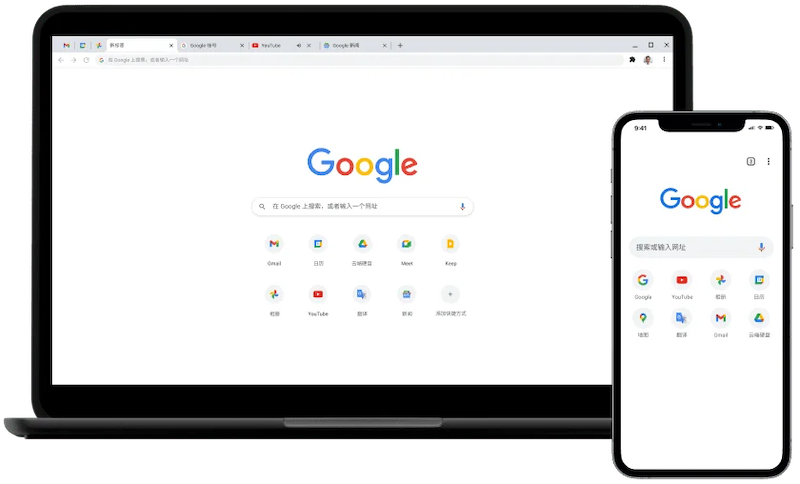
多语种覆盖能力 首先,它支持超过100种语言之间的即时互译,从全球主流语系到冰岛语、拉脱维亚语这类区域性小语种,都能找到对应方案,覆盖范围相当广泛。对于不确定源语言的情况,系统自带的语种自动识别功能就派上了大用场,粘贴文本后瞬间就能判定语种并启动翻译,操作门槛极低。 面对德语、法语、日语这些语法结构
中国电信官网在线访问入口与核心功能解析 对于许多电信用户来说,高效便捷地找到官方服务入口并进行在线办理,是日常生活中的高频需求。今天我们就来详细拆解一下中国电信的官方网站,看看它究竟能为用户带来哪些便利。 访问入口明确且统一:中国电信官网的在线访问地址是 https://www.189.cn。这个入
想在Chrome浏览器里装些好用的小工具,但发现插件来源复杂、操作步骤也不少,是不是有点无从下手?其实,只要搞懂几个核心路径,给Chrome添加新功能这件事,完全可以变得轻松流畅。下面,就为你梳理清楚安装第三方扩展的全套方法。 一、通过Chrome网上应用店安装插件 最稳妥、最省心的方式,自然是走官
火狐浏览器五大核心设置功能:解锁高效、安全与个性化体验 火狐浏览器功能强大,但如果不仔细挖掘,很多能大幅提升效率和安全性的设置可能就“藏着掖着”了。这就好比拥有一台高性能设备,却只用了基础模式。那么,如何把它调整到最顺手、最安全的状态?接下来,我们就聚焦于当前版本(截至2025年末)最关键的五大设置

如何在电脑上运行Google Play?3个在PC使用谷歌商店的高效方案 想在Windows电脑上打开Google Play商店,直接安装安卓应用或游戏?这个想法很自然,但得清楚一点:谷歌并未为桌面操作系统提供官方原生支持。不过别担心,绕过这个限制,已经有几条成熟且高效的路径被验证可行。下面我们就来

Chrome官方免验证入口为https://www.google.cn/chrome/,提供全平台安装包、免登录即用、本地化安全机制及引擎级性能优化。 到底该去哪里找正版、免费且无需繁琐验证的Chrome浏览器入口?这个问题困扰了不少网友。今天,我们就来直通核心,为大家详细拆解Chrome引擎的官方





火山引擎是字节跳动旗下企业级云与AI服务平台。聚焦大模型核心能力,依托字节自研豆包多模态大模型,凭借火山方舟一站式平台,提供模型精调、推理部署、智能应用搭建等全链路服务,结合高性能AI算力,助力各行业快速落地大模型数字化与智能化应用。



