iOS 14 查看 iPhone 信号强度的方法
 发布于2026-07-12 阅读(0)
扫一扫,手机访问
很多iPhone用户都有这样的体验:明明在同一个地方,信号却时好时坏,让人忍不住怀疑是不是系统更新惹的祸。其实,系统本身对信号的影响微乎其微,真正起决定作用的是你所在位置的网络覆盖状况,以及手机里那颗基带芯片的表现。
那么,怎么才能客观地判断当前信号到底是好是坏?别光凭“几格信号”来猜测,这里有一个更精准的方法——用iPhone内置的工程模式查看真实的信号强度数值。
操作非常简单:打开拨号键盘,输入 *3001#12345#*,然后点击拨号按钮。屏幕会瞬间跳转到工程模式界面,这时候点击右上角的目录图标(一般是个小箭头或下拉菜单符号),在列表中找到并选中“Serving Cell Meas”。
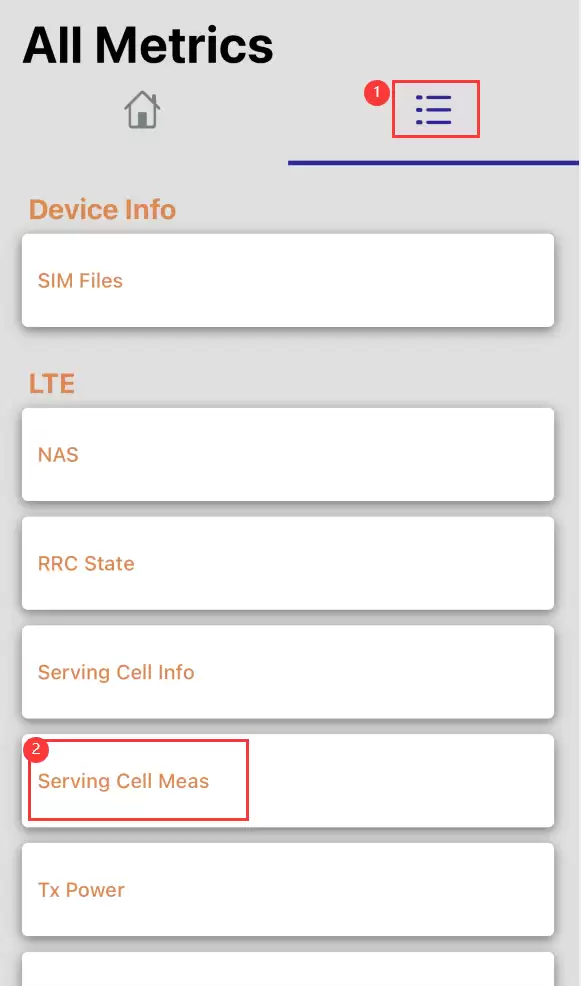
接下来你会看到一行名为“rsrp0”的数据——这个数值就是当前手机接收到的信号强度,单位是dBm。
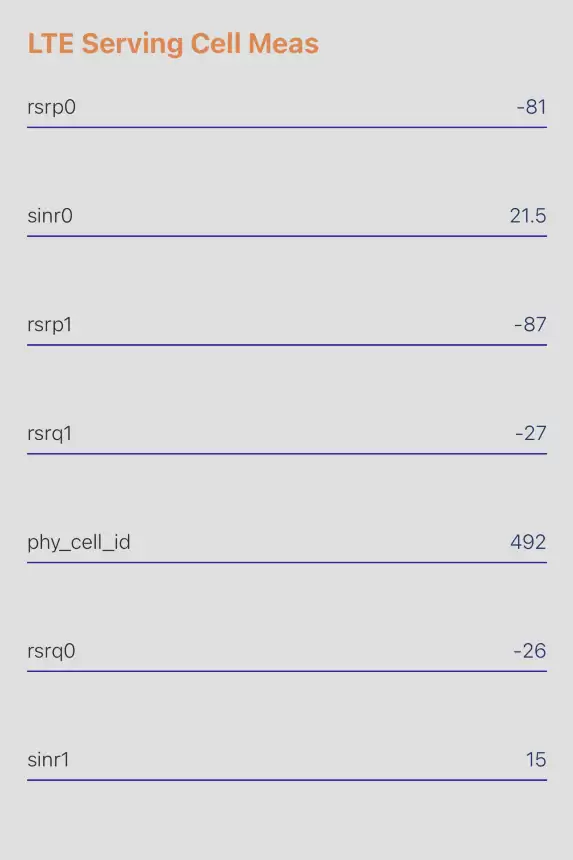
因为dBm是用对数算出来的,所以结果通常是负数。这里有个简单的规律:数字越大(即绝对值越小),信号越好。具体可以对照下面这个标准来判断:
- -40 至 -60 之间:站在基站旁边,信号非常棒,可以说是满格。
- -60 至 -70 之间:信号良好,日常使用毫无压力。
- -70 至 -80 之间:信号一般,大多数场景下够用。
- -80 至 -90 之间:信号稍弱,可能会出现偶尔的加载延迟。
- -90 至 -100 之间:信号较弱,基本通话和低速上网还能应付。
- -100 至 -110 之间:信号较差,这时候打电话偶尔会突然断线。
- 低于 -110:信号极差,很可能连电话都拨不出去,更别提正常上网了。
下次再觉得信号不对劲,不妨用这个办法测一下真实数值,而不是单纯盯着那几格图标。毕竟,眼见为实,数字说话。
本文转载于:https://www.i4.cn/news_detail_45636.html 如有侵犯,请联系zhengruancom@outlook.com删除。
免责声明:正软商城发布此文仅为传递信息,不代表正软商城认同其观点或证实其描述。
免责声明:正软商城发布此文仅为传递信息,不代表正软商城认同其观点或证实其描述。
产品推荐
-

售后无忧
立即购买>- DAEMON Tools Lite 10
-
¥0.00
office旗舰店
-

售后无忧
立即购买>- DAEMON Tools Ultra 5
-
¥0.00
office旗舰店
-

售后无忧
立即购买>- DAEMON Tools Pro 8
-
¥0.00
office旗舰店
-

售后无忧
立即购买>- CorelDRAW X8 简体中文
-
¥0.00
office旗舰店
-
 正版软件
正版软件
- iphone15ultra有几个摄像头 iphone15ultra摄像头方法
- iPhone15Ultra概念渲染图显示共五个摄像头:前置双摄像头,后置三摄像头全部升级至四千八百万像素,并加入一点八英寸副屏。配备一百四十四赫兹LTPO屏幕、A十七芯片及四十五瓦快充,影像与交互体验获得显著提升。
- 3分钟前 0
-
 正版软件
正版软件
- 荣耀畅玩9A(4GB/128GB/全网通)手机忘密码了怎么办?修手机的师傅教给我一个简单方法,解锁其实很简单
- 移动互联网确实方便了生活,但手机密码忘了也着实让人头疼。很多人都有过这种经历:设了个复杂的锁屏密码,结果自己倒先忘了,只能跑去手机维修店被宰一刀。其实,自己动手刷机并不难,今天就来聊聊几种实用的解锁方法,让你在家就能搞定这个麻烦。 温馨提示:前两种解锁方法只适用于安卓手机。 第一种:通过Recove
- 4分钟前 0
-
 正版软件
正版软件
- Redmi Note 7 Pro(6GB RAM/全网通)手机忘了密码怎么办?一键轻松刷机
- 很多刚接触刷机的朋友,一上来就会遇到一堆让人头大的术语:fastboot是什么?怎么进入?手机忘了密码怎么办?开不了机能救砖吗?别急,今天就把这些基础问题彻底捋清楚,其实没你想的那么复杂。 所谓刷机,说白了就是给手机重装一遍操作系统。刷机主要有两条路:卡刷和线刷。 卡刷,是通过recovery模式(
- 4分钟前 0
-
 正版软件
正版软件
- 高通骁龙8Gen3有两个版本吗 高通骁龙8Gen3版本介绍
- 最近手机芯片圈子最热闹的话题,非高通骁龙8Gen3莫属。这款还没正式发布的旗舰产品,因为一个“双版本”的传言,让不少数码爱好者开始各种猜测。从目前流出的消息来看,答案其实已经比较清晰了——确实会有两个版本。 根据多家科技博主和供应链消息,高通已经敲定在10月24日举办骁龙峰会,届时大概率会正式发布骁
- 4分钟前 0
-
 正版软件
正版软件
- Redmi Note 8 Pro(8GB/128GB/全网通)忘了手机密码怎么办?手机怎么解锁?
- 手机早就成了生活里离不开的物件,但有时候就是那么巧——头天晚上设了个新密码,第二天早上睡眼惺忪地拿起手机,手指一划,大脑一片空白:密码是啥来着?别急,这事儿其实有解,而且方法还不止一种。今天就来拆解两个最靠谱的方案,以后遇到类似情况,至少知道该往哪个方向走。 方法一:双wipe(硬启)——最直接但代
- 5分钟前 0
最新发布
-
 1
1
- 哪些平台上买iPhone比较可信可靠?
- 664天前
-
 2
2
-
 3
3
-
 4
4
- CDR的平方米符号
- 2451天前
-
 5
5
- PhotoZoom Pro 8安装激活教程
- 2461天前
-
 6
6
- PhotoZoom中S-Spline放大算法技术说明
- 2469天前
-
 7
7
- CDR中输入小写字母按确定变大写的解决办法
- 2450天前
-
 8
8
- 更改PhotoZoom Pro 7界面语言
- 2470天前
-
 9
9
- Guitar Pro导入与导出的使用技巧
- 20690天前
相关推荐
- realme X(8GB/128GB/全网通)手机密码忘记怎么刷机?
- vivo Z5(6GB/128GB/全网通)手机密码忘记怎么刷机?
- iphone15第一次怎么充电 iphone15正确充电方法
- OPPO A11(4GB/128GB/全网通)手机忘密码了怎么办?修手机的师傅教给我一个简单方法,解锁其实很简单
- iPhone15Pro在哪关闭勿扰模式 iPhone15Pro关闭勿扰模式方法
- 小米8 SE(4GB RAM/全网通)手机忘密码了怎么办?修手机的师傅教给我一个简单方法,解锁其实很简单
- iphone15ultra有几个摄像头 iphone15ultra摄像头方法
- 荣耀畅玩9A(4GB/128GB/全网通)手机忘密码了怎么办?修手机的师傅教给我一个简单方法,解锁其实很简单
- Redmi Note 7 Pro(6GB RAM/全网通)手机忘了密码怎么办?一键轻松刷机
热门关注
-

- arrrt官方版
- ¥0.00-¥0.00
-
- AndroMeld
- ¥35.00-¥0.00
-
- Permute 4
- ¥79.00-¥0.00
-
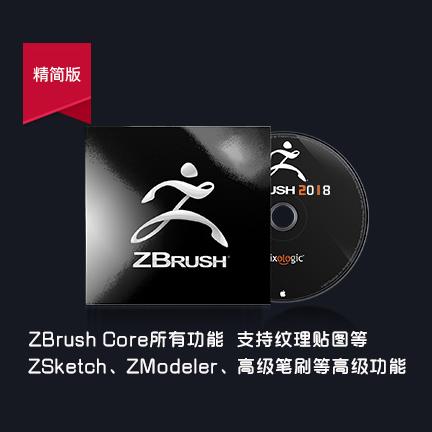
- ZBrushCore 2018 简体中文
- ¥0.00-¥0.00
-

- MindMapper 17 英文
- ¥0.00-¥0.00