iPhone 显示“备份失败”应如何解决?
 发布于2026-07-12 阅读(0)
扫一扫,手机访问
当你在 iPhone 上看到“备份失败”的提示时,大概率是在通知中心或设置里撞见了这样一句话:“无法备份此 iPhone,因为可用的 iCloud 云储存空间不足”。说白了,这跟手机自身的内存没关系——问题出在 iCloud 的“仓库”满了,数据塞不进去,于是系统只能“罢工”。
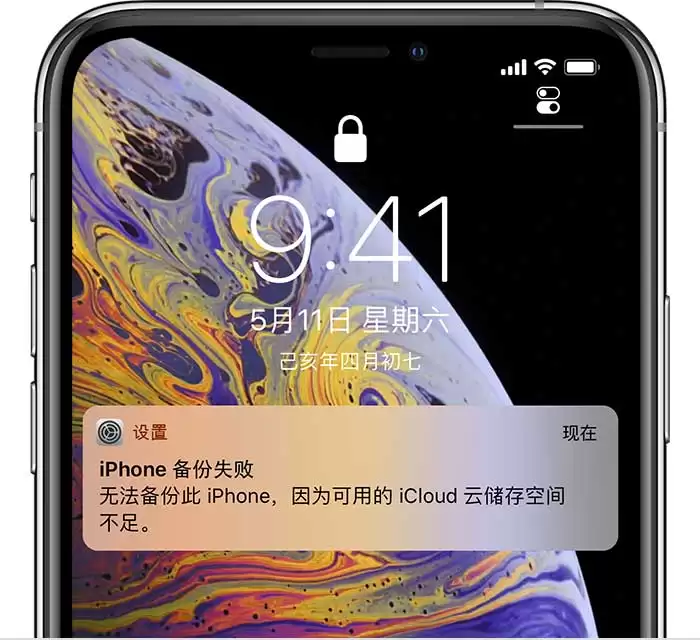
遇到这个提示,第一步当然是先确认一下 iCloud 空间到底还剩多少。操作路径很简单:设置 → Apple ID → iCloud → 管理储存空间 → 备份,然后轻点你当前用的这台设备。
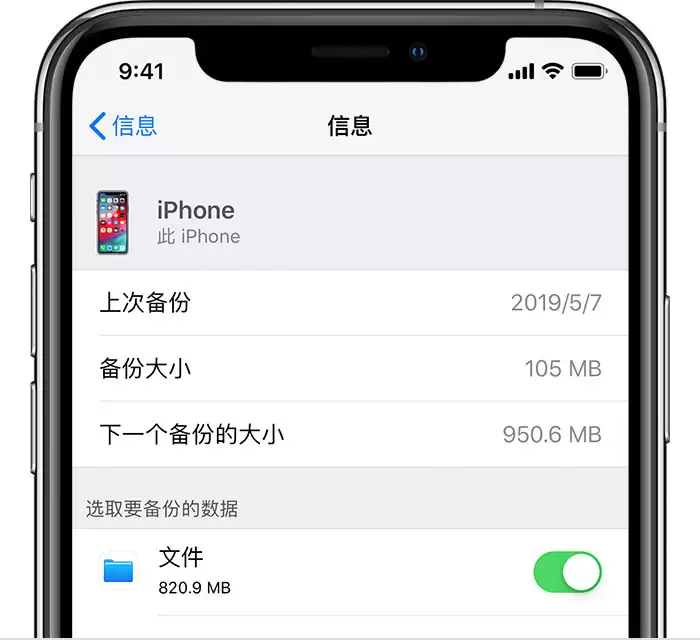
搞清楚空间状况之后,有两种比较直接的办法能帮你把备份做下去:
1. 升级 iCloud 储存空间
这算是“花钱买省心”。去设置 → Apple ID → iCloud → 管理储存空间,点“购买更多储存空间”或者“更改储存空间方案”,选一个你觉得合适的档次,然后按屏幕提示完成购买就行。
2. 减小备份体积,或者清理掉不需要的数据
如果你不想多花钱,那就得“断舍离”一下——手动删掉一些没用的 App 数据、旧照片之类的,腾出空间再备份。
如果系统还提示“无法完成上一次备份”,那别急着折腾,先检查两个基础条件:
- 设备是不是已经连上了 Wi-Fi?信号不好的话,换一个稳定的网络试试。
- 操作系统版本是不是最新的?建议升级到当前最新版本,很多奇怪的小毛病跟着就消失了。
话说回来,iPhone 里的数据对大多数人来说都挺金贵的。如果你既不想为 iCloud 付费,也不想被空间问题反复折磨,完全可以考虑用电脑来备份——iTunes 或者类似的工具都能胜任。定期备份到本地,至少在数据安全这件事上,自己心里有底。
本文转载于:https://www.i4.cn/news_detail_45711.html 如有侵犯,请联系zhengruancom@outlook.com删除。
免责声明:正软商城发布此文仅为传递信息,不代表正软商城认同其观点或证实其描述。
免责声明:正软商城发布此文仅为传递信息,不代表正软商城认同其观点或证实其描述。
产品推荐
-

售后无忧
立即购买>- DAEMON Tools Lite 10
-
¥0.00
office旗舰店
-

售后无忧
立即购买>- DAEMON Tools Ultra 5
-
¥0.00
office旗舰店
-

售后无忧
立即购买>- DAEMON Tools Pro 8
-
¥0.00
office旗舰店
-

售后无忧
立即购买>- CorelDRAW X8 简体中文
-
¥0.00
office旗舰店
-
 正版软件
正版软件
- vivo NEX 3(12GB/256GB/全网通/5G版)手机一直重启怎么办?手机忘记密码怎么一键刷机?
- 手机用着用着突然自动重启,确实挺让人头疼的。别急,这事儿大概率不是硬件彻底报废,多数情况都是小问题。咱们先拆解一下背后可能的几个触发点,再对症下药。 原因分析 1. 保护套惹的祸。 如果你刚换了手机壳,或者保护套没装严实,电源键可能被一直压着,手机就会误以为你在长按——触发强制重启。换回官方标配的套
- 4小时前 22:54 0
-
 正版软件
正版软件
- vivoy27怎么加入黑名单 vivoy27加入黑名单方法
- 不想被某个号码打扰?很简单,把它拉进黑名单就行。vivo Y27上操作起来非常直接,几步就能搞定。 具体来说:先找到桌面上的“i管家”图标点进去,接着进入“骚扰拦截”模块,然后选择“黑名单”这一项,最后在输入框中填上那个烦人的号码,确认添加即可。整个过程几乎不用动脑子,半分钟就能完成。
- 4小时前 22:54 0
-
 正版软件
正版软件
- vivoy17s录音在哪 vivoy17s录音位置介绍
- 今天聊聊vivo Y17s这款入门级手机的录音功能。它配备了一块6.56英寸的LCD水滴屏,分辨率720x1612像素,日常使用绰绰有余。录音功能其实挺全的,操作也不复杂,简单几步就能搞定。 打开手机后,先找到桌面上的“工具”文件夹(或者直接在应用列表里找)。点进去,就能看到“录音机”应用了。 进入
- 4小时前 22:54 0
-
 正版软件
正版软件
- 荣耀20S(6GB/128GB/全网通)忘了手机密码怎么办?手机怎么解锁?
- 手机密码忘了,这事儿搁谁身上都挺闹心的。尤其是前一天晚上刚设好的锁屏密码,第二天早上起床想用手机,大脑一片空白——密码是什么来着?别急,其实针对荣耀20S(6GB+128GB全网通)这类机型,解决起来并不复杂,核心方法就两种。下面直接说干货。 第一种方法:双Wipe(硬启) 双Wipe,俗称硬启,本
- 4小时前 22:52 0
-
 正版软件
正版软件
- vivo云服务怎么上传照片 vivo云服务上传照片方法
- 手机里照片越存越多,本地存储空间频频告急,这大概是不少人的痛点了。vivo云服务正好可以帮你把重要的图片备份到云端,既不占本地内存,又能随时调取。下面就走一遍上传照片的实操流程,其实非常简单。 1. 打开手机上的“云服务”应用,进入主界面。 2. 在云服务里找到“照片”入口,点进去。 3. 页面上方
- 4小时前 22:50 0
最新发布
-
 1
1
- 哪些平台上买iPhone比较可信可靠?
- 664天前
-
 2
2
-
 3
3
-
 4
4
- CDR的平方米符号
- 2451天前
-
 5
5
- PhotoZoom Pro 8安装激活教程
- 2460天前
-
 6
6
- PhotoZoom中S-Spline放大算法技术说明
- 2469天前
-
 7
7
- CDR中输入小写字母按确定变大写的解决办法
- 2449天前
-
 8
8
- 更改PhotoZoom Pro 7界面语言
- 2469天前
-
 9
9
- Guitar Pro导入与导出的使用技巧
- 20690天前
相关推荐
- vivo NEX 3(12GB/256GB/全网通/5G版)手机一直重启怎么办?手机忘记密码怎么一键刷机?
- vivoy27怎么加入黑名单 vivoy27加入黑名单方法
- vivoy17s录音在哪 vivoy17s录音位置介绍
- 荣耀20S(6GB/128GB/全网通)忘了手机密码怎么办?手机怎么解锁?
- vivo云服务怎么上传照片 vivo云服务上传照片方法
- 三星Galaxy Fold 2(全网通)手机开不了机怎么办?一键轻松刷机
- vivo手机怎么关掉热点资讯 vivo手机关掉热点资讯方法
- 手机密码忘记了怎么解锁?轻松刷机10秒就搞定【详细步骤】
- vivox100是什么配置 vivox100配置介绍
热门关注
-

- arrrt官方版
- ¥0.00-¥0.00
-

- AndroMeld
- ¥35.00-¥0.00
-

- Permute 4
- ¥79.00-¥0.00
-
- ZBrushCore 2018 简体中文
- ¥0.00-¥0.00
-

- MindMapper 17 英文
- ¥0.00-¥0.00