

pandas 中将列表列按行展开并重塑为宽格式的完整教程
在pandas中处理含等长列表的列时,利用pd.DataFrame()构造器将列表列转为二维结构,配合索引对齐直接生成宽表。该方法支持动态列名生成,避免了使用explode与pivot的繁琐步骤,且能保持数据类型并显著提升处理效率,实现高效的行式爆炸。
本文详解如何在 pandas 中高效地将含等长列表的列“行式爆炸”(row-wise explode),跳过传统 explode() + pivot() 的繁琐流程,直接通过 DataFrame() 构造与索引对齐实现一步到位的宽表转换,并支持动态列名生成。
本文详解如何在 pandas 中高效地将含等长列表的列“行式爆炸”(row-wise explode),跳过传统 explode() + pivot() 的繁琐流程,直接通过 DataFrame() 构造与索引对齐实现一步到位的宽表转换,并支持动态列名生成。
做数据处理时,经常会碰到一种情况:某一列存的是等长列表,比如 [10, 11]、[15, 16]。但我们的目标并不是把每个元素纵向展开成多行(也就是 df.explode('val') 那种效果),而是希望保持原始行结构,把每个列表横向拆成多个新列,最终得到一个类似 SQL 中 PIVOT 的宽表。这种需求在特征工程、API 响应解析、嵌套 JSON 展平等场景里特别常见。
最直接也最高效的做法,就是绕过 explode 和 pivot 的组合链路,直接利用 pd.DataFrame() 构造器的灵活性:把列表列转成 Python 的列表的列表(df['val'].tolist()),然后把分组键(比如 'id')设成 index,再通过 columns 参数显式命名新列。来看代码:
import pandas as pd
data = [[1, [10, 11]], [1, [15, 16]], [2, [20, 24]], [2, [22, 23]]]
df = pd.DataFrame(data, columns=['id', 'val'])

# ✅ 推荐方案:一步构造宽表(要求 val 中所有列表等长)
out = pd.DataFrame(df['val'].tolist(),
                   index=df['id'],
                   columns=['col_1', 'col_2'])
print(out)
输出:
    col_1  col_2
id
1      10     11
1      15     16
2      20     24
2      22     23
⚠️ 注意:上面的结果保留了重复的 id 索引。如果希望按 id 聚合(比如取首行或均值),可以追加 .groupby(level=0).first() 或其他聚合逻辑;如果原始数据已经保证了每个 id 对应唯一列表(比如提前做了 df.drop_duplicates('id')),那直接使用就行。
当列数较多,或者希望自动生成列名时,可以用 rename() 配合 lambda 动态命名(从 0 开始索引 → col_1, col_2, …):
# 自动命名:col_1, col_2, col_3, ...
out = (pd.DataFrame(df['val'].tolist(), index=df['id'])
         .rename(columns=lambda x: f'col_{x + 1}'))
? 关键原理其实很简单:
df['val'].tolist()把 Series 转成 Python 列表(比如[[10, 11], [15, 16], ...]),这是pd.DataFrame()可以直接解析的二维结构;index=df['id']把原 id 列作为新 DataFrame 的行索引,天然完成了“按 id 对齐”;columns=显式定义列名,避免默认的 0, 1, … 这种无意义编号;- 这个办法完全不依赖 explode,没有中间冗余行,性能更好,代码也更干净。
❌ 顺便提一下不推荐的绕路做法(仅作对比):如果坚持用 explode + groupby().cumcount() 生成列名再 pivot,代码不仅冗长,还容易因为索引错位导致 pivot 失败,而且列顺序也不稳定。
总结一下:当列表列长度一致时,pd.DataFrame(list_of_lists, index=..., columns=...) 是实现“行式爆炸”最优雅、最高效、最可控的方案。它的本质是利用 pandas 的索引对齐能力,把嵌套结构直接映射成二维表格,算是 pandas 高级用法的一个典型体现。
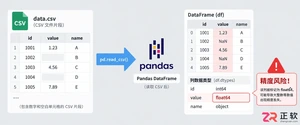
详解Pandas中数据格式转换的核心方法,包括astype强制转换、to_numeric容错处理及日期解析技巧,解决常见类型错误并提升数据处理效率。
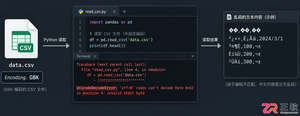
针对Python处理CSV文件时常见的编码报错、内存溢出和数据类型错误,本文对比标准库csv与Pandas库的适用场景,提供可复制的代码示例和因果排查思路,帮助开发者选择最优处理方案。

详解 python pandas安装 的完整步骤,包括使用 venv 创建隔离环境、通过 pip 安装依赖及验证导入成功。提供决策图辅助排错,适用于后端开发环境搭建。

详解 python 安装pandas 的正确姿势,包括使用 venv 隔离环境、通过 python -m pip 安装依赖、验证安装结果及处理常见报错,帮助开发者构建稳定的数据处理环境。

针对数据框中列表列转宽格式的需求,推荐使用数据框构造方法,将列表列的值转换为列表后直接构造宽格式数据框,避免使用展开与透视函数的复杂低效操作。该方法要求各列表长度一致,支持动态列名,代码简洁,执行效率高。

在Pandas数据处理中,利用shift、eq、cumsum、where、ffill等函数构建分组键,将每个连续真值段及其后续首个假值划分为一组。随后可以使用ffill和bfill实现组内双向填充,或使用transform('first')高效广播组内首个非空值,从而省去手动切片拼接的繁琐步骤。

使用Pandas库的read_csv函数读取CSV文件,通过直接赋值方式新增一列名为salary,将基本工资、津贴和补贴三列数值求和后赋给该列,再调用to_csv函数保存结果并设置index参数为False避免写入索引。整个过程无需循环,仅需三步,简洁高效。

利用Pandas将字典映射的转换因子与DataFrame进行批量乘法,通过对齐索引映射、广播乘法、按列求最小值及安全对齐(避免缺失值),为每个目标项计算可转换源项经缩放后的最小值,并作为新列添加到原表中。

使用shift()与ne()构建连续组标识,结合cumsum()生成唯一组ID,再通过groupby().transform('size')对每行标注当前连续段长度,从而按连续块而非全局分组统计重复值频次,该方法适用于日志分析、传感器时序等场景。

一种基于pd.factorize与numpy.vstack的向量化方法,无需显式循环即可实现每行使用不同窗口长度的滚动求和,适用于列B动态定义列A窗口大小的场景。通过将不同窗口长度分别计算滚动求和,再按原行对应的窗口类型挑选结果,显著提升效率。




汽水音乐提供个性化推荐、场景电台及抖音音乐收藏衔接,适合发现歌曲和管理日常听歌内容。这里说明播放、一起听及多平台入口,并提醒区分曲目版权与会员权益。

LibreOffice桌面版提供Writer、Calc、Impress等办公组件,可本地处理文档并交换Office格式。了解实际功能、商用许可、兼容性检查和企业支持的区别。

Numbers macOS版用于预算、数据整理和可视化报告,支持公式、图表、数据透视表及iCloud协作。了解Excel文件交换、Mac安装条件和多端使用差异。
汽水音乐提供个性化推荐、场景电台及抖音音乐收藏衔接,适合发现歌曲和管理日常听歌内容。这里说明播放、一起听及多平台入口,并提醒区分曲目版权与会员权益。

微信Windows版适合电脑聊天、会话查找和文件传送。本页说明登录与文件管理、电脑办公优势,以及大文件失败、版本差异和本地记录的核对方法。
LibreOffice桌面版提供Writer、Calc、Impress等办公组件,可本地处理文档并交换Office格式。了解实际功能、商用许可、兼容性检查和企业支持的区别。


