

JavaheapspaceOOM精准定位与体系化排查方案详解
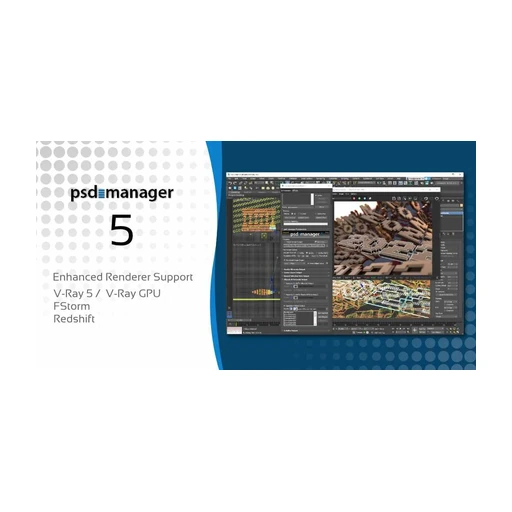
PSD Manager是适用于Windows版Autodesk 3ds Max的渲染后期插件,可把画面、渲染元素、对象及材质蒙版整理成分层PSD或PSB文件,便于在Photoshop、Affinity Photo和After Effects
Java堆内存溢出(OOM)的精准定位依赖JVM参数自动生成堆快照与GC日志,通过JProfiler等工具分析支配树和引用链找出泄漏根因。Prometheus监控可预警内存增长趋势,但无法替代堆快照的深度分析。体系化方案包括事前监控、事中取证与离线分析。
Ja va heap space OOM 精准定位与体系化排查方案
Ja va堆内存溢出(OOM),绝对是生产环境里让人头疼的问题之一。它影响大、排查难,尤其需要一套组合拳来应对。想要精准定位,还得靠实时监控、JVM参数、内存快照分析和可视化工具这几个环节相互配合,分阶段推进。话不多说,我们直接说结论。

一、 精准定位的核心步骤与JVM参数辅助
精准定位的关键,是拿到OOM发生时的堆内存快照(Heap Dump)和实时GC日志。这些东西不会凭空出现,得靠事先配置好的JVM参数来帮忙。
1. 关键JVM参数配置
线上应用启动的时候,这几行参数一定要加上,确保OOM爆了以后,关键证据能自动留下。
# 示例启动参数
ja va -Xms512m -Xmx1024m \
     -XX:+HeapDumpOnOutOfMemoryError \  # OOM时自动生成堆快照
     -XX:HeapDumpPath=/path/to/heapdump.hprof \ # 指定堆快照路径
     -XX:+PrintGCDetails \               # 打印详细GC日志
     -XX:+PrintGCDateStamps \            # GC日志增加时间戳
     -Xloggc:/path/to/gc.log \           # 将GC日志输出到文件
     -jar your-application.jar
2. 定位流程与参数作用
| 排查阶段 | 核心目标 | 关键 JVM 参数/命令 | 作用与产出 |
|---|---|---|---|
| 事前配置 | 为故障现场保留证据 | -XX:+HeapDumpOnOutOfMemoryError | OOM时自动生成堆快照文件(.hprof),是后续分析的基石。 |
| 记录GC行为 | -XX:+PrintGCDetails, -Xloggc | 生成GC日志,用于分析OOM前内存消耗趋势、GC效率(如是否频繁Full GC但回收效果差)。 | |
| 现场初步分析 | 确认内存消耗 | jmap -heap | 查看堆内存各区域(Eden, Survivor, Old Gen)使用情况。 |
| 生成即时快照 | jmap -dump:live,format=b,file=dump.hprof | 在OOM发生前或复现问题时,手动导出堆快照。 | |
| 查看对象统计 | jmap -histo | 直方图显示堆中对象实例数量和总大小,快速定位疑似占用大的类。 |
这些参数和命令一配,OOM发生时,我们手里就有了两样最值钱的东西:堆快照文件和GC行为日志。
二、 可视化分析工具(以 JProfiler 为例)的使用
拿到堆快照(.hprof 文件)之后,就该JProfiler、MAT这类的可视化工具上场了。这才是定位内存泄漏或大对象的硬核手段。
1. 核心分析步骤
- 加载堆快照:直接在JProfiler里打开OOM时自动生成的,或者手动导出的
.hprof文件。 - 查看“最大对象”视图:工具会把占用内存最多的对象列在最前面。内存泄漏通常有个特征——少数几个类的对象数量异常得多,累计大小占比高得吓人。
- 分析支配树与引用链:选中那个可疑的类,看看它的“支配树”或“引用链”。这一步能清晰地揭示是哪些GC Roots(比如线程栈局部变量、静态字段)拽着这些对象,让它们死活回收不了。举个例子,一个挂在静态变量上的
HashMap,只往里塞数据从不清理,这就是典型的内存泄漏。 - 对比堆快照:要是条件允许,在应用刚启动和跑了一段时间后分别导出一份堆快照,在JProfiler里做对比。这种方式能直观地看到哪些类的对象数量在持续增长,对付那种“温水煮青蛙”式的渐进式泄漏特别有效。
2. 工具价值总结
可视化工具的价值在于,它把二进制的堆快照变成了直观的图表和引用关系图。开发者能穿透数据表象,直接看到出问题的代码和引用关系,这一点命令行工具确实比不了。
三、 生产环境普罗米修斯(Prometheus)监控的作用与局限
在生产环境里集成Prometheus的JVM监控(通常通过Micrometer或JMX Exporter实现),是可观测性的标配。但得说清楚,它对OOM的“发现”能力有特定边界。
1. 可发现的“蛛丝马迹”
- 内存使用趋势:通过
jvm_memory_used_bytes{area="heap"}这个指标,能清楚地看到OOM之前,堆内存使用量是不是在只升不降,或者阶梯式上涨。这种趋势,基本就是内存泄漏的强烈信号。 - GC 频率与效果:如果
jvm_gc_pause_seconds_count和jvm_gc_pause_seconds_sum这些指标突然飙升,尤其是Full GC频繁触发,但堆内存使用量在Full GC后下降得不明显,这说明GC已经是在做无效挣扎了,OOM的风险极高。 - 内存池详情:重点关注老年代(Old Gen)的使用率是不是在持续增长。因为长期存活的对象,尤其是泄漏的那部分,最终都会跑到老年代里去。
2. 无法直接替代堆快照分析的原因
| 监控维度 | 提供的信息 | 局限性 |
|---|---|---|
| 时序指标 | 内存使用量、GC次数等随时间变化的趋势。 | 只能回答“是什么”和“何时发生”,无法回答 “为什么”。它告诉你内存满了,但无法告诉你是什么对象、哪段代码导致的。 |
| 聚合视图 | 整个堆或内存池的总体使用情况。 | 缺乏对象级粒度。无法列出占用内存最多的类,更无法分析具体的对象引用关系,而这正是定位根因所必需的。 |
| 实时性 | 近实时的指标采集(通常几秒到几十秒一次)。 | OOM 可能发生在两次采集间隔之间,监控图表上可能只看到一个瞬时尖峰后进程消失,缺乏故障现场的详细快照。 |
结论:一句话总结,Prometheus监控是优秀的预警和趋势分析工具,能在内存异常增长之前先发现苗头。但它无法进行事后的根本原因分析。堆快照分析,才是OOM排查里那个不可省略的“尸检”环节。
四、 生产环境体系化排查方案
把上面这些手段串起来,一个完整的线上OOM排查流程大概是这样的:
- 监控预警(事前):用Prometheus盯着JVM堆内存使用率和GC频率。设置好告警规则,比如老年代使用率超过80%并持续5分钟,在OOM还没发生的时候就能介入排查。
- 现场取证(事中):
- 确认应用已经配上了
-XX:+HeapDumpOnOutOfMemoryError。 - OOM一发生,立刻把生成的
heapdump.hprof文件和gc.log保存下来,这是最重要的第一手资料。 - 如果进程还没完全崩溃,可以用
jmap -histo:live快速看一眼当前存活对象的大致分布。
- 确认应用已经配上了
- 离线深度分析(事后):
- 把堆快照文件下载到本地开发环境,用 JProfiler 或 MAT 打开。
- 按照“最大对象 -> 支配树/引用链”这条路径,找到持有大量对象的GC Roots。
- 结合引用链信息,回溯到源代码,看看是静态集合没清理、缓存无限膨胀、大对象没复用,还是其他逻辑上的漏洞。
- 修复与验证:修完代码,通过压测或者灰度发布,再盯一阵监控指标,确认内存增长趋势恢复到正常水平。
示例代码场景:一个典型的由静态 Map 引起的内存泄漏。
public class MemoryLeakDemo {
    private static final Map CACHE = new HashMap<>();
    public void processUserData(String userId, Object data) {
        // 业务逻辑...
        CACHE.put(userId, data); // 数据放入静态Map,永不移除
        // 随着时间推移,CACHE 越来越大,最终导致 OOM
    }
}
用JProfiler分析这种问题的堆快照,你会在“最大对象”视图里发现HashMap$Node 或 HashMap 实例占用惊人。顺着引用链一追,就能追溯到 MemoryLeakDemo.CACHE 这个静态根引用。
总结:真正能精准定位Ja va堆OOM的,是“监控预警 + JVM参数固化现场 + 可视化工具深度分析”这三者的组合。Prometheus监控用来发现异常和趋势,是排查的起点;预先配好的JVM参数能在故障瞬间捕获最关键的证据(堆快照);最后,通过JProfiler等工具对快照的深度剖析,才能精准锁定问题代码行,完成闭环。
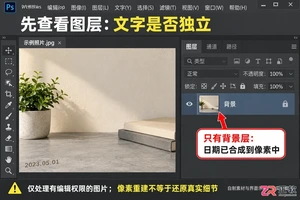
学习如何在Photoshop中使用内容识别填充去除文字水印。通过新建图层和精确取样,在不破坏原图文件的前提下修复背景,适合处理简单背景下的日期或文字水印。
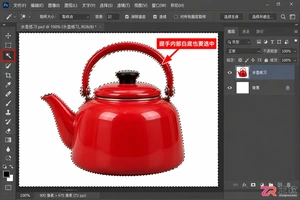
详解Photoshop中“反选”命令的实际应用场景。通过白底水壶案例,演示如何利用魔棒工具配合反选实现主体提取,以及如何利用快速选择工具配合反选实现背景局部调色。包含图层蒙版修饰技巧,适合PS初学者掌握非破坏性编辑流程。
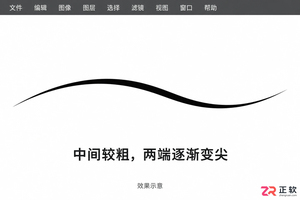
想在Photoshop中画出两头尖中间粗的线条?本教程详解如何设置画笔大小动态为钢笔压力,并利用路径描边的模拟压力功能,在无数位板情况下也能轻松实现两端收尖的笔画效果。
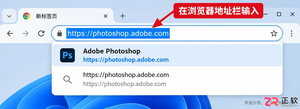
找不到 PS 网页版登录入口?直接访问 photoshop.adobe.com 即可进入官方页面。本文详解如何使用 Adobe 账户登录、区分试用与付费权限,以及解决浏览器兼容和存储限制等常见问题,避免误入第三方站点。
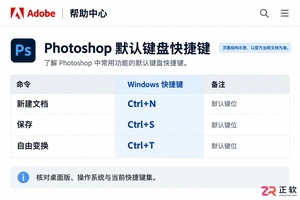
找不到准确的 PS 快捷键大全图片?本文演示如何在 Windows 版 Photoshop 中通过官方帮助和软件内部设置查看真实键位,导出 HTML 列表并制作专属快捷键表格,确保信息准确且适用于当前版本。
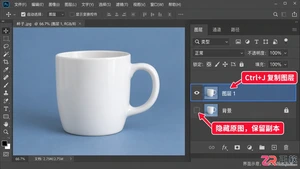
详解Photoshop中快速选择、魔棒、钢笔等抠图工具的适用场景。通过杯子实例,展示从建立选区到添加图层蒙版、换底检查及保存透明PNG的完整流程,确保边缘干净且文件可二次编辑。
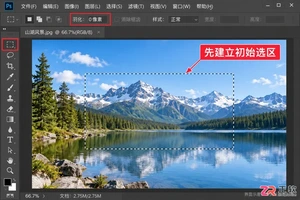
想知道PS反选的快捷键是什么?Windows系统下只需按下Ctrl+Shift+I即可快速反向选择区域。本教程详解操作步骤、蒙版验证方法及与反相、取消选择的区别,助你高效处理选区。
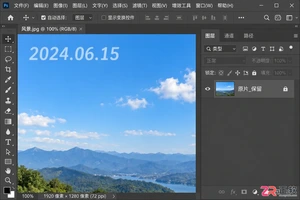
详解如何在Photoshop中使用仿制图章工具和空白修复层去除水印,通过设置取样来源和图层蒙版,实现非破坏性编辑,保留原图完整性和可撤回修改能力。
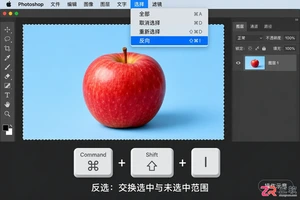
想知道Mac上PS反选快捷键是什么?默认组合为Command+Shift+I。本文通过具体案例,演示如何利用该快捷键交换选区范围,配合图层蒙版快速抠图,并解决常见误操作问题。
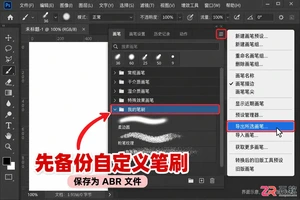
遇到PS笔刷画不出线条或预设丢失?本文详解Windows版Photoshop中如何安全备份ABR文件、复位画笔工具选项及恢复默认笔刷库,避免误删自定义资源。




Ollama 可在自己的电脑上下载和运行语言模型,并通过聊天界面、命令行或本地 API 使用。支持 macOS、Windows 与 Linux,模型大小、内存和上下文设置会影响运行体验,也提供独立的云模型入口。

GitHub Desktop 把 Git 仓库的改动对比、提交、分支切换和同步放进桌面窗口,适合不想频繁输入命令的开发者。支持 Windows 与 macOS,可连接 GitHub 仓库并配合编辑器完成日常协作。

Antinote 是 Mac 上的轻量草稿板,支持快捷唤出、清单、计算、单位换算和图片文字识别,也能把内容转到其他笔记工具。要求 macOS 14 以上,适合临时记事和桌面工作中的快速整理。
Ollama 可在自己的电脑上下载和运行语言模型,并通过聊天界面、命令行或本地 API 使用。支持 macOS、Windows 与 Linux,模型大小、内存和上下文设置会影响运行体验,也提供独立的云模型入口。
GitHub Desktop 把 Git 仓库的改动对比、提交、分支切换和同步放进桌面窗口,适合不想频繁输入命令的开发者。支持 Windows 与 macOS,可连接 GitHub 仓库并配合编辑器完成日常协作。

Golden 8 是 Benthic Software 的 Windows Oracle 数据库客户端,提供多标签 SQL 编辑、关联查询辅助、结果表格与导出。连接前需要安装与软件位数一致的 Oracle Client,可先使用 30 天试用版。


