

c#如何实现API自动化测试_c#API自动化测试项目实例附完整源码
从窗口句柄“摸进去”:EnumChildWindows 的真实玩法 EnumChildWindows 是 Windows API 里最容易被误用、但又绕不开的黑盒自动化入口点。它不依赖目标程序源码,也不需要 .NET 反射或 UIA,特别适合测试 Win32、MFC、WinForms 甚至部分 WP
从窗口句柄“摸进去”:EnumChildWindows 的真实玩法
EnumChildWindows 是 Windows API 里最容易被误用、但又绕不开的黑盒自动化入口点。它不依赖目标程序源码,也不需要 .NET 反射或 UIA,特别适合测试 Win32、MFC、WinForms 甚至部分 WPF(启用 Win32 子窗口模式时)的老系统。简单说:你不需要等目标程序暴露接口,只要它有窗口句柄,就能从外层“摸进去”。这一下就打开了自动化的门,但怎么“摸”得准、“摸”得稳,里边门道不少。
怎么用 EnumChildWindows 找到 TextBox 和 Button 的句柄
关键不是“枚举一次”,而是递归+条件过滤+控件识别组合。很多新手卡在第一步:只调了一次 EnumChildWindows,结果只拿到主窗体的直接子控件(比如菜单栏、状态栏),漏掉了嵌套在 Panel 或 GroupBox 里的真实控件。好比你从大门进去,只在前厅转了一圈,卧室和书房全错过了。
实际操作要分三步走:
- 先用
FindWindow拿到目标进程主窗口句柄(靠ClassName或WindowName,SPY++ 可查) - 再用
EnumChildWindows遍历所有子窗口,回调函数里检查GetClassName和GetWindowText - 对每个子窗口继续调
EnumChildWindows,实现深度遍历(别忘了加递归终止条件,比如深度 > 10)
常见错误是把 TextBox 识别成 EDIT 类,把 Button 识别成 Button 类——没错,Win32 下它们的原生类名就是这些,不是 .NET 的控件名。所以别按控件名去匹配,得按类名。
示例片段(简化版):
private List_foundHandles = new(); private void EnumAllChildren(IntPtr hWndParent, int depth = 0) { if (depth > 8) return; EnumChildWindows(hWndParent, (hWnd, lParam) => { var className = GetClassName(hWnd); var text = GetWindowText(hWnd); if (className == "EDIT" && text.Contains("test")) { _foundHandles.Add(hWnd); } if (className == "Button" && text == "Submit") { _foundHandles.Add(hWnd); } EnumAllChildren(hWnd, depth + 1); // 继续向下 return true; }, IntPtr.Zero); }
为什么 SendMessage 发文本老是失败
SendMessage 对 EDIT 控件发 WM_SETTEXT 看似简单,但容易栽在三个地方:
- 目标控件没就绪:有些 WinForms 程序会在
Load后延迟初始化控件句柄,直接发消息会静默失败; - 线程上下文不对:
SendMessage必须由创建该窗口的线程调用,跨线程发会卡住或返回 0; - 字符编码问题:.NET 字符串默认 UTF-16,但某些老程序只认 ANSI,得用
SendMessageA+Marshal.StringToHGlobalAnsi。
更稳的做法是组合使用:
- 先用
PostMessage发WM_KEYDOWN/WM_CHAR模拟按键输入(绕过线程限制) - 或用
SetForegroundWindow+keybd_event(适合简单场景,但会被用户中断) - 对关键步骤加等待:比如发完文本后,
SendMessage(hWnd, WM_GETTEXTLENGTH, ...)检查长度是否匹配
如何避免被目标程序反自动化检测
不少工业软件(如 PowerMill、SolidWorks 插件界面)或金融客户端会主动检测鼠标/键盘模拟行为,典型表现是:按钮点了没反应、文本框输不进、甚至弹出“检测到异常操作”提示。这时别急着怀疑自己代码写错了,问题很可能出在目标程序的手段上——它可能在读 GetAsyncKeyState、监控 WH_CALLWNDPROC 钩子、或检查 GetMessagePos 是否为 (0,0)。
绕过思路很实际:
- 不用
mouse_event,改用SendMessage直接发BM_CLICK给按钮句柄(无鼠标移动痕迹) - 避免全局钩子,所有操作基于已知句柄,不注入 DLL
- 关键操作前调
AllowSetForegroundWindow(ASFW_ANY),防止焦点抢占失败导致输入丢失 - 加随机延时(50–300ms),避开固定节奏检测逻辑
真正难的不是“能不能点”,而是“点得像不像人”。很多项目败在最后一步:没处理好窗口激活顺序和焦点链,导致 EDIT 控件虽然拿到了句柄,却因没获得输入焦点而丢弃输入。
完整项目结构里最容易被忽略的一环
不是 API 调用,也不是句柄查找,而是进程生命周期管理。你写了个自动点击工具,跑一遍成功了;但第二遍失败——因为上一次的 FindWindow 找到了残留的旧进程窗口(比如程序崩溃后没彻底退出),句柄还在,但内部状态已损坏。
正确做法是:
- 每次操作前,用
Process.GetProcessesByName校验目标进程是否存活且只有一个实例 - 必要时先
Terminate旧进程(注意权限),再启动新实例 - 用
WaitForInputIdle等待主窗口完成初始化,而不是盲目Thread.Sleep(2000) - 所有句柄缓存加时效标记,超 5 秒未刷新就视为失效,重新查找
这层逻辑不写进 Services 层,而是放在最外层的执行协调器里——它不关心“怎么点”,只负责“什么时候点、点谁、点失败了怎么办”。这才是工业级黑盒自动化能长期跑稳的关键。
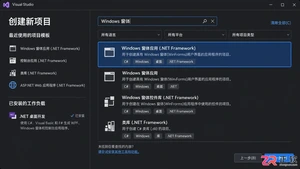
本教程详细讲解如何使用Visual Studio创建WinForms项目,通过添加按钮和标签控件并编写点击事件代码,实现一个基础的计数器功能,适合C#初学者快速上手Windows窗体应用开发。
面向接口编程通过接口解耦,降低耦合度并提升可扩展性和维护性,是面向对象思想的精髓。面向过程编程将问题拆解为步骤,用函数依次执行。面向对象编程将事物抽象为对象,封装属性和方法,通过对象协作解决问题。
abstract类不能被直接实例化,子类必须用override实现其所有抽象方法。抽象类可实现接口,并以抽象方法转发接口成员。抽象类不能与sealed共用,其抽象方法默认隐式virtual且无方法体。可包含字段、属性等非抽象成员。
C#删除文件前应先判断存在性以防异常,注意权限不足和文件被占用。File.Delete与FileInfo.Delete功能相同,后者适合多次操作。无异步删除方法,推荐后台执行或限流以避免阻塞。
在EmguCV中,进行Bitmap转Image时,需先转为24位无Alpha格式,以避免颜色错乱问题;Image转Bitmap时,建议使用Mat或ImageBox控件,以有效减少内存拷贝;跨线程处理时,应使用Mat.Clone()进行深拷贝,以确保数据安全;DLL加载失败时,需设置x64平台目标,并确保native库在输出目录中。
C#图表生成中,LiveCharts需用ChartValues数据集合,并在更新后触发重绘;OxyPlot饼图需启用交互与标签;包引用务必注意版本适配;导出图片需在布局完成后操作,并校正DPI缩放以确保清晰度。
ASP.NETCore过滤器需关注执行顺序、作用域与DI生命周期。接口实现需手动注册,特性继承更常用但需满足构造函数要求。全局注册时注意scoped服务注入问题,Order值须显式设置以控制同类型过滤器执行顺序。异常过滤器仅捕获操作方法内异常,模型绑定与授权失败须分别处理。
实现全局鼠标钩子需使用SetWindowsHookEx配合WH_MOUSE_LL,窗体级事件仅捕获本进程消息。回调函数必须为静态且标记特定签名,禁止阻塞操作。通过Marshal.PtrToStructure解析lParam获取坐标与按键状态。钩子生命周期绑定线程,需注意注册线程持续运行并双重卸载,避免句柄泄漏。




汽水音乐提供个性化推荐、场景电台及抖音音乐收藏衔接,适合发现歌曲和管理日常听歌内容。这里说明播放、一起听及多平台入口,并提醒区分曲目版权与会员权益。

LibreOffice桌面版提供Writer、Calc、Impress等办公组件,可本地处理文档并交换Office格式。了解实际功能、商用许可、兼容性检查和企业支持的区别。

Numbers macOS版用于预算、数据整理和可视化报告,支持公式、图表、数据透视表及iCloud协作。了解Excel文件交换、Mac安装条件和多端使用差异。
汽水音乐提供个性化推荐、场景电台及抖音音乐收藏衔接,适合发现歌曲和管理日常听歌内容。这里说明播放、一起听及多平台入口,并提醒区分曲目版权与会员权益。

微信Windows版适合电脑聊天、会话查找和文件传送。本页说明登录与文件管理、电脑办公优势,以及大文件失败、版本差异和本地记录的核对方法。
LibreOffice桌面版提供Writer、Calc、Impress等办公组件,可本地处理文档并交换Office格式。了解实际功能、商用许可、兼容性检查和企业支持的区别。


