如何将office2019升级为office2024-office2019升级到2024的方法
 发布于2026-07-22 阅读(0)
扫一扫,手机访问
办公软件升级这事儿,其实很多人都卡在第一步——虽然知道新版本功能更强大,但就是觉得麻烦,懒得动手。今天就来聊聊从Office 2019升级到2024的具体流程,保证你看完就能操作,而且每一步都说得明明白白。
先看看你的电脑能不能扛得住新版本
升级之前,别急着下单,先确认一下电脑的“硬件底子”。Office 2024对系统环境有明确要求——操作系统版本、处理器、内存都得达标。一般来说,越新的Windows版本兼容性越好,尤其是Windows 10或11。这一步千万别跳过,否则装完发现卡顿或报错,那才叫浪费时间。花几分钟查一下电脑配置,就能避免后续的兼容性麻烦。
怎么买?上哪儿买?
获取Office 2024的途径很直接:微软官网或者授权经销商。微软提供两种方式:一次性买断许可证,或者订阅Microsoft 365。订阅的好处是能持续获得更新和云服务,比如OneDrive空间、实时协作等;如果追求省心、一次搞定,买断版也够用。根据自己需求选,别盲目跟风。
动手前,先把旧版本请走
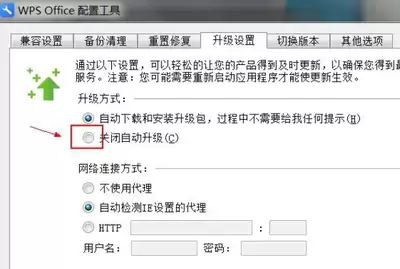
安装新版本前,一定要卸载干净旧的Office 2019。方法很简单:打开控制面板 → “程序和功能” → 找到Office 2019 → 右键卸载。按照提示走完卸载流程,最好重启一下电脑,确保残留文件彻底清除。这一步很关键,如果旧版本没卸干净,新版本安装时可能会冲突,导致各种莫名其妙的问题。
安装新版本,两种方式任你选
买完之后,根据微软提供的下载链接操作。一般有两种安装方式:在线安装和离线安装。在线安装速度快,但网络不稳定的话可能中途断掉;离线安装需要提前下载好安装包,之后想什么时候装就什么时候装,不受网速影响。运行安装程序,跟着提示一路点“下一步”就行,没什么技术门槛。
激活才能用,别忘这一步
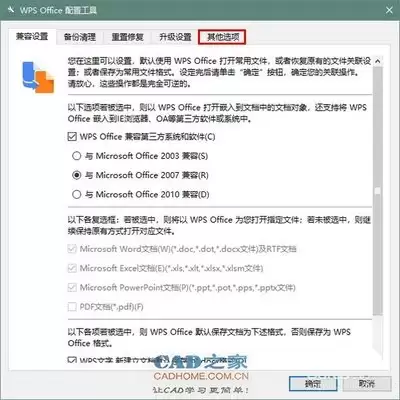
安装完成≠能用,还得激活。如果你买的是订阅版(Microsoft 365),登录微软账户后会自动激活,省心。如果是买断版,需要输入产品密钥。按照屏幕提示操作,输入密钥后点击激活,几秒钟就搞定。注意别把密钥弄丢了,最好截图保存一份。
升级之后,能获得什么?
升级到Office 2024,可不是单纯换个版本号。新功能包括更智能的文档编辑(比如AI辅助写作)、更强大的数据处理(Excel里的新函数和图表)、以及更便捷的云协作(多人同时编辑文档、实时同步)。这些都能实实在在提升办公效率,让你在写报告、做报表、整数据时少走弯路。所以,别犹豫了,按照上面的步骤操作,很快你就能体验到全新的办公方式。
免责声明:正软商城发布此文仅为传递信息,不代表正软商城认同其观点或证实其描述。
产品推荐
-

售后无忧
立即购买>- DAEMON Tools Lite 10【序列号终身授权 + 中文版 + Win】
-
¥150.00
office旗舰店
-

售后无忧
立即购买>- DAEMON Tools Ultra 5【序列号终身授权 + 中文版 + Win】
-
¥198.00
office旗舰店
-

售后无忧
立即购买>- DAEMON Tools Pro 8【序列号终身授权 + 中文版 + Win】
-
¥189.00
office旗舰店
-

售后无忧
立即购买>- CorelDRAW X8 简体中文【标准版 + Win】
-
¥1788.00
office旗舰店
-
 正版软件
正版软件
- 漫蛙防走失地址永久备用页汇总
- 漫蛙最新防走失地址为https://www.manwa123.com,用户可在此完成注册登录并访问海量漫画资源;平台推荐使用Chrome或Safari浏览器,关闭无图模式以确保正常浏览,支持多种阅读与缓存模式,保障稳定流畅的阅读体验。
- 16分钟前 漫蛙 漫蛙2 漫蛙漫画 5600
-
 正版软件
正版软件
- 拷贝漫画最新官网入口2025
- 拷贝漫画最新网页版入口为https://www.copymanga.tv/、https://www.copymanga.site/和https://copymanga.org/,用户可通过浏览器访问,享受高清、免费、无广告的漫画阅读,支持在线搜索、书架管理、离线下载及个性化设置,资源丰富且同步更新。
- 19分钟前 官网入口 拷贝漫画 28550
-
 正版软件
正版软件
- 漫蛙漫画台版正版入口及访问方式
- 漫蛙漫画(台版)官网入口为https://manwa.cc,备用链接包括https://manwa.vip、https://manwa.site、https://manwa.life和https://manwa.biz,支持多设备在线阅读,无需安装应用,具备丰富漫画资源与良好用户体验。
- 1小时前 12:00 台版漫画 漫蛙漫画 150
-
 正版软件
正版软件
- 天天漫画登录入口 快速直达官网
- 天天漫画快速登录入口是https://www.ttmh.com/,该平台资源丰富,涵盖多种题材,更新及时,分类清晰,并提供个性化推荐;其界面设计简洁,阅读体验佳,支持夜间模式与进度同步,注册便捷,评论互动良好,客服响应及时。
- 1小时前 11:59 100
-
 正版软件
正版软件
- 漫蛙台版韩漫官网入口地址
- 漫蛙台版韩漫官网入口为https://manwa.me,备用入口https://fuwt.cc/mw666,均支持网页端直接访问,无需下载应用,提供丰富的台版与韩版漫画资源,涵盖多种题材,更新及时,界面简洁,支持多设备同步阅读。
- 2小时前 11:30 1700
最新发布
-
 1
1
- 动漫共和国官网入口在线看
- 340天前
-
 2
2
- B站免费入口官网-B站在线观看永久畅享
- 359天前
-
 3
3
- 51漫画高清入口及最新章节更新
- 2小时前 10:56
-
4
- 拷贝漫画最新官网入口2025
- 19分钟前
-
 5
5
- 高德地图是哪个国家开发的?
- 415天前
-
 6
6
- 如何找到192.168.0.1登录入口
- 469天前
-
 7
7
- yy漫画下拉式免费阅读官网入口
- 338天前
-
 8
8
- 天堂漫画网页版登录入口及访问指南
- 3小时前 10:44
-
 9
9
- ACfun回家官网入口-acfun网页版免费入口
- 217天前
相关推荐
热门关注
-

- Xshell 6 简体中文
- ¥899.00-¥1149.00
-

- DaVinci Resolve Studio 16 简体中文
- ¥2550.00-¥2550.00
-

- Camtasia 2019 简体中文
- ¥689.00-¥689.00
-

- Luminar 3 简体中文
- ¥288.00-¥288.00
-

- Apowersoft 录屏王 简体中文
- ¥129.00-¥339.00