米图M2刷机_线刷_救砖教程图解
 发布于2026-07-23 阅读(0)
扫一扫,手机访问
给米图M2刷机,其实没想象中那么复杂。只要跟着清晰的步骤走,准备好必要的工具,整个过程可以很顺畅。下面这份详细的图文指南,会带你走完全程。
第一步:刷机准备
在开始之前,请确保你手头有这几样东西:
1. 米图M2手机一部:电量最好保持在20%以上,避免刷机过程中因断电导致意外。
2. 一条数据线:强烈建议使用原装数据线,连接会更稳定,能有效减少刷机过程中的潜在问题。
3. 刷机工具与刷机包:我们需要用到“线刷宝”这个工具以及对应的刷机包。
首先,在电脑上下载并安装“线刷宝”客户端。打开软件后,点击顶部的“线刷包”按钮。
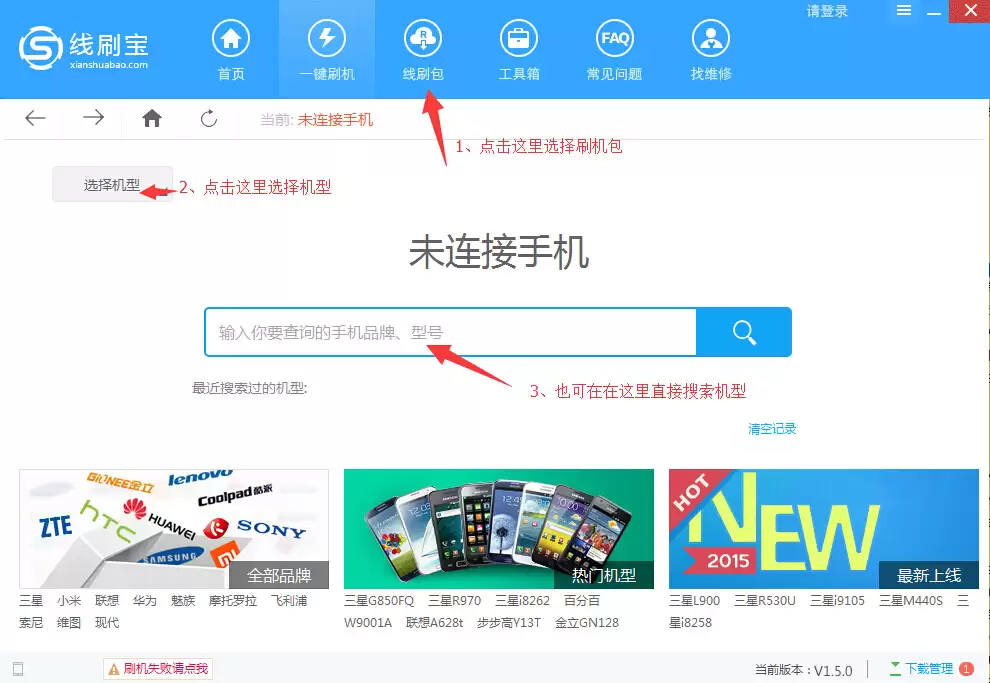
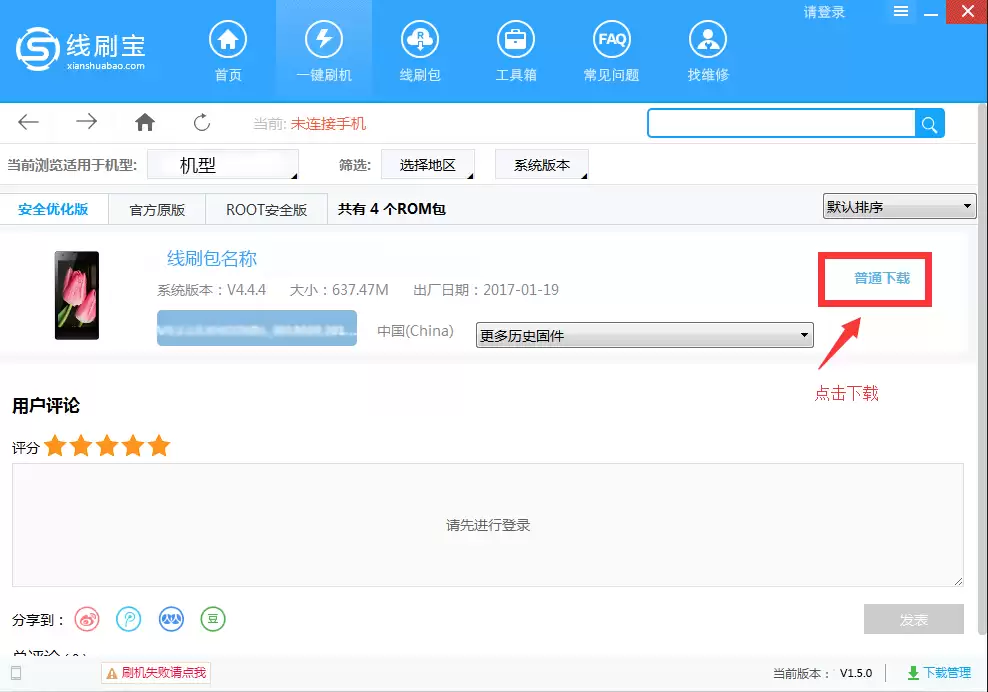
接着,在左上角的搜索框中选择或直接搜索手机型号“米图M2”(或直接搜“M2”)。在出现的包列表里,你会看到不同版本,比如安全优化版、官方原版等。对于大多数用户,选择“官方原版”通常是最稳妥的。选定后,点击“普通下载”,刷机包就会自动下载到你的电脑上。
第二步:解析刷机包
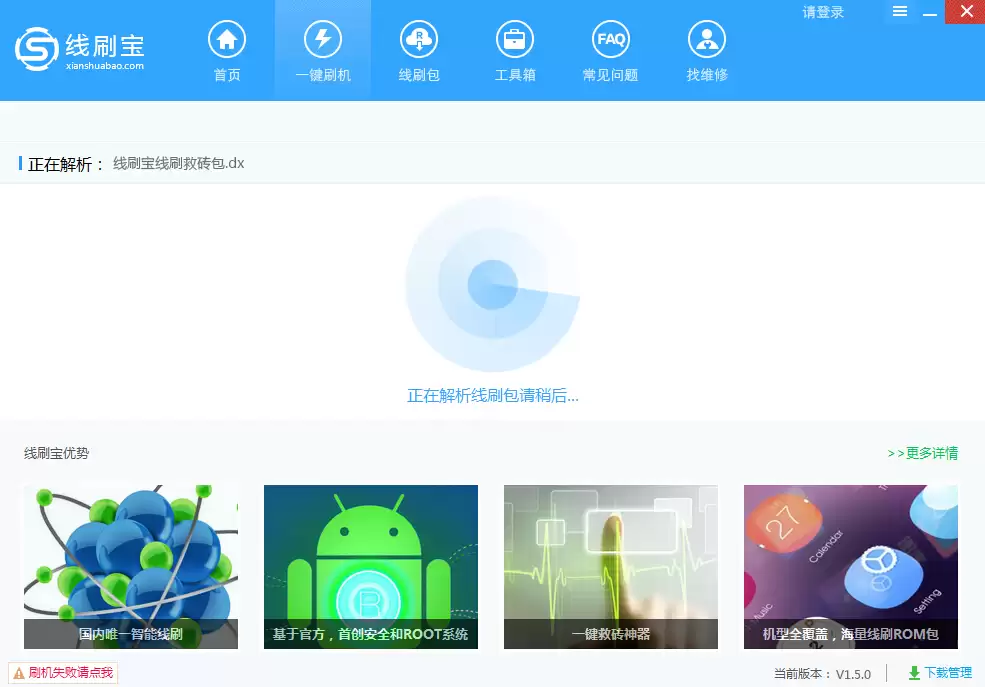
刷机包下载完成后,回到线刷宝主界面。点击“一键刷机”,然后在弹出的页面中选择“选择本地ROM”,找到并打开你刚刚下载好的那个刷机包文件。此时,线刷宝会自动开始解析刷机包内容,这个过程稍等片刻即可。
第三步:安装驱动
解析完成后,软件通常会跳转到刷机端口检测页面。这是关键一步:确保电脑能正确识别你的手机。
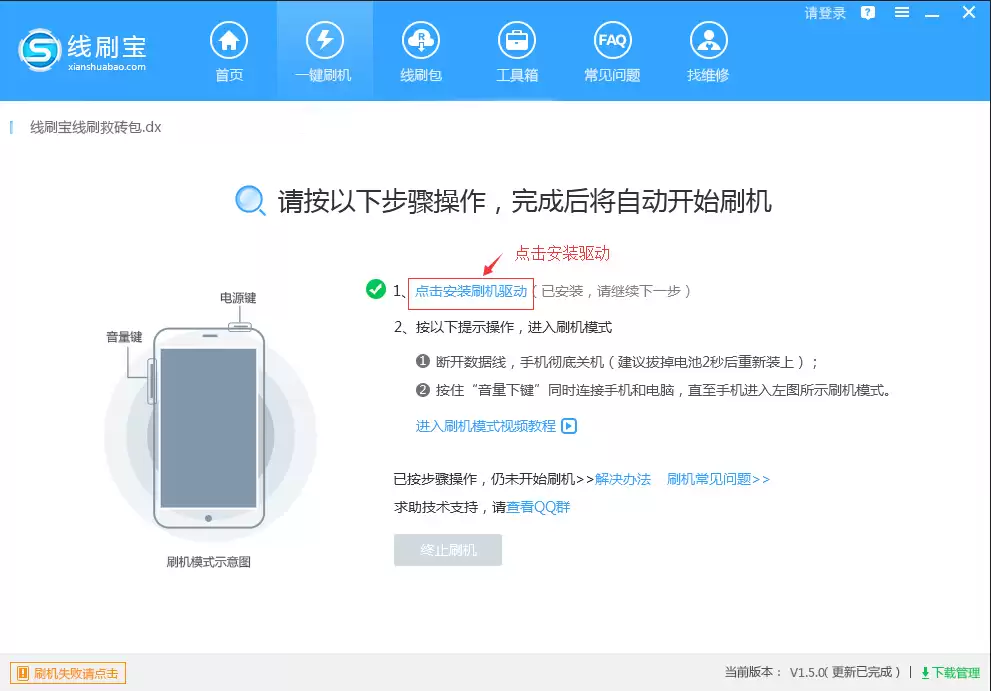
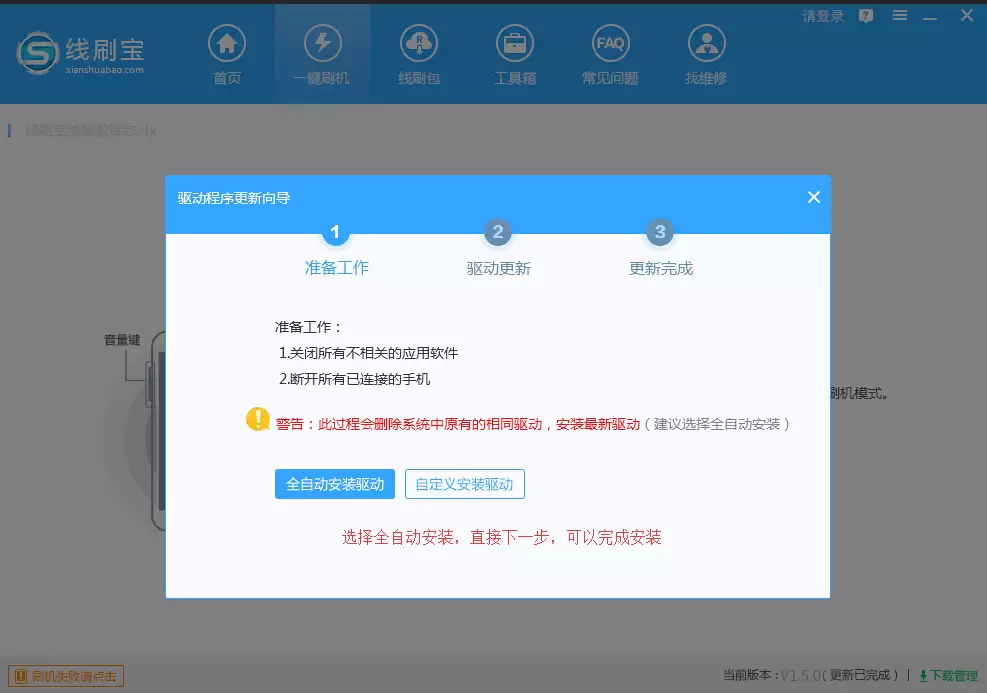
在检测页面,点击“点击安装刷机驱动”。系统可能会弹出安装方式选项,这里选择“全自动安装驱动”,然后跟着提示一步步完成即可。绝大多数情况下,自动安装都能成功。如果遇到驱动问题,软件也通常会提供手动安装的指引作为备选方案。
第四步:手机进入刷机模式
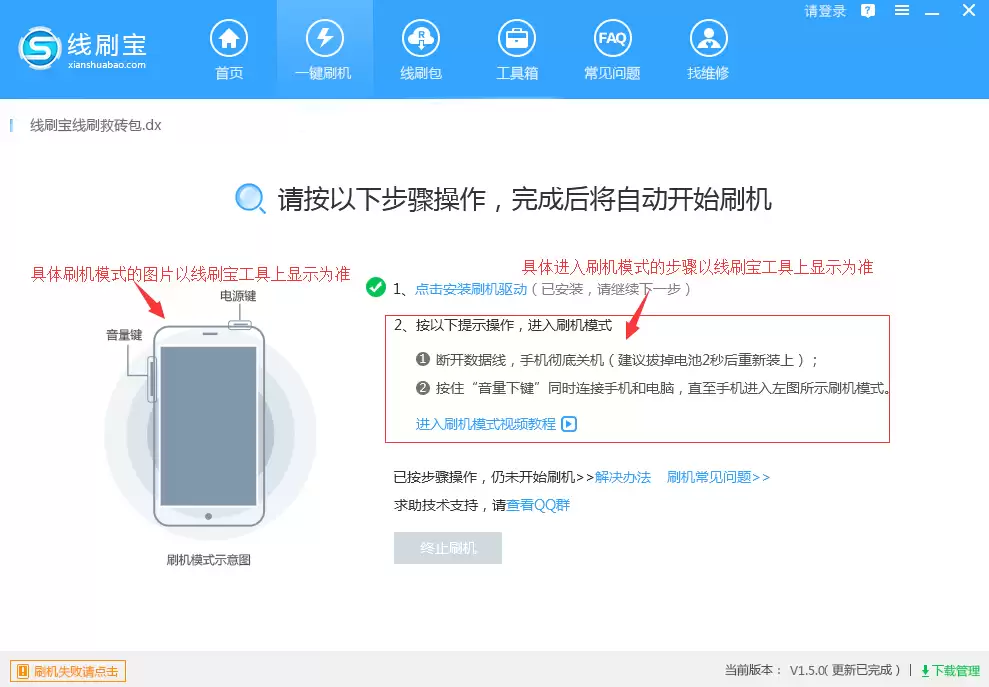
驱动安装妥当后,就需要操作手机进入特殊的刷机模式了。别担心,线刷宝客户端右侧会有详细的图文提示,告诉你具体的按键组合(比如“音量下键+电源键”之类的)。严格按提示操作,直到手机屏幕显示特定的刷机模式界面(比如出现安卓机器人图标或进度条),就表示成功了。
第五步:线刷宝自动刷机
当手机进入刷机模式后,用数据线将其与电脑连接好。此时,线刷宝会自动检测到设备并开始刷入系统。
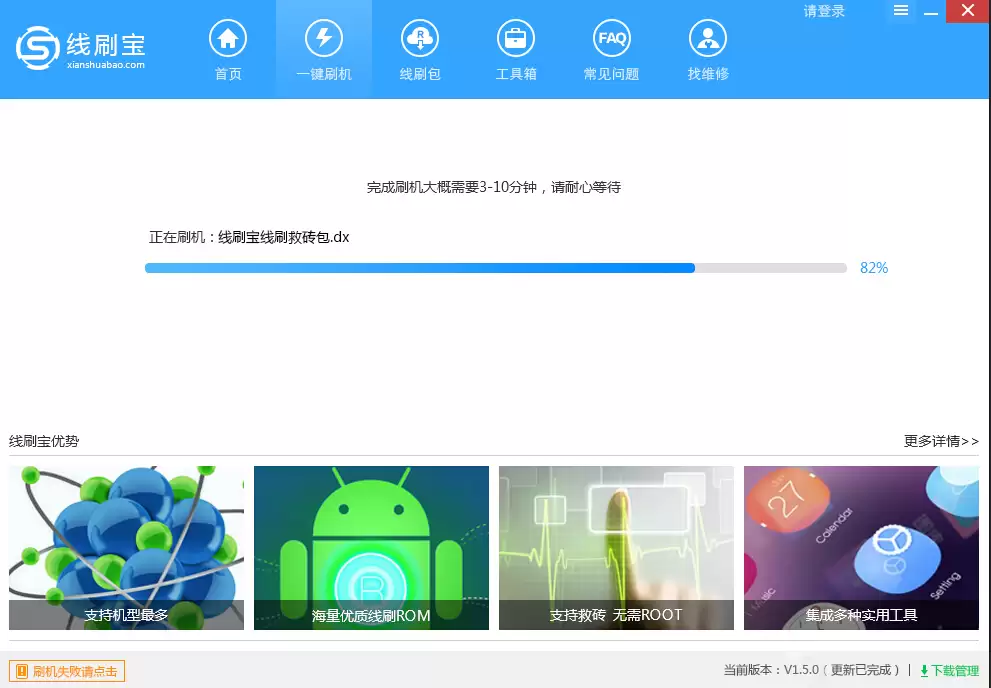
整个刷机过程大约持续两三分钟,期间请保持电脑和手机连接稳定,不要进行任何操作。刷机成功后,软件会弹出明确的成功提示。

之后,手机会自动重启。第一次开机初始化系统会稍微多花点时间,请耐心等待它进入桌面。当看到熟悉的操作界面时,恭喜你,整个刷机流程就圆满完成了。
当然,刷机过程中也可能遇到意外。如果失败了,可以先检查这几点:首先,确认下载的刷机包是否与你的手机型号完全一致;其次,尝试严格按照步骤重新操作一遍。如果问题依旧,可以查阅工具自带的常见问题解答,那里通常能解决大部分疑惑。
免责声明:正软商城发布此文仅为传递信息,不代表正软商城认同其观点或证实其描述。
产品推荐
-

售后无忧
立即购买>- DAEMON Tools Lite 10【序列号终身授权 + 中文版 + Win】
-
¥150.00
office旗舰店
-

售后无忧
立即购买>- DAEMON Tools Ultra 5【序列号终身授权 + 中文版 + Win】
-
¥198.00
office旗舰店
-

售后无忧
立即购买>- DAEMON Tools Pro 8【序列号终身授权 + 中文版 + Win】
-
¥189.00
office旗舰店
-

售后无忧
立即购买>- CorelDRAW X8 简体中文【标准版 + Win】
-
¥1788.00
office旗舰店
-
 正版软件
正版软件
- 三星 Galaxy Tab 4 10.1 LTE (T535)用Odin怎么刷机?三星odin刷机教程
- Odin可以说是三星手机玩家最熟悉的刷机工具之一,专门用来刷入扩展名为.tar或.tar.md5的固件与恢复文件。它能解决三星 Galaxy Tab 4 10.1 LTE (T535) 的哪些实际问题?当设备忘记锁屏密码无法进入系统、系统彻底卡死变砖、或是需要刷入第三方Recovery并获取Root
- 3小时前 13:03 0
-
 正版软件
正版软件
- workbuddy如何接入钉钉-workbuddy接入钉钉的方法
- 在数字化办公这件事上,工具之间的高效整合往往能带来事半功倍的效果。workbuddy 接入钉钉,就是一个很典型的例子——把两个平台的强项打通,让团队协作更流畅。下面直接上干货。 准备工作 动手之前,有几件事得先确认好。首先,workbuddy 和钉钉的账号你得都有,这个是前提。然后花点时间熟悉两个平
- 3小时前 13:02 0
-
 正版软件
正版软件
- 如何用Adobe Illustrator制作条形码-Adobe Illustrator制作条形码的方法
- 说实话,很多人一提到制作条形码,第一反应就是“得用专业软件”或者“得找人帮忙”。其实,如果你手上恰好有 Adobe Illustrator,这事儿自己就能轻松搞定。条形码本质上就是一种用线条宽度和间距来编码信息的图形,而 Illustrator 恰好擅长处理这种矢量图形。下面我们就把它拆解开,一步步
- 3小时前 13:02 0
-
 正版软件
正版软件
- Cinema 4D如何增加半球体厚度-Cinema 4D怎样加厚半球体
- 在Cinema 4D里给半球体增加厚度,其实是建模中经常碰到的一个需求。别小看这个操作,厚度一旦控制得当,模型的立体感和真实感马上就能上一个台阶。下面就把具体方法拆开来讲。 先打开C4D,创建一个半球体。常规做法是:在创建菜单里选“球体”,然后在属性面板中把“切片”或“半球体”选项打开,调整角度就能
- 3小时前 13:01 0
-
 正版软件
正版软件
- 三星 Galaxy Tab 4 10.1 3G (T531)用Odin怎么刷机?三星odin刷机教程
- Odin这个工具,在三星手机刷机圈里算是个老面孔了。它专门用来处理三星设备,可以刷入扩展名为.tar或.tar.md5的固件和恢复文件。那么,用Odin给三星 Galaxy Tab 4 10.1 3G (T531)刷机,到底能解决哪些问题?简单来说,当你遇到忘记密码、手机变砖卡在开机界面、或者想刷入
- 3小时前 13:00 0
最新发布
-
 1
1
- 哪些平台上买iPhone比较可信可靠?
- 653天前
-
 2
2
-
 3
3
-
 4
4
- CDR的平方米符号
- 2440天前
-
 5
5
- PhotoZoom Pro 8安装激活教程
- 2450天前
-
 6
6
- PhotoZoom中S-Spline放大算法技术说明
- 2458天前
-
 7
7
- CDR中输入小写字母按确定变大写的解决办法
- 2439天前
-
 8
8
- 更改PhotoZoom Pro 7界面语言
- 2459天前
-
 9
9
- Guitar Pro导入与导出的使用技巧
- 20679天前
相关推荐
- 三星 Galaxy Tab 4 10.1 LTE (T535)用Odin怎么刷机?三星odin刷机教程
- workbuddy如何接入钉钉-workbuddy接入钉钉的方法
- 如何用Adobe Illustrator制作条形码-Adobe Illustrator制作条形码的方法
- Cinema 4D如何增加半球体厚度-Cinema 4D怎样加厚半球体
- 三星 Galaxy Tab 4 10.1 3G (T531)用Odin怎么刷机?三星odin刷机教程
- 360驱动大师是干嘛的-360驱动大师有什么用介绍
- 如何绑定豆包苹果ID-豆包苹果ID绑定教程
- 网易大神蛋仔派对如何绑定角色-网易大神蛋仔派对怎样进行角色绑定
- 360驱动大师如何安装打印机驱动-360驱动大师安装打印机驱动的教程
热门关注
-

- Xshell 6 简体中文
- ¥899.00-¥1149.00
-

- DaVinci Resolve Studio 16 简体中文
- ¥2550.00-¥2550.00
-

- Camtasia 2019 简体中文
- ¥689.00-¥689.00
-

- Luminar 3 简体中文
- ¥288.00-¥288.00
-

- Apowersoft 录屏王 简体中文
- ¥129.00-¥339.00