ps枫叶特效背景怎么制作
 发布于2026-07-23 阅读(0)
扫一扫,手机访问
ps枫叶特效背景怎么制作
今天我们来聊聊怎么用PS制作枫叶特效背景。先打开Adobe Photoshop CS5,进入软件界面。

导入一张你想做背景的图片,然后选【多边形套索工具】。沿着人物边缘,仔细勾出轮廓,创建一个人物选区。这一步需要一点耐心,不过效果会很棒。


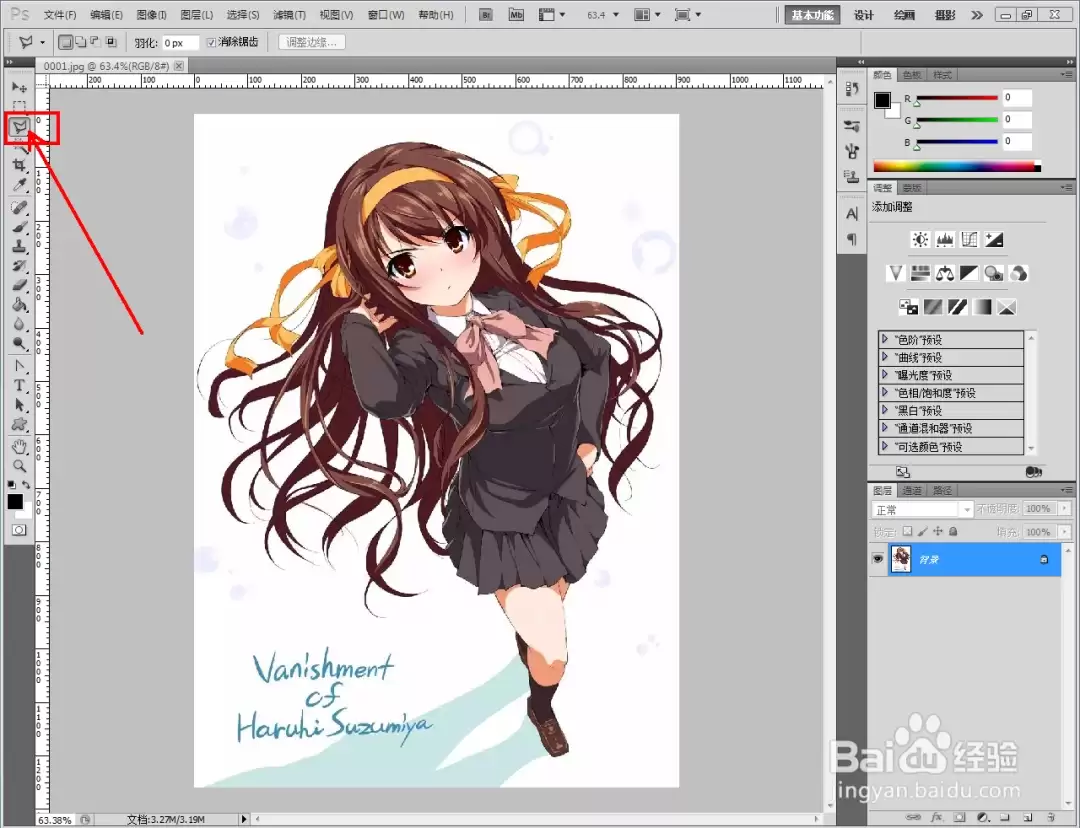

选区做好后,按住键盘上的【Ctrl】+【J】,复制出选区的人物图案。接着,点击【新建图层】图标,新建一个空白图层。这个空白图层就是专门用来放枫叶的。



接下来,选择【画笔工具】。打开画笔样式设置栏,找到枫叶画笔图案。如果找不到,可能需要先加载一下。然后,设置好画笔的大小和硬度——大小嘛,根据画面比例来;硬度可以稍微软一点,让边缘更自然。再点击【前景色】,把颜色设为橙色,这样枫叶会暖洋洋的。完成这些设置后,就可以在空白图层上随意绘制枫叶了,可以大小不一、错落有致。


最后一步,把枫叶图层的混合模式设置为【正片叠底】。这样一来,枫叶就会和背景自然融合,产生那种半透明的效果,层次感一下子就出来了。以上就是关于PS枫叶特效背景制作方法的所有介绍。


本文转载于:https://soft.3dmgame.com/gl/14564.html 如有侵犯,请联系zhengruancom@outlook.com删除。
免责声明:正软商城发布此文仅为传递信息,不代表正软商城认同其观点或证实其描述。
免责声明:正软商城发布此文仅为传递信息,不代表正软商城认同其观点或证实其描述。
产品推荐
-

售后无忧
立即购买>- DAEMON Tools Lite 10【序列号终身授权 + 中文版 + Win】
-
¥150.00
office旗舰店
-

售后无忧
立即购买>- DAEMON Tools Ultra 5【序列号终身授权 + 中文版 + Win】
-
¥198.00
office旗舰店
-

售后无忧
立即购买>- DAEMON Tools Pro 8【序列号终身授权 + 中文版 + Win】
-
¥189.00
office旗舰店
-

售后无忧
立即购买>- CorelDRAW X8 简体中文【标准版 + Win】
-
¥1788.00
office旗舰店
-
 正版软件
正版软件
- 无尽冬日格温技能介绍
- 《无尽冬日》格温技能详解: 一、技能解读 1、探险技能 简单来说,这个技能就是为“斩首”而生的。它的效果非常直接:瞄准敌方后排单位——优先锁定英雄——轰出一记攻击力*252%的范围伤害。这还没完,被击中的目标,攻击速度还会被削减一半,持续整整两秒。 这意味着什么?意味着对方的远程核心输出手,瞬间哑火
- 8分钟前 0
-
 正版软件
正版软件
- 光遇2.10复刻兑换物品
- 光遇2月10日复刻先祖兑换物品汇总 各位旅人好,2月10日的复刻先祖兑换指南已经整理好了。下面就来详细梳理一下本次的兑换物品清单和具体的寻找路线。 1、 复刻先祖寻找路线第一步:前往圆梦村 登录游戏后,这次我们的目的地是圆梦村区域。具体的前往位置和路径,大家可以参考下方这张示意图,应该能帮你快速定位
- 10分钟前 0
-
 正版软件
正版软件
- 体重小本怎么使用
- 体重小本使用指南: 好的,让我们来一步步熟悉体重小本。第一次打开这款App,它会友好地提示你输入当前的身高和体重基础信息,为后续的精准管理打下地基。 在单位选择上,App考虑得很周全。无论是习惯用斤、公斤还是磅,都能自由切换,充分照顾了不同用户群体的使用习惯。 信息设置完毕后,系统会自动为你计算出B
- 10分钟前 0
-
 正版软件
正版软件
- iPhone14怎么剪视频?新手快速上手指南
- 用iPhone 14自带的iMovie应用剪视频,这事儿对新手来说,其实门槛并没有想象中那么高。快速完成剪辑、配上音乐并分享出去,完全可以在短时间内轻松掌握。 一、准备工作:熟悉iPhone 14的视频拍摄功能 磨刀不误砍柴工,剪辑之前,最好先摸透你手里这台iPhone 14的拍摄底子。它最高能录制
- 14分钟前 0
-
 正版软件
正版软件
- 苹果iCloud官方网站
- 每当需要在电脑上临时查看通讯录或者存取一个文件时,许多苹果用户都会不约而同地冒出一个问题:苹果iCloud的网页版,入口到底在哪?其实,直达路径远比想象中简单。下面,我们就来一起梳理一下从登录前准备到高效使用的完整指南。 最直接的地址就是这个:https://www.icloud.com。记住它,一
- 14分钟前 0
最新发布
-
 1
1
- 动漫共和国官网入口在线看
- 342天前
-
 2
2
- B站免费入口官网-B站在线观看永久畅享
- 前天 08-14 16:55
-
 3
3
- 51漫画高清入口及最新章节更新
- 前天 08-14 10:56
-
 4
4
- 拷贝漫画最新官网入口2025
- 前天 08-14 13:36
-
 5
5
- 高德地图是哪个国家开发的?
- 417天前
-
 6
6
- 如何找到192.168.0.1登录入口
- 471天前
-
 7
7
- yy漫画下拉式免费阅读官网入口
- 340天前
-
 8
8
- 天堂漫画网页版登录入口及访问指南
- 前天 08-14 10:44
-
 9
9
- ACfun回家官网入口-acfun网页版免费入口
- 219天前
相关推荐
热门关注
-

- PixPin
- ¥8.00-¥8.00
-

- Total Uninstall
- ¥29.00-¥29.00
-

- 酷呆桌面
- ¥31.50-¥35.00
-

- ByePhotos
- ¥31.50-¥45.00
-

- TTime
- ¥3.00-¥3.00