teamviewer怎么修改账户密码
 发布于2026-07-26 阅读(0)
扫一扫,手机访问
说实话,远程办公、跨设备维护这事儿,要是没有TeamViewer,还真不太方便。不过,用得顺手归顺手,账户安全这根弦不能松。定期换换密码,是避免非授权访问、账号信息泄露最基础、也最有效的手段。甭管你是担心长期用一个密码有隐患,还是发现账号登录记录有点不对劲,都可以通过官方渠道快速搞定。下面就把具体步骤掰开揉碎了说说。
TeamViewer修改账户密码的方法步骤
电脑客户端修改密码(已登录账号可用)
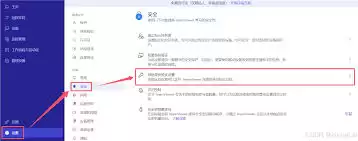
打开你电脑上已经装好的TeamViewer客户端。如果还没登录,先点客户端右上角的「登录」按钮,输入账号密码完成登录;要是已经保持着登录状态,那就直接点右上角的个人头像图标。在弹出的下拉菜单里,选择「编辑个人资料」选项,点进去就到个人账号的资料设置页面了。在左侧的菜单栏里,找到「安全」设置选项,点击进入。在安全设置板块,你会看到「更改密码」功能栏。先输入当前正在用的旧密码,再连续两次输入符合要求的新密码,核对无误,点击「保存」按钮,搞定。下次登录就得用新密码了。
网页端重置修改密码(遗忘旧密码可用)
如果旧密码忘了,登录不了,也别慌,可以通过TeamViewer官方网页重置。打开浏览器,进入TeamViewer中国官方网站,点击首页右上角的「登录」选项,在跳转的登录界面里选择「忘记密码」。在密码重置页面,输入注册时绑定的邮箱地址,完成页面的人机验证,然后点击「发送重置邮件」。去你的邮箱收TeamViewer官方发的重置邮件,点击邮件里的重置链接,跳转到密码设置页面,输入新密码确认保存就行。改完后,客户端、网页端,所有端口就都能用新密码登录了。
修改密码注意事项
从安全角度来看,新密码建议长度不低于8位,最好包含大小写字母、数字和特殊符号的组合,别图省事跟其他平台的密码重复,这样能降低密码泄露带来的风险。改完之后,建议重新登录一遍客户端,确认新密码能用,免得后续远程操作时卡在登录环节,影响正事。
免责声明:正软商城发布此文仅为传递信息,不代表正软商城认同其观点或证实其描述。
下一篇:抖音极速版账号登录入口在哪
产品推荐
-

售后无忧
立即购买>- DAEMON Tools Lite 10【序列号终身授权 + 中文版 + Win】
-
¥150.00
office旗舰店
-

售后无忧
立即购买>- DAEMON Tools Ultra 5【序列号终身授权 + 中文版 + Win】
-
¥198.00
office旗舰店
-

售后无忧
立即购买>- DAEMON Tools Pro 8【序列号终身授权 + 中文版 + Win】
-
¥189.00
office旗舰店
-

售后无忧
立即购买>- CorelDRAW X8 简体中文【标准版 + Win】
-
¥1788.00
office旗舰店
-
 正版软件
正版软件
- 漫蛙官网线路更新提醒了吗
- 漫蛙(manwa2)官网线路升级:一场沉浸式动漫体验的全维度进化 对于广大二次元爱好者而言,漫蛙(manwa2)官网的地位一直相当稳固。它如同一个巨大的宝库,汇聚了海量的优质动漫内容,为无数ACG粉丝营造出一个可以自由探索、深度沉浸的精彩世界。 最近,这个平台完成了一次关键性的基础设施升级——官网线
- 6分钟前 0
-
 正版软件
正版软件
- 斑马英语APP课程购买记录如何管理
- 在数字化学习蓬勃发展的当下,斑马英语 app 已成为众多用户提升英语能力的重要工具 掌握课程购买记录与学习内容的管理方法,有助于我们更高效、更有序地使用这款应用,持续夯实语言基础。 课程购买记录管理 完成课程下单并支付成功,这事儿才算开了个头。接下来,及时查看和整理购买记录,才是确保后续学习顺畅的关
- 6分钟前 0
-
 正版软件
正版软件
- 汗汗漫画在线阅读入口在哪
- 在数字化浪潮席卷全球的今天,漫画迷们始终在追寻一个既方便又内容充实的在线阅读平台。汗汗漫画在线阅读入口,正悄然成为众多读者心中不可多得的优质选择。 只要点开汗汗漫画的入口,你就立刻踏进了一个包罗万象的世界。这个平台的魅力在于其海量的内容储备:无论你的偏好是什么,总有一款能对上胃口。如果你渴望一场肾上
- 6分钟前 0
-
 正版软件
正版软件
- 香水时代如何退出登录
- 在使用香水时代App时退出登录的详细指引 出于隐私保护、账号切换或者其他原因,有时确实需要退出当前登录的香水时代账户。别担心,整个过程其实非常直观,跟着下面这几步走,一分钟内就能搞定。 第一步:进入个人中心 首先,打开你的香水时代App。应用启动后,注意看屏幕底部的导航栏,找到并点击那个标有“我的”
- 8分钟前 0
-
 正版软件
正版软件
- 汽车之家怎么申请新车试驾
- 通过汽车之家APP预约试驾 手机不离手的时代,通过汽车之家APP预约试驾无疑是最快捷的方式。它不仅能精准定位,帮你匹配最近的经销商,提交后销售顾问的响应也往往非常迅速。 具体操作起来很简单:首先,打开汽车之家官方APP。在首页显眼的位置,通常顶部导航栏或中部,找到“试驾”或“预约试驾”的入口并点击。
- 8分钟前 0
最新发布
-
 1
1
- 动漫共和国官网入口在线看
- 341天前
-
 2
2
- B站免费入口官网-B站在线观看永久畅享
- 昨天 08-14 16:55
-
 3
3
- 51漫画高清入口及最新章节更新
- 昨天 08-14 10:56
-
 4
4
- 拷贝漫画最新官网入口2025
- 昨天 08-14 13:36
-
 5
5
- 高德地图是哪个国家开发的?
- 416天前
-
 6
6
- 如何找到192.168.0.1登录入口
- 470天前
-
 7
7
- yy漫画下拉式免费阅读官网入口
- 339天前
-
 8
8
- 天堂漫画网页版登录入口及访问指南
- 昨天 08-14 10:44
-
 9
9
- ACfun回家官网入口-acfun网页版免费入口
- 218天前
相关推荐
热门关注
-

- PixPin
- ¥8.00-¥8.00
-

- Total Uninstall
- ¥29.00-¥29.00
-

- 酷呆桌面
- ¥31.50-¥35.00
-

- ByePhotos
- ¥31.50-¥45.00
-

- TTime
- ¥3.00-¥3.00