edge浏览器IE模式无法使用怎么办
 发布于2026-07-29 阅读(0)
扫一扫,手机访问
Edge浏览器IE模式突然不好使了?页面加载失败、按钮消失,甚至直接提示“找不到Internet Explorer”,这通常意味着底层的兼容性组件已经损坏,或者相关的策略被禁用了。这个问题在Windows 11专业版/企业版用户中尤其常见,特别是那些参加过Windows预览计划、卸载过系统可选功能,或者刚把Edge升级到142以上版本的朋友。
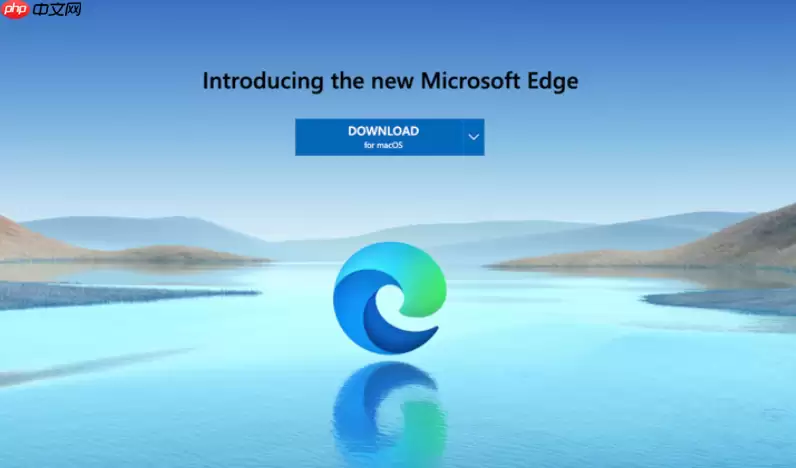
其实解决思路很清晰:先确认系统版本和Edge版本是否达标,然后重装IE模式的核心组件,再清理掉可能干扰的策略注册表项,最后手动把需要用IE模式打开的网站加到白名单里。下面一步步来。
确认系统与版本前提
先验证基础条件:按下Win + R,输入winver回车,确认系统是Windows 10专业版/企业版或Windows 11专业版/企业版。然后在Edge地址栏输入edge://version,看看版本号。如果版本号在142.0.3553.0及以上,注意:Edge工具栏上的IE按钮已经被微软默认移除了,但功能依然存在,只是需要手动配置站点列表。
【家庭版Windows 11不支持IE模式,此操作无效】
重装IE模式核心组件
方法一:PowerShell强制修复(推荐)
以管理员身份打开PowerShell,逐行执行以下命令:
DISM /Online /Add-Capability /CapabilityName:Browser.InternetExplorer~~~~0.0.11.0
执行完成后重启电脑。这一步会重新部署IE11渲染引擎所需的底层DLL和进程宿主,能绕过设置界面失效的问题,直接从系统层面修复。
方法二:检查并启用Windows可选功能
进入设置 → 应用 → 可选功能 → 更多Windows功能,勾选“Internet Explorer 模式”并确认。如果该选项是灰色的或者安装失败,说明系统组件已经损坏,必须优先执行方法一。
清除策略干扰
① 关闭所有Edge窗口
② 按Win + R输入regedit打开注册表编辑器
③ 导航至HKEY_LOCAL_MACHINE\SOFTWARE\Policies\Microsoft\Edge,删除以下键(如果存在):
InternetExplorerIntegrationLevel
InternetExplorerIntegrationReloadInIEModeAllowed
InternetExplorerSites
④ 同样操作清理HKEY_CURRENT_USER\SOFTWARE\Policies\Microsoft\Edge下的同名键
⑤ 重启Edge浏览器
这一步能清除组策略残留导致的“允许IE模式”开关灰显问题。很多企业设备因为旧策略没有清理干净,即使个人账户也无法启用该功能。
手动添加网站到IE模式列表
Edge 142+版本已经隐藏了右上角的IE按钮,必须通过设置白名单来启用:
在地址栏输入edge://settings/defaultBrowser,滚动到底部找到“Internet Explorer 兼容性”,开启“允许在 Internet Explorer 模式中重新加载站点”,然后点击“添加”按钮,输入目标网址(比如https://erp.company.com),选择文档模式(通常选“默认”),保存即可。
之后访问该网址时,地址栏会出现IE图标,点击它,选择“在 Internet Explorer 模式下重新加载”。
【必须完整输入https://开头的精确URL,不能只填域名,否则不生效】
解决ActiveX加载失败
如果页面提示“Windows已阻止此软件,因为它无法验证发布者”,说明加载项的签名异常:
右键下载的.cab或.exe控件文件,选择属性,查看数字签名,确认证书是否有效且由受信任的CA签发。如果证书来自内部系统,需要双击证书,选择“安装证书”,存储位置选“本地计算机”,再选择“受信任的发布者”,完成导入。导入后重启Edge,再尝试IE模式加载。
免责声明:正软商城发布此文仅为传递信息,不代表正软商城认同其观点或证实其描述。
产品推荐
-

售后无忧
立即购买>- DAEMON Tools Lite 10【序列号终身授权 + 中文版 + Win】
-
¥150.00
office旗舰店
-

售后无忧
立即购买>- DAEMON Tools Ultra 5【序列号终身授权 + 中文版 + Win】
-
¥198.00
office旗舰店
-

售后无忧
立即购买>- DAEMON Tools Pro 8【序列号终身授权 + 中文版 + Win】
-
¥189.00
office旗舰店
-

售后无忧
立即购买>- CorelDRAW X8 简体中文【标准版 + Win】
-
¥1788.00
office旗舰店
-
 正版软件
正版软件
- TapTap网页版官网入口地址分享
- Taptap网页版官网入口为https://www.taptap.cn/,平台汇聚丰富独立游戏资源,支持标签筛选与个性化推荐,提供真实活跃的玩家社区及开发者互动,更新日志透明并设“即将上线”专区,便于用户及时获取最新资讯。
- 1分钟前 游戏平台 300
-
 正版软件
正版软件
- 360浏览器怎么恢复关闭的网页
- 360浏览器误关网页可立即恢复 在浏览网页时,误关标签或者发现近期记录不见了,这事儿谁都有可能碰上。通常是因为手快关错了、手动清除了历史,或者浏览器本身没有开启会话保存功能。别着急,下面这几种方法,总有一款能帮你立刻找回“失联”的页面。 一、点击标签栏右侧“网页回收站”图标 这个方法最直接。浏览器早
- 2分钟前 0
-
 正版软件
正版软件
- 163.com邮箱官网入口
- 163邮箱:你的高效沟通专业伙伴 163邮箱的官网入口在哪里?这个问题看似简单,却是高效开启每一轮工作沟通的关键第一步。别急,无论是日常联络还是商务处理,通往这个经典服务的路径既固定又便捷。 没错,答案就是:https://mail.163.com。记住这个地址,或者直接将它加入书签,下次访问就能一
- 3分钟前 0
-
 正版软件
正版软件
- vivo浏览器主页图标怎么自定义?vivo浏览器首页导航设置【教程】
- 打造你的专属浏览器门户:vivo浏览器首页图标完全自定义指南 想把vivo浏览器的首页变成你的专属效率枢纽吗?如果默认的图标布局让你觉得不够顺手,别担心,事情完全可以由你说了算。其实,vivo浏览器内置了相当灵活的自定义功能,让你能把最常用的网站,以最直观的图标形式,牢牢钉在首页最显眼的位置。下面这
- 3分钟前 0
-
 正版软件
正版软件
- 京东官网首页入口 京东官网首页入口官方
- 京东官网首页入口是https://www.jd.com,该平台商品种类丰富,涵盖家居用品到高端电子产品,满足多样化需求;依托自建物流体系,配送高效,覆盖广泛,支持实时追踪;购物流程便捷,界面简洁,支付方式多样,售后服务完善,会员可享专属优惠。
- 3分钟前 京东官网 首页入口 4750
最新发布
-
 1
1
- 动漫共和国官网入口在线看
- 343天前
-
 2
2
-
 3
3
- 51漫画高清入口及最新章节更新
- 3天前
-
 4
4
- 拷贝漫画最新官网入口2025
- 3天前
-
 5
5
- 高德地图是哪个国家开发的?
- 418天前
-
 6
6
- 如何找到192.168.0.1登录入口
- 472天前
-
 7
7
- yy漫画下拉式免费阅读官网入口
- 341天前
-
 8
8
- 天堂漫画网页版登录入口及访问指南
- 3天前
-
 9
9
- ACfun回家官网入口-acfun网页版免费入口
- 220天前
相关推荐
热门关注
-

- Connectify Hotspot
- ¥35.00-¥35.00
-

- Dockside
- ¥27.30-¥39.00
-
- 便签 Pro
- ¥95.00-¥95.00
-

- WindowTop
- ¥109.00-¥109.00
-

- Downie 4
- ¥99.00-¥99.00