苹果iPhone 11 Pro(4GB/64GB/全网通)安卓手机越来越慢,手机越来越卡怎么解决?
 发布于2026-07-30 阅读(0)
扫一扫,手机访问
安卓手机用久了,缓存文件越积越多,流畅度下降几乎是绕不开的宿命。尤其是玩大型游戏时,掉帧卡顿更是让人头疼。这时候,刷机往往是一个值得考虑的解决思路——通过重装系统来清理底层冗余,给手机性能来一次“重启”。

刷机究竟能带来哪些实实在在的变化?
第一,通过刷入精简化ROM,可以摆脱厂商预装的各类软件。这些预装应用不仅占用运存,很多时候还无法卸载,对于运存偏小的机型来说,刷机后系统占用的运存会明显下降,日常操作也会流畅不少。
第二,一些通过恢复出厂设置无法解决的系统层面问题——比如触屏失灵、自动关机、频繁死机、耗电异常——刷机后往往能迎刃而解。因为这些问题很多时候是系统文件损坏或配置错误导致的,重装系统是最彻底的修复方式。
第三,部分厂商会锁死系统的一些区域(比如某些机型无法自由调整CPU调度),刷入第三方固件后,这些限制可以被解除,手机的可玩性大大提升。
第四,官方系统里多少都会内置一些后台偷跑流量的应用,系统自带的管家往往管不住,又不能直接卸载。刷机后可以干净地去掉这些“钉子户”。
第五,系统内置的广告、资讯推送、运营商定制广告等,通常无法手动关闭。要想彻底摆脱这些烦人的弹窗,刷机是唯一有效的路径。
第六,系统文件损坏导致的“某某组件停止运行”报错,直接重刷系统就能修复,比折腾各种修复工具要高效得多。
从这个角度来说,手机卡顿并非无解。接下来,我们详细拆解一下刷机的完整流程,只要按步骤操作,大多数人自己就能搞定。
手机越来越卡怎么办?刷机前先做好这些准备
首先,需要准备好刷机工具和对应机型的ROM包。ROM包的固件号(有些机型叫基带版本)要高于手机当前固件号,否则刷完后可能出现系统不稳定等问题。如果不小心刷了低版本,又出现了无法拨打电话、自动关机等情况,重新刷回高版本即可,不用担心。
连接手机,选择匹配的ROM包开始刷机
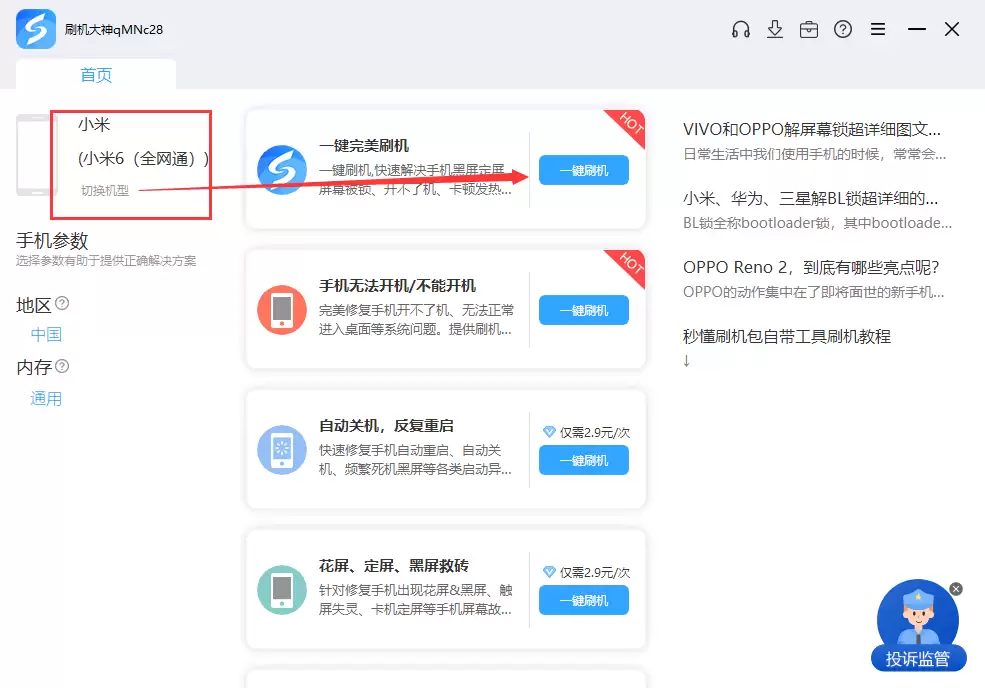
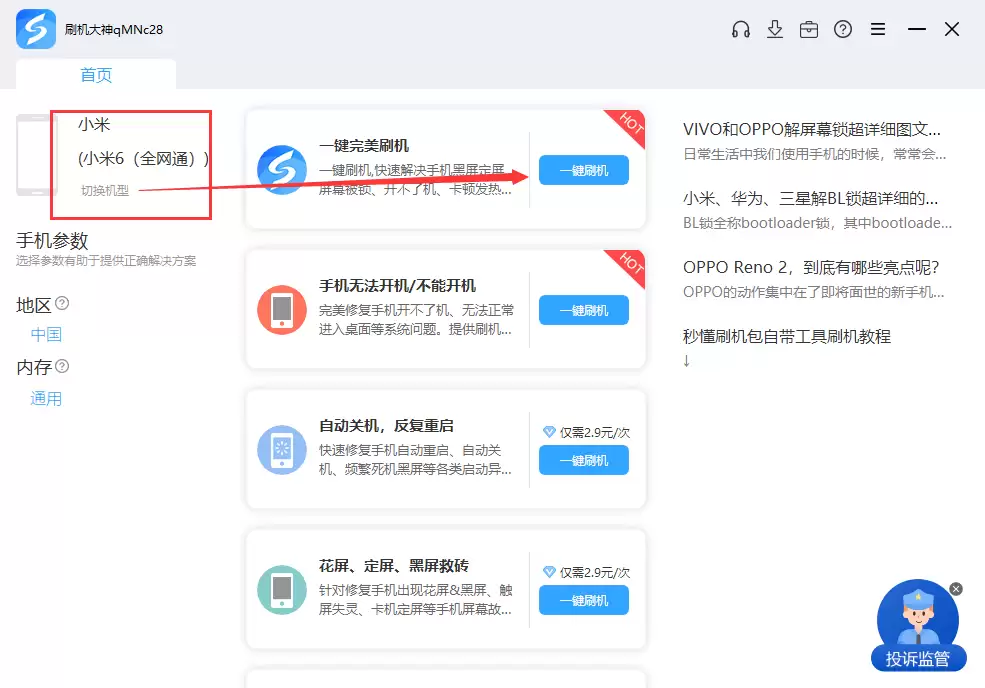
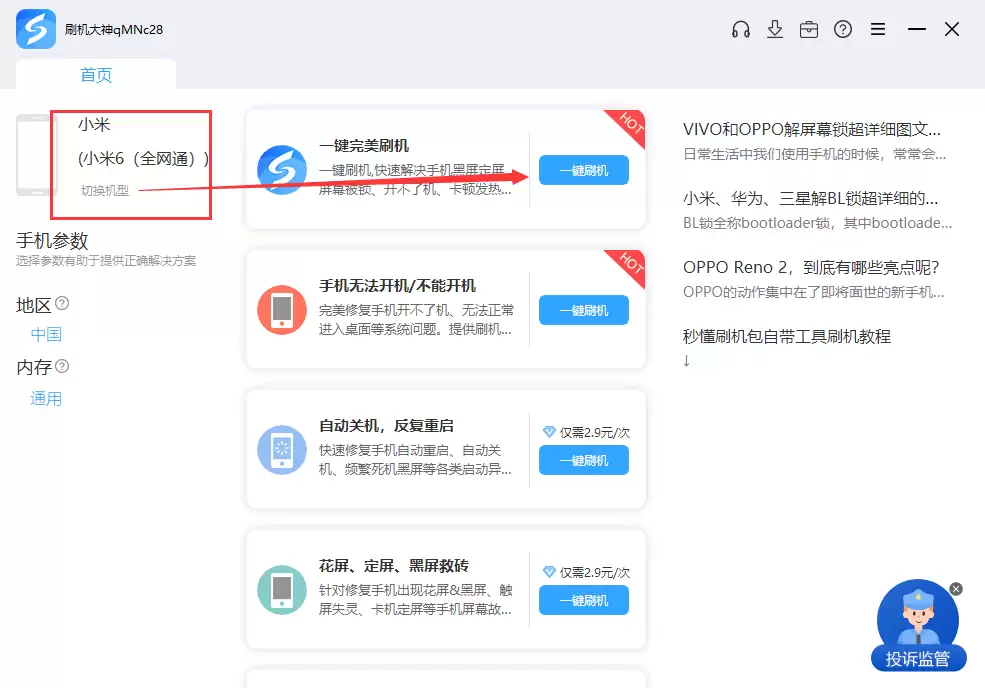
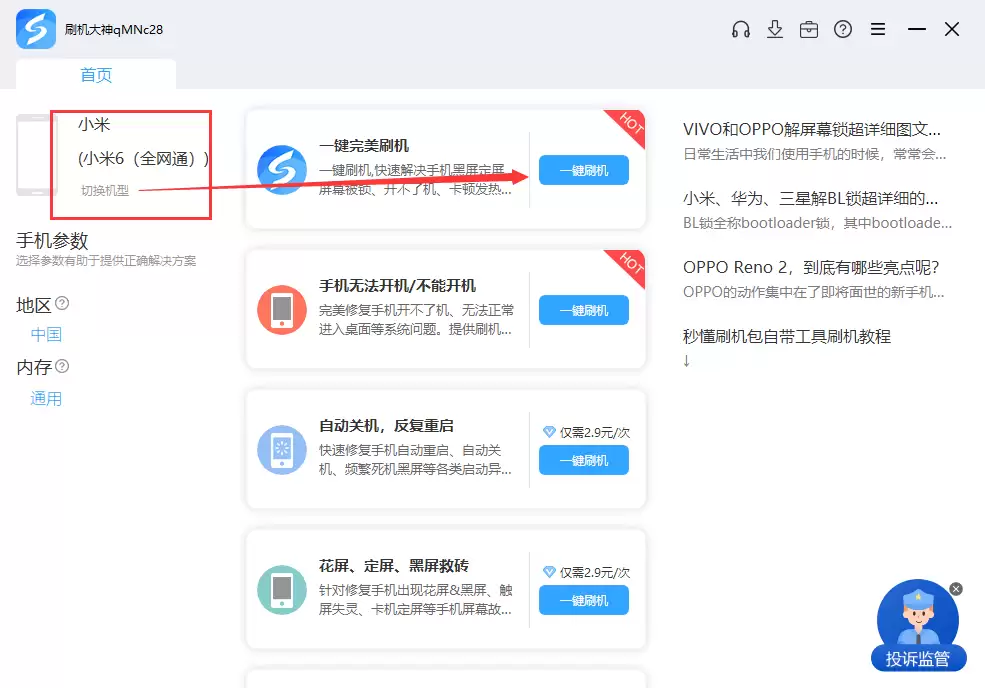
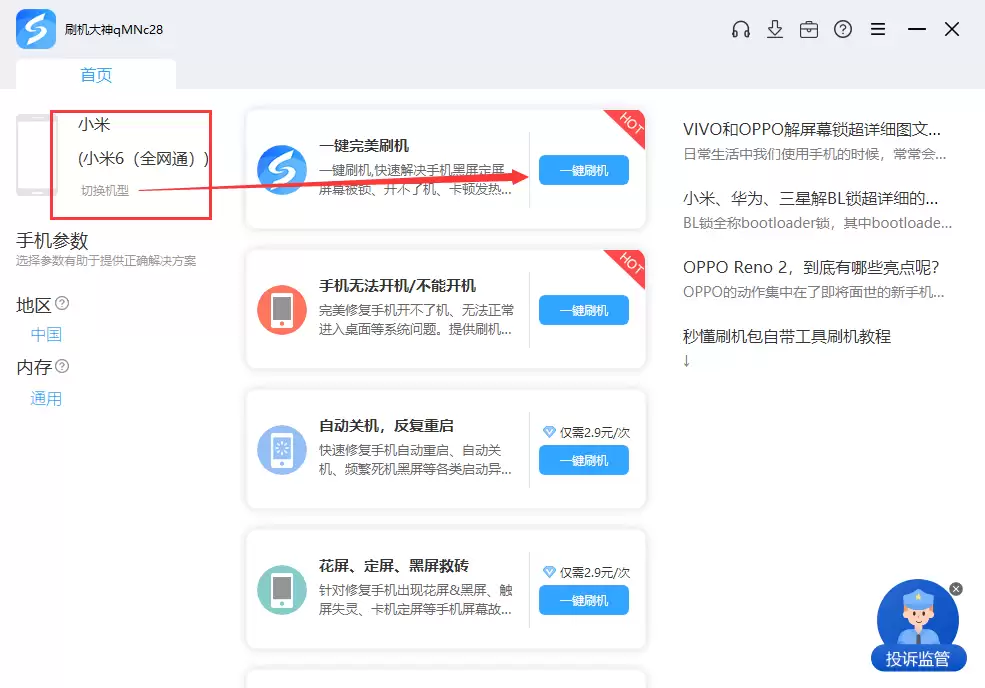
1. 用USB数据线将手机连接电脑,根据刷机工具的提示开启USB调试。工具会自动匹配对应的刷机包,找到后点击“一键刷机”,系统开始下载固件包,下载完成后自动解析。
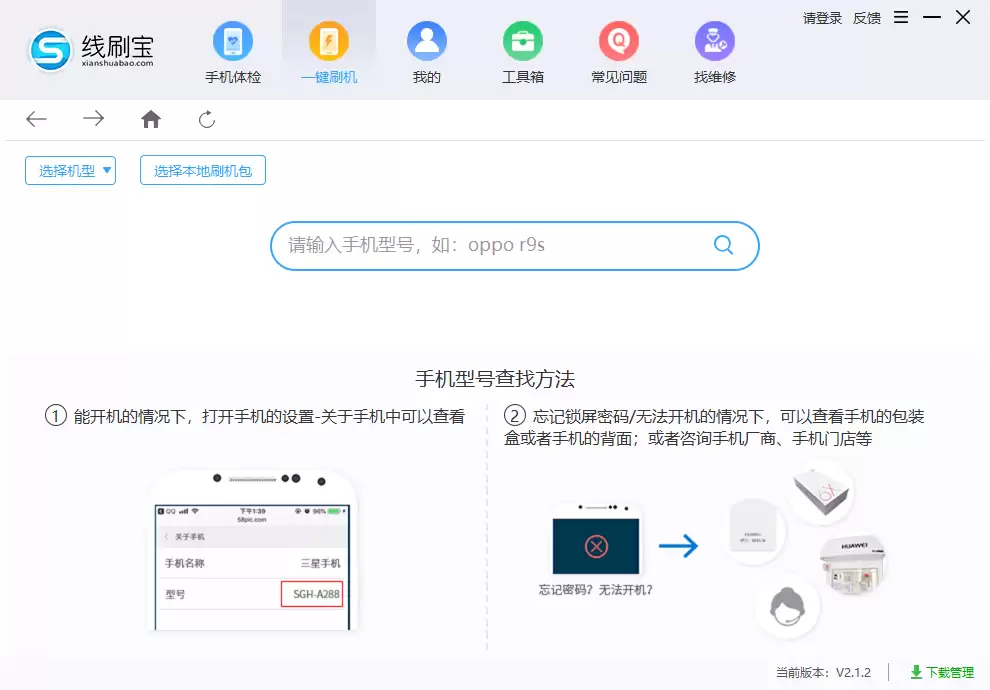
2. 如果已经提前下载了ROM包,也可以直接选择本地路径,点击“开始刷机”,工具会解析刷机包。
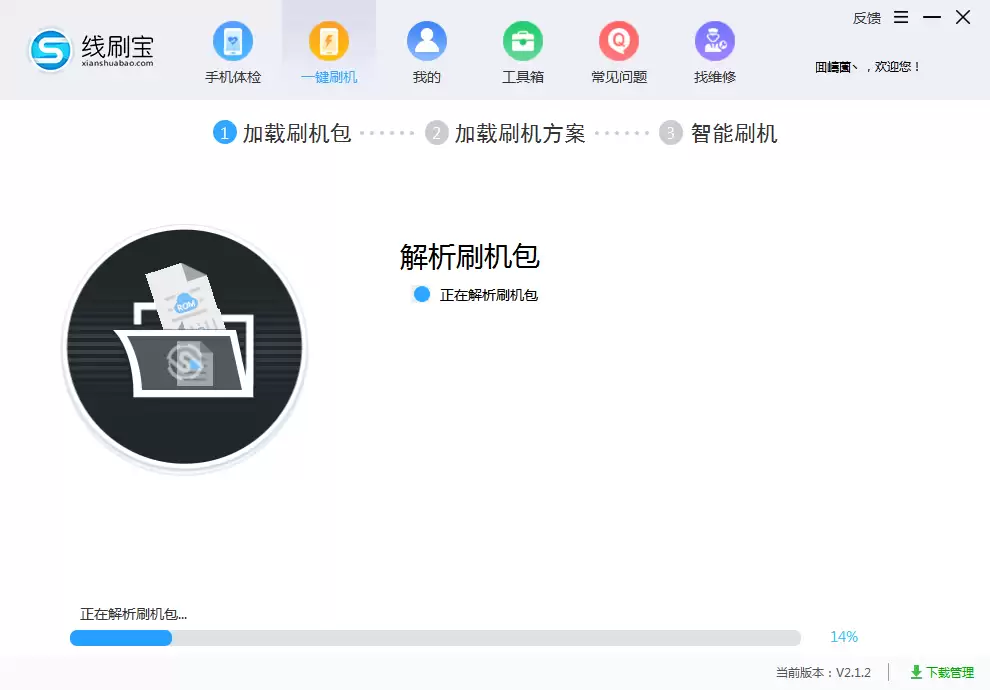
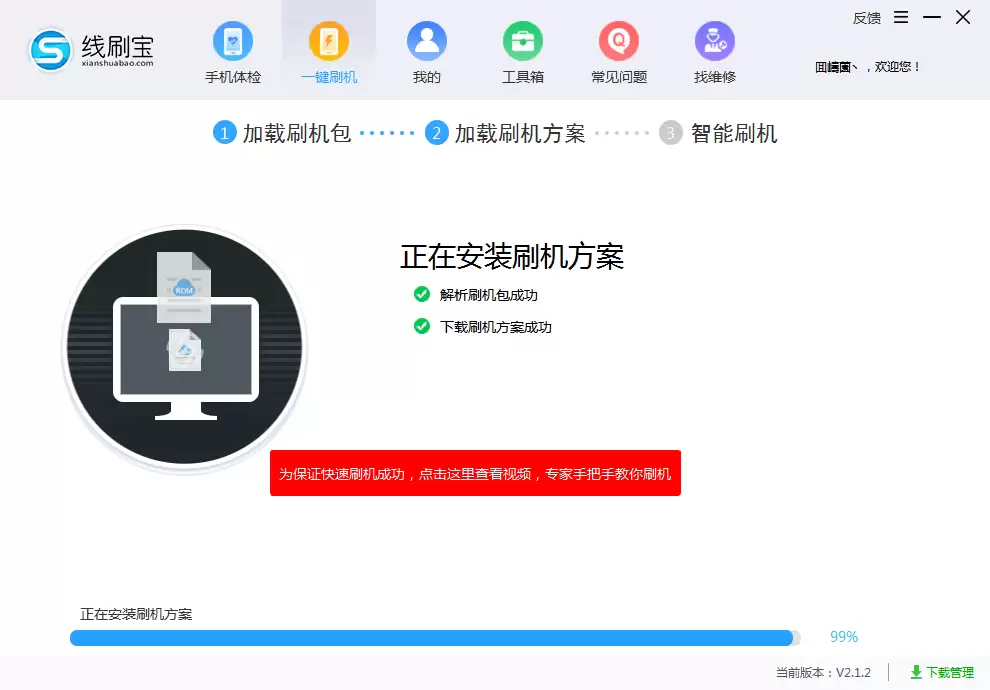
3. 刷机包解析完成后,工具会自动下载匹配该机型的刷机方案。这个过程需要等待片刻,同时会自动安装驱动。如果系统弹出提示,按提示操作即可。
4. 驱动安装成功后,界面会有明确提示,按照指示操作即可让手机进入刷机模式。
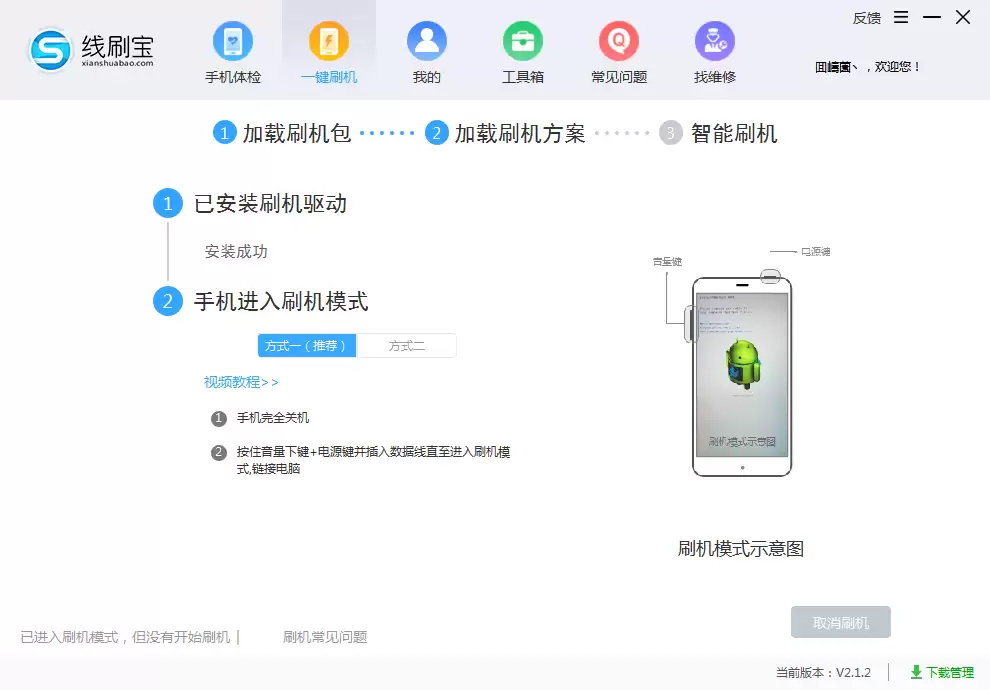
5. 进入刷机模式后,刷机将自动开始,整个过程大约3-10分钟。等待进度条走完,手机会自动重启,系统焕然一新。刷机成功后可以给手机做个体检,确认各个功能正常。
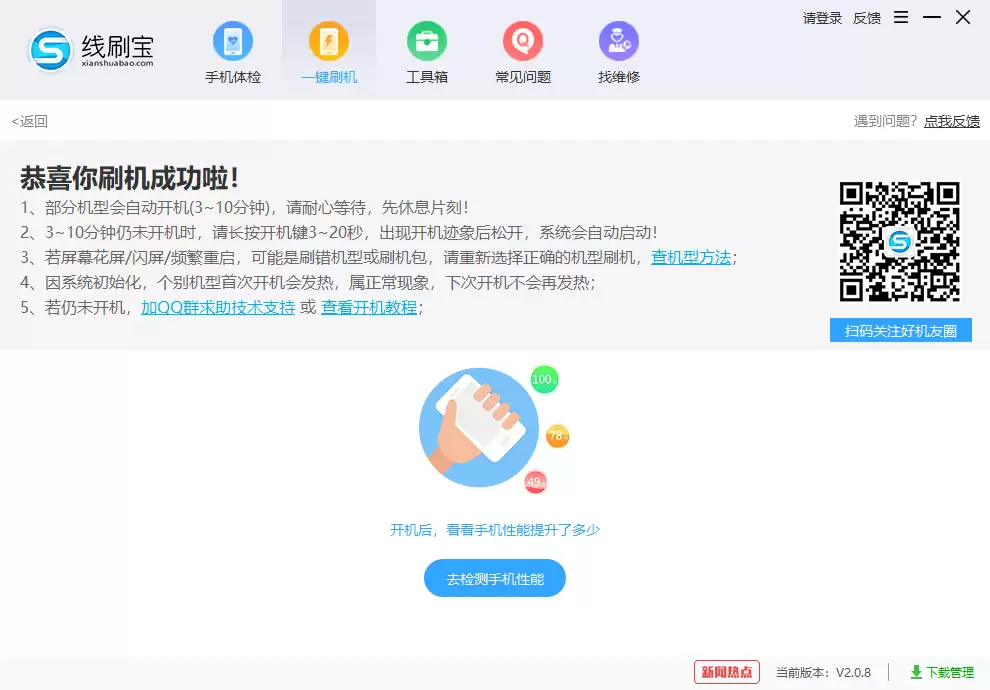
如果以上方法全部尝试过后,手机仍然无法正常开机,那就只能寻求专业维修中心了。这类硬件或深层系统故障,自己操作风险较高。特别提醒:送修时务必选择官方或正规的品牌维修中心,否则修不好还被坑钱的情况并不少见。
掌握了这些步骤,大部分由软件导致的手机卡顿、开不了机等问题,都可以自己动手解决。刷机前做好数据备份,基本不会有太大问题。
免责声明:正软商城发布此文仅为传递信息,不代表正软商城认同其观点或证实其描述。
产品推荐
-

售后无忧
立即购买>- DAEMON Tools Lite 10【序列号终身授权 + 中文版 + Win】
-
¥150.00
office旗舰店
-

售后无忧
立即购买>- DAEMON Tools Ultra 5【序列号终身授权 + 中文版 + Win】
-
¥198.00
office旗舰店
-

售后无忧
立即购买>- DAEMON Tools Pro 8【序列号终身授权 + 中文版 + Win】
-
¥189.00
office旗舰店
-

售后无忧
立即购买>- CorelDRAW X8 简体中文【标准版 + Win】
-
¥1788.00
office旗舰店
-
 正版软件
正版软件
- 小米 Redmi K30 5G刷机软件_万能刷机工具
- 刷机这件事,说白了就是给手机换一套操作系统。对于安卓用户来说,市面上常见的刷机工具不少,比如卓大师、甜椒刷机助手、刷机精灵、绿豆刷机这些。不过,真正用起来顺手、成功率高的,还得看线刷宝。至于苹果设备,那又是另一套玩法了。 安卓手机刷机软件的操作流程其实并不复杂,核心就是跟着软件的指引一步一步来。下面
- 1小时前 22:57 0
-
 正版软件
正版软件
- 小米 小米10刷机软件_万能刷机工具
- 刷机这事儿,说白了就是给手机换一套操作系统。对安卓用户来说,市面上能帮上忙的刷机软件还真不少,像卓大师、甜椒刷机助手、刷机精灵、绿豆刷机这些,都是老玩家耳熟能详的。不过,今儿咱们重点聊聊线刷宝这款工具——它的一键刷机流程,基本代表了目前主流的操作逻辑。 说起来,用安卓刷机软件其实没想象中那么复杂,只
- 1小时前 22:57 0
-
 正版软件
正版软件
- 小米 小米10 Pro刷机软件_万能刷机工具
- 刷机,通俗点说,就是通过特定手段给手机换一套操作系统。对于安卓用户来说,刷机软件就是干这活儿的工具。市面上这类软件五花八门,各有各的玩法,常见的像卓大师、甜椒刷机助手、刷机精灵、绿豆刷机等等。不过,今天咱们不展开聊所有工具,而是以线刷宝为例,把刷机的操作流程捋一遍。 其实安卓刷机软件的操作逻辑大同小
- 1小时前 22:57 0
-
 正版软件
正版软件
- 小米 红米10X 4G刷机软件_万能刷机工具
- 刷机这事儿,说白了就是给手机换个操作系统。对安卓用户来说,手边的刷机工具千差万别,常见的如卓大师、甜椒刷机助手、刷机精灵、绿豆刷机等,各有各的套路。不过,今天咱们不搞那些花里胡哨的推荐,直接聊最实在的——怎么用专业的线刷工具,一步一步把手机刷干净。 安卓手机刷机软件的操作逻辑其实不难,核心就是跟着向
- 1小时前 22:56 0
-
 正版软件
正版软件
- 小米 红米10X 5G刷机软件_万能刷机工具
- 刷机,说白了就是给手机换个操作系统。对安卓手机用户来说,刷机软件就是完成这一操作的工具。市面上这类软件五花八门,常见的有卓大师、甜椒刷机助手、刷机精灵、绿豆刷机等,功能各有侧重。不过,这里以线刷宝为例来聊聊具体的操作流程——它的使用逻辑其实挺有代表性。 安卓手机刷机软件的使用方法并不复杂,跟着提示走
- 1小时前 22:55 0
最新发布
-
 1
1
- 哪些平台上买iPhone比较可信可靠?
- 656天前
-
 2
2
-
 3
3
-
 4
4
- CDR的平方米符号
- 2443天前
-
 5
5
- PhotoZoom Pro 8安装激活教程
- 2452天前
-
 6
6
- PhotoZoom中S-Spline放大算法技术说明
- 2461天前
-
 7
7
- CDR中输入小写字母按确定变大写的解决办法
- 2441天前
-
 8
8
- 更改PhotoZoom Pro 7界面语言
- 2461天前
-
 9
9
- Guitar Pro导入与导出的使用技巧
- 20682天前
相关推荐
热门关注
-

- PixPin
- ¥8.00-¥8.00
-

- Total Uninstall
- ¥29.00-¥29.00
-

- 酷呆桌面
- ¥31.50-¥35.00
-

- ByePhotos
- ¥31.50-¥45.00
-

- TTime
- ¥3.00-¥3.00