pages怎么给文件添加背景水印-pages给文件添加背景水印操作教程
 发布于2026-07-31 阅读(0)
扫一扫,手机访问
功能目标
为Pages文档添加背景水印,保护版权、标注稿件状态(如“内部机密”“原创初稿”“仅供参考”),使文档更加规范专业。
适用软件和版本
macOS上的Pages应用(适用于大多数版本,具体菜单路径可能因版本略有差异,但核心逻辑一致)。
使用前准备
- 已创建或打开需添加水印的Pages文档。
- 若需添加图片水印,准备好品牌logo或其他图片文件(格式为Pages支持导入的常见格式,如PNG、JPEG等)。
功能入口
通过“母版编辑”功能统一设置水印,使水印自动出现在所有页面,无需逐页添加。
操作步骤
添加普通文本背景水印
- 打开需要添加水印的Pages文档。
- 点击顶部菜单栏的“查看”,在下拉选项中选择“编辑母版”,进入母版编辑页面。
- 点击顶部工具栏的“文本框”按钮,在母版页面上出现一个文本框。
- 在文本框中输入水印内容,例如“内部机密”“原创初稿”“仅供参考”等。
- 调整水印样式:
- 字体:选择偏粗的无衬线字体(如Helvetica、Arial),使水印更清晰。
- 颜色:设置为低饱和度浅灰色(如浅灰或中灰)。
- 透明度:调整到20%–30%之间(推荐25%左右,既能看清又不遮挡正文)。
- 旋转:将文本框旋转-25到-35度,使水印斜跨页面视觉中心。
- 选中水印文本框,右键点击,选择“排列” > “移到最底层”。
- 退出母版编辑(点击页面左上角的“完成”按钮或关闭母版编辑视图)。水印即自动应用到所有页面。
添加图片背景水印(品牌logo等)
- 同样进入母版编辑页面(点击“查看” > “编辑母版”)。
- 点击顶部菜单栏的“插入”,选择你的logo文件并导入。
- 调整logo大小和位置。
- 将logo的透明度调整到约25%。
- 点击“排列” > “移到最底层”。
- 如果需要铺满整个页面的重复小水印,可调整好单个水印的大小和透明度后,复制多份并排列铺满页面,然后选中所有水印,右键选择“组合”,再将其移到最底层。
- 退出母版编辑。
参数说明
- 透明度范围:20%–30%是推荐值,低于10%几乎不可见,高于40%会遮挡正文影响阅读。25%左右为大多数场景的黄金比例。
- 旋转角度:-25到-35度,使水印斜跨页面,更具视觉辨识度。
- 字体选择:偏粗的无衬线字体(如Helvetica、Arial)能保证水印清晰,避免细字体模糊。
- 颜色选择:低饱和度浅灰色,避免与正文颜色冲突,保护可读性。
结果验证
- 退出母版编辑后,浏览文档所有页面,检查水印是否统一出现在每页的相同位置。
- 确认水印透明度合适,不会遮挡正文文字,且自身清晰可见。
- 若为图片水印,检查图片是否正常显示且位置正确。
常见问题
- 水印在页面之间位置不对齐,或修改文档时水印乱跑:原因是在正文页直接添加水印,而非通过母版设置。正确方法:始终使用“编辑母版”功能添加水印,确保所有页面统一。
- 透明度设置错误:低于10%几乎看不见,高于40%遮挡正文。建议保持在20%–30%之间。
- 水印在顶层遮挡正文,甚至影响编辑文字:未将水印移到最底层。操作步骤中必须执行“排列” > “移到最底层”。
关闭或恢复方法
要移除或修改水印,再次进入“编辑母版”页面,直接删除或调整水印对象,然后退出母版编辑即可。无需逐个页面操作。
本文转载于:https://www.golue.com/news/v1533002.html 如有侵犯,请联系zhengruancom@outlook.com删除。
免责声明:正软商城发布此文仅为传递信息,不代表正软商城认同其观点或证实其描述。
免责声明:正软商城发布此文仅为传递信息,不代表正软商城认同其观点或证实其描述。
产品推荐
-

售后无忧
立即购买>- DAEMON Tools Lite 10【序列号终身授权 + 中文版 + Win】
-
¥150.00
office旗舰店
-

售后无忧
立即购买>- DAEMON Tools Ultra 5【序列号终身授权 + 中文版 + Win】
-
¥198.00
office旗舰店
-

售后无忧
立即购买>- DAEMON Tools Pro 8【序列号终身授权 + 中文版 + Win】
-
¥189.00
office旗舰店
-

售后无忧
立即购买>- CorelDRAW X8 简体中文【标准版 + Win】
-
¥1788.00
office旗舰店
-
 正版软件
正版软件
- lovemo是什么
- Lovemo:一款刚刚上线的AI情感陪伴应用 最近,一款名为Lovemo的AI聊天App悄然上线。它的操作逻辑很简单:你只需输入自己想要的角色设定,聊上几句就能立刻感受到它的与众不同。最让人眼前一亮的是,它竟然具备长期记忆能力,甚至能主动发起对话,那种被“记住”和“在意”的感觉,瞬间就让虚拟陪伴的真
- 5分钟前 0
-
 正版软件
正版软件
- 洛克王国:世界呼泥欧抓取攻略
- 吸泥鸥:栖息水边的地系精灵 别看吸泥鸥偏爱待在水域附近,它可是一只不折不扣的地属性精灵。它的主要活动区域在黑水峡一带,寻找起来其实有个非常便捷的方法:打开你的精灵图鉴,锁定吸泥鸥的页面,使用内置的地图定位功能。系统会清晰地把它的刷新点标记出来,照着导航走就行。目的地通常是那些巨大的化石骨架周围,在那
- 5分钟前 0
-
 正版软件
正版软件
- 东方财富佣金查看方法
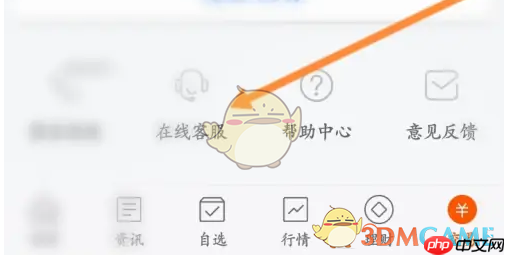
- 东方财富佣金是多少? 想知道东方财富的佣金费率?其实有个非常便捷的方法,三步就能在自己的账户里直接查到,完全不需要到处打听猜测。下面这个办法,你下次自己就能轻松操作。 第一步,打开手机上的东方财富APP,在客服中心或者个人账户相关页面里,找到“在线客服”的入口。点击它,相当于就找到了一个随时在线的查
- 8分钟前 0
-
 正版软件
正版软件
- 怎样在QQ浏览器开启桌面搜索
- 在日常使用中,桌面搜索如何成为你的效率翻跟斗? 无论是手机还是电脑,桌面搜索功能都是信息检索的“快捷键”,能让你跳过繁琐的点击,一步直达目标。QQ浏览器内置的这项便捷能力,正是为了这个场景而生。接下来,我们就用最清晰的方式,带你解锁这项功能,整个过程简单直接。 手机端设置:几步搞定,搜索框常驻桌面
- 9分钟前 0
-
 正版软件
正版软件
- 水印宝去视频水印教程
- 如何轻松去除抖音快手视频水印?手把手教你用“水印宝”搞定 从抖音、快手这类平台下载的视频,总带着平台的专属水印,看着别扭,想二次剪辑使用也不方便。别担心,今天就来详细介绍一款名为“水印宝”的实用工具。它能快速高效地帮你去除视频水印,让画面恢复纯净,而且操作流程非常直观,即便是新手也能轻松上手,完全可
- 20分钟前 0
最新发布
-
 1
1
- 动漫共和国官网入口在线看
- 343天前
-
 2
2
-
 3
3
- 51漫画高清入口及最新章节更新
- 3天前
-
 4
4
- 拷贝漫画最新官网入口2025
- 3天前
-
 5
5
- 高德地图是哪个国家开发的?
- 418天前
-
 6
6
- 如何找到192.168.0.1登录入口
- 472天前
-
 7
7
- yy漫画下拉式免费阅读官网入口
- 1小时前 19:17
-
 8
8
- 天堂漫画网页版登录入口及访问指南
- 3天前
-
 9
9
- ACfun回家官网入口-acfun网页版免费入口
- 220天前
相关推荐
热门关注
-

- LaunchBar
- ¥249.00-¥249.00
-
- Kutools for Word
- ¥195.00-¥195.00
-

- Kutools for Outlook
- ¥195.00-¥195.00
-

- Kutools for Excel/Word/Outlook
- ¥195.00-¥195.00
-

- iRingg
- ¥23.40-¥39.00