

用pandas提高excel写入效率的实现方式
利用pandas实现高效写入Excel的方法在数据处理和分析过程中,将数据写入Excel文件是一个常见的操作。Python的pandas库提供了一种高效的方式来实现这一目标。本文将介绍如何利用pandas实现高效写入Excel的方法,并提供具体的代码示例。首先,我们需要安装pandas库。可以使用以下命令在命令提示符或终端中安装pandas:pipinst
利用pandas实现高效写入Excel的方法
在数据处理和分析过程中,将数据写入Excel文件是一个常见的操作。Python的pandas库提供了一种高效的方式来实现这一目标。本文将介绍如何利用pandas实现高效写入Excel的方法,并提供具体的代码示例。
首先,我们需要安装pandas库。可以使用以下命令在命令提示符或终端中安装pandas:
pip install pandas
一旦安装完成,我们可以开始编写代码。
- 创建DataFrame对象
在开始写入数据之前,我们首先需要准备要写入Excel的数据。pandas中的DataFrame对象非常适合存储和处理表格数据。我们可以通过以下方式创建一个DataFrame对象:
import pandas as pd

data = {'姓名': ['张三', '李四', '王五'],
        '年龄': [25, 30, 35],
        '性别': ['男', '女', '男']}

df = pd.DataFrame(data)
这个DataFrame对象包含了三列数据,分别是姓名、年龄和性别。
- 写入Excel文件
接下来,我们可以使用pandas提供的to_excel()方法将DataFrame对象写入Excel文件。这个方法需要指定输出文件的路径和文件名。我们可以使用以下代码将DataFrame对象写入Excel文件:
df.to_excel('output.xlsx', index=False)在这个示例中,我们将DataFrame对象写入名为output.xlsx的Excel文件中,并且不包含行索引。
如果要写入多个DataFrame对象到同一个Excel文件的不同工作表中,可以使用ExcelWriter对象。以下是一个示例代码:
writer = pd.ExcelWriter('output.xlsx')

df1.to_excel(writer, sheet_name='Sheet1', index=False)
df2.to_excel(writer, sheet_name='Sheet2', index=False)

writer.save()在这个示例中,我们创建了一个ExcelWriter对象,并使用它将两个DataFrame对象分别写入两个工作表(Sheet1和Sheet2)中。最后,我们调用save()方法保存这个Excel文件。
- 写入Excel文件的其他属性
除了写入数据之外,我们还可以设置单元格的格式、调整列宽和行高等属性。以下是一些常用的方法和属性:
设置单元格的格式:
df['年龄'].style.format('{:.1f}')这个示例将年龄列的数据保留一位小数。
调整列宽和行高:
writer.sheets['Sheet1'].set_column('A:A', 20)
writer.sheets['Sheet1'].set_row(0, 30)
这个示例将第一列的宽度设置为20,将第一行的高度设置为30。
通过使用pandas库提供的方法和属性,我们可以方便地对Excel文件进行高级操作。
总结
本文介绍了利用pandas实现高效写入Excel的方法,并提供了具体的代码示例。通过使用pandas的DataFrame对象和to_excel()方法,我们可以轻松地将数据写入Excel文件。此外,我们还可以设置单元格的格式、调整列宽和行高等属性。如果你在数据处理和分析过程中经常遇到写入Excel文件的需求,那么pandas将成为你的有力助手。

大家有没有遇到过PDF里的表格无法直接编辑的情况?这时候,将其转换为Excel再进行数据整理就会方便很多。下面,我给大家详细介绍3种完整的操作方法,每一步都配有对应的操作截图,同时还会说明普通PDF和扫描版表格在处理上的区别。 方法一:用极轻PDF转换Excel极轻PDF(pdf.cn)的PDF转E
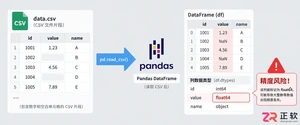
详解Pandas中数据格式转换的核心方法,包括astype强制转换、to_numeric容错处理及日期解析技巧,解决常见类型错误并提升数据处理效率。
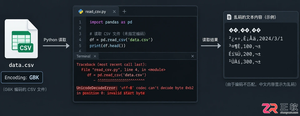
针对Python处理CSV文件时常见的编码报错、内存溢出和数据类型错误,本文对比标准库csv与Pandas库的适用场景,提供可复制的代码示例和因果排查思路,帮助开发者选择最优处理方案。

详解 python pandas安装 的完整步骤,包括使用 venv 创建隔离环境、通过 pip 安装依赖及验证导入成功。提供决策图辅助排错,适用于后端开发环境搭建。

详解 python 安装pandas 的正确姿势,包括使用 venv 隔离环境、通过 python -m pip 安装依赖、验证安装结果及处理常见报错,帮助开发者构建稳定的数据处理环境。
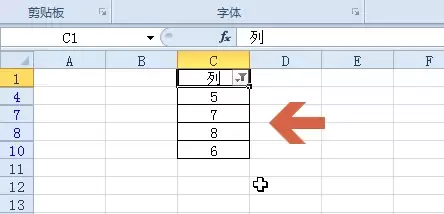
本教程演示如何在Excel中筛选大于指定数值的数据。核心步骤包括:确保数据连续、选中表头、通过“开始→排序和筛选”开启筛选,并在“数字筛选”中选择“大于”输入阈值。筛选仅隐藏不符合条件的行,不删除数据。完成后需逐行验证可见数据是否均大于阈值,并可通过取消筛选恢复全部数据。

本文通过“活动报名与费用汇报”真实案例,演示如何高效协同使用Word、Excel和PPT。从建立规范的项目文件夹开始,分别完成Word内容撰写、Excel数据统计与PPT结论展示,并强调多软件间数据一致性与交付检查的重要性,帮助新手建立完整的办公任务处理逻辑。





火山引擎是字节跳动旗下企业级云与AI服务平台。聚焦大模型核心能力,依托字节自研豆包多模态大模型,凭借火山方舟一站式平台,提供模型精调、推理部署、智能应用搭建等全链路服务,结合高性能AI算力,助力各行业快速落地大模型数字化与智能化应用。



