苹果 A1332 解锁教程_iOS修复大师刷机工具
 发布于2026-08-02 阅读(0)
扫一扫,手机访问
不少用户反映,苹果A1332遇到忘记屏幕密码、FaceID失灵、屏幕时间锁甚至监管锁这类问题时,一时找不到稳妥的办法。其实,通过iOS修复大师这类刷机工具,可以彻底解决这些棘手的锁死状况。需要提醒大家的是,解锁修复操作会清除设备上的所有数据,所以提前准备好已经登录的Apple ID和对应密码,刷机之后用来激活设备,这一点至关重要。
IOS设备苹果 A1332 解锁教程
接下来,把具体的操作步骤拆解开,一步步跟着走就行。
1、下载安装iOS修复大师
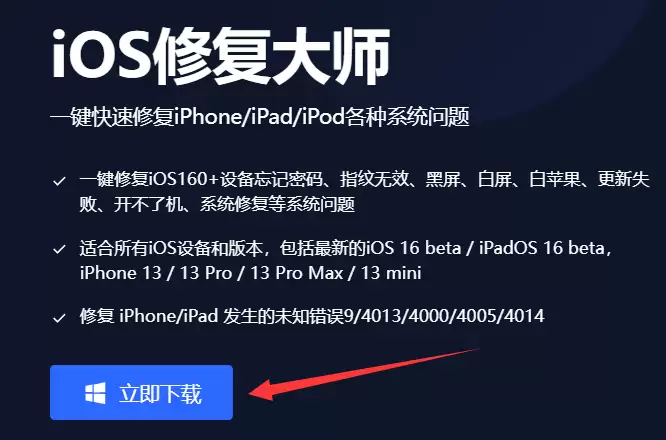
首先需要获取安装包,通过官网免费下载安装,直接启动即可。
2、登录并购买会员
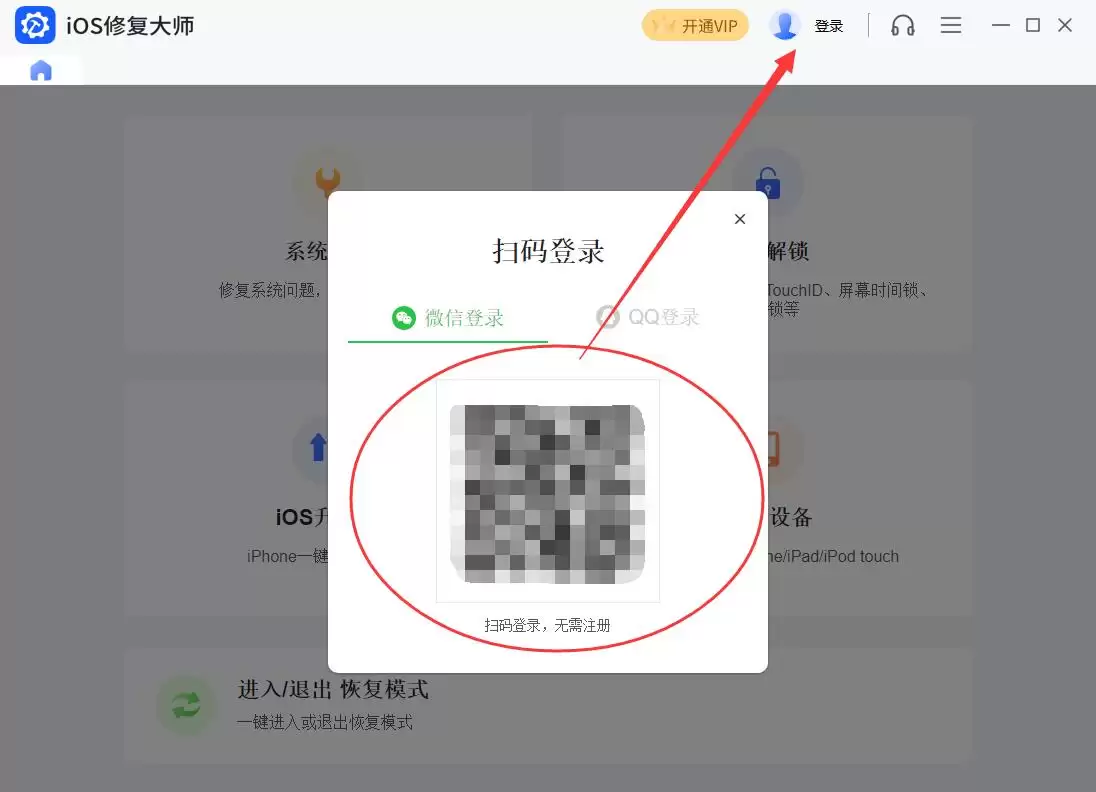
安装完成后打开软件,点击上方的登录图标,扫码登录后购买会员,解锁完整的刷机和修复功能。
3、选择iOS解锁模式
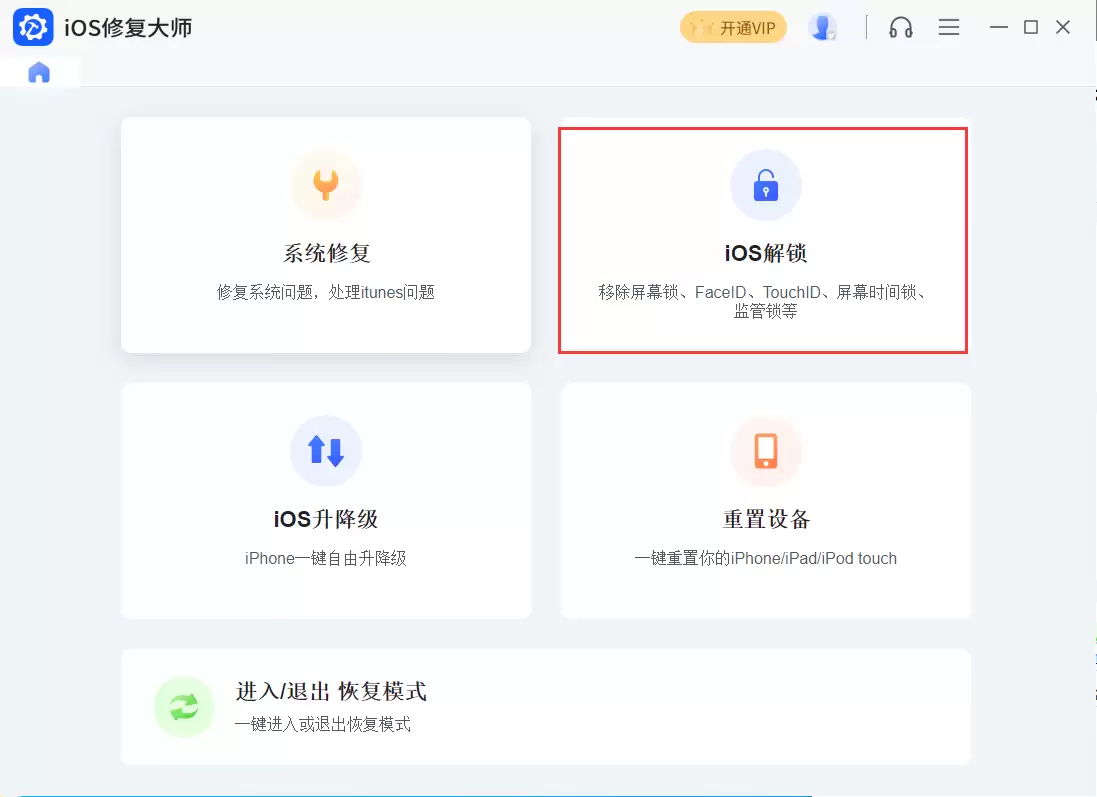
登录会员之后,页面上直接就能看到“iOS解锁”入口。这里要特别强调一下,点击后设备上所有的资料都会被清除;同时,如果手机之前绑定过Apple ID,记得准备好密码,以便刷机完成后重新激活。
4、手动将设备进入DFU模式
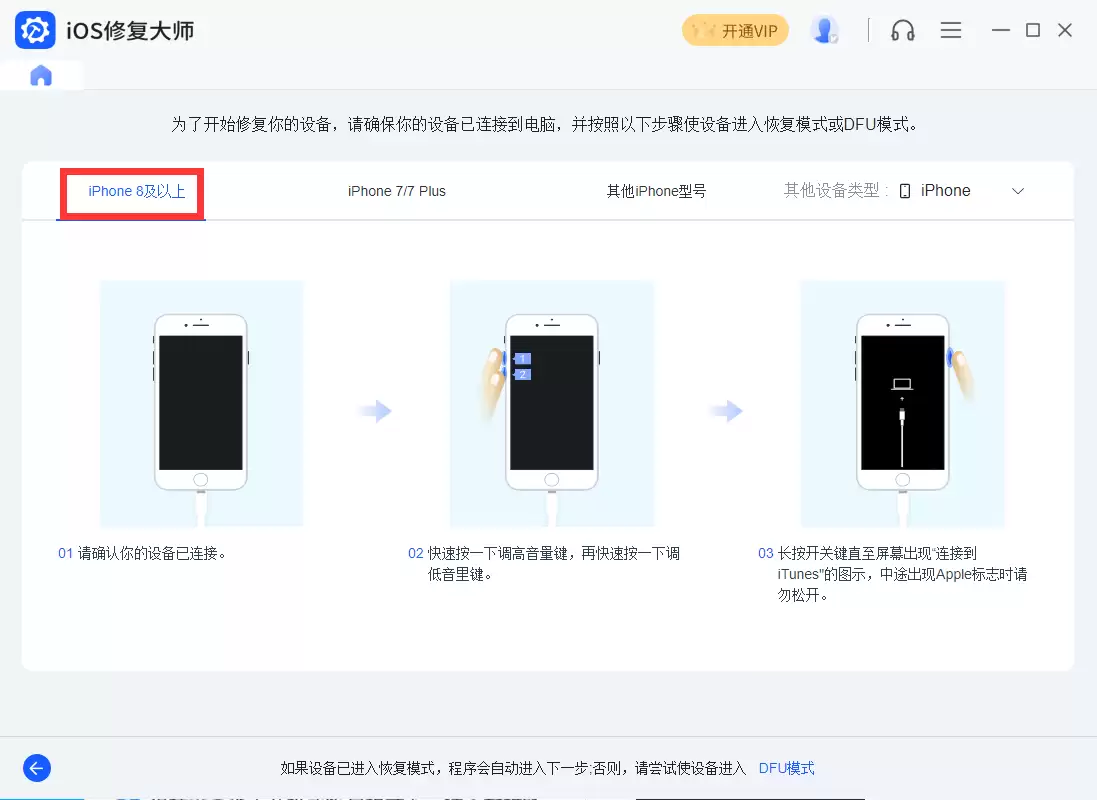
选择“iOS解锁”模式之后,下一步就是手动让设备进入DFU模式,再连接电脑进行操作。不同机型进入DFU的方法不相同,这里整理了常见的三种情况:
iPhone 6s及更早机型、iPad或iPod touch(包括iPad Air 3 / mini 5):
保持设备通过数据线与电脑连接,先按住“HOME键”不放,再按住“开机键”,直到屏幕熄灭再过约4秒,松开“开机键”,但“HOME键”继续按住,直到软件提示“DFU模式”再松开HOME键。
iPhone 7 / 7 Plus或iPod touch 7:
保持设备与电脑连接,先按住“音量减键”不放,再按住“开机键”,等屏幕熄灭4秒左右松开“开机键”,但“音量减键”继续按住,直到软件提示“DFU模式”再松手。
iPhone 8及以上设备(包含8、8 Plus、iPhone X系列及iPad Pro 3或以上机型):
方法一:按一次“音量加键”松开,再按一次“音量减键”松开,随后长按“关机键”。屏幕熄灭后继续按住“音量减键”5秒钟,然后松开“关机键”但不要松开“音量减键”,直到软件提示“DFU模式”再松开。
方法二:同样是先按一次“音量加键”再按一次“音量减键”,然后长按“关机键”。屏幕熄灭后松开一下“关机键”,紧接着立即同时按住“开机键”和“音量减键”约5秒,松开“开机键”,但“音量减键”继续按住,直到提示“DFU模式”再松开。
5、确认DFU模式状态
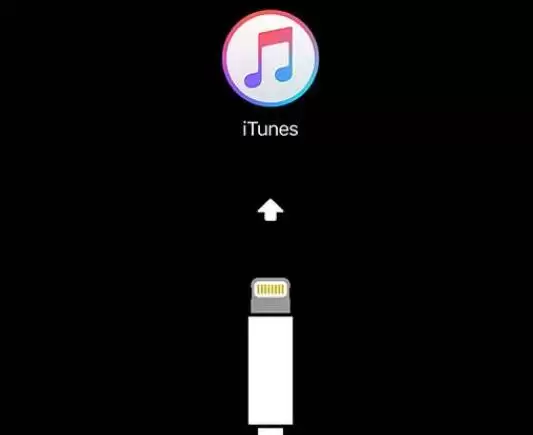
当设备成功进入DFU模式后,屏幕通常是黑屏状态,或者显示iTunes图标的连接画面。
6、识别机型并下载固件
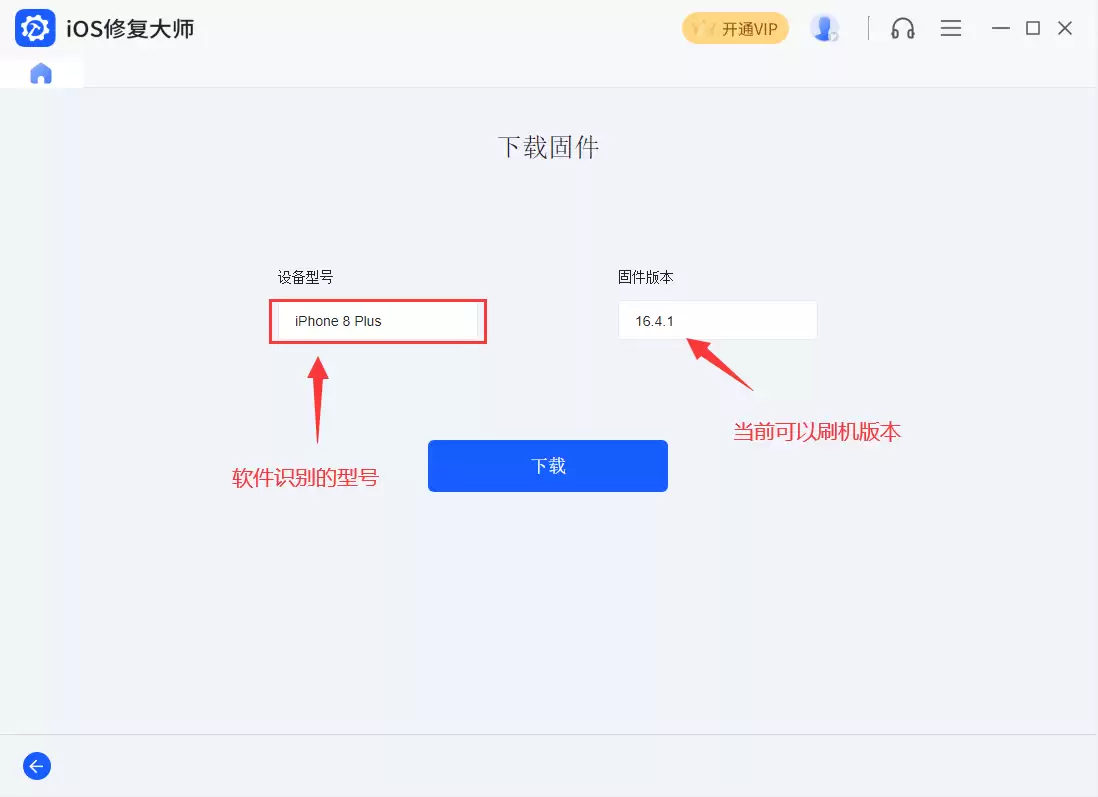
苹果A1332进入DFU模式后,iOS修复大师会自动识别这台设备的型号和当前可用的系统固件版本,点击“下载”按钮即可获取对应的固件。
7、等待下载与解压固件
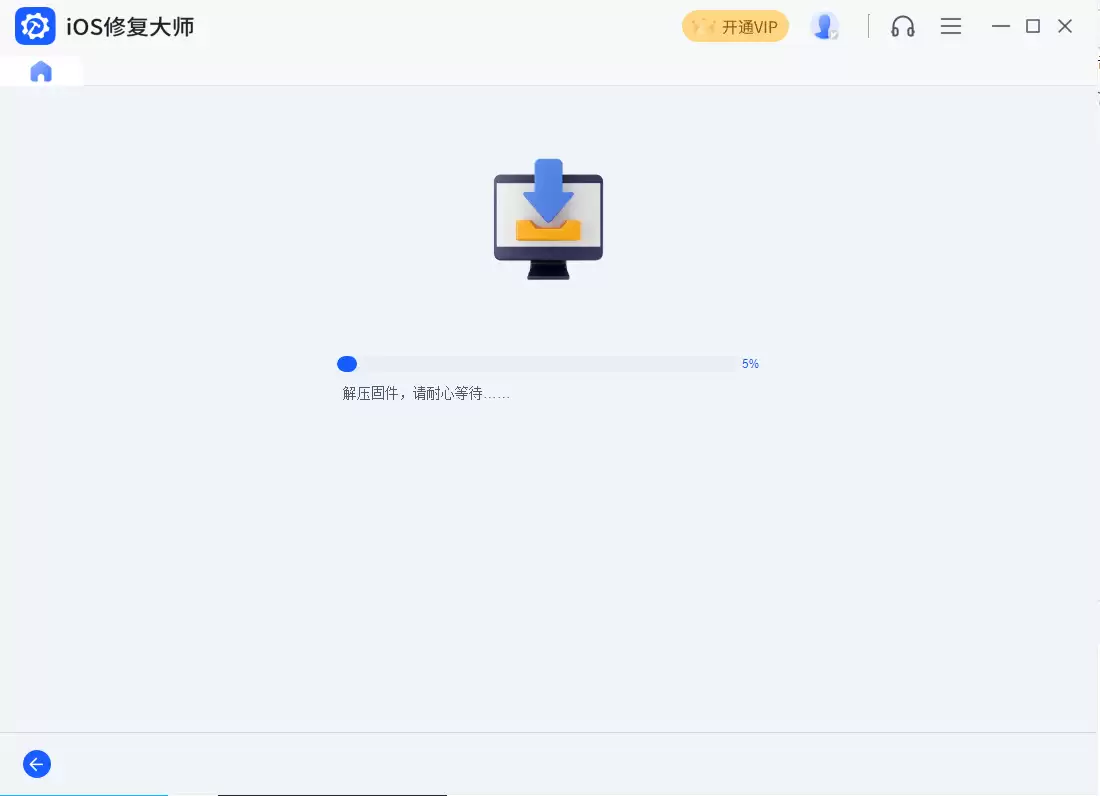
下载和解压的过程,速度主要受限于网络环境和电脑性能。这个等待环节不要随意插拔数据线,也不要进行其他操作,保持设备稳定是最关键的。
8、开始刷机
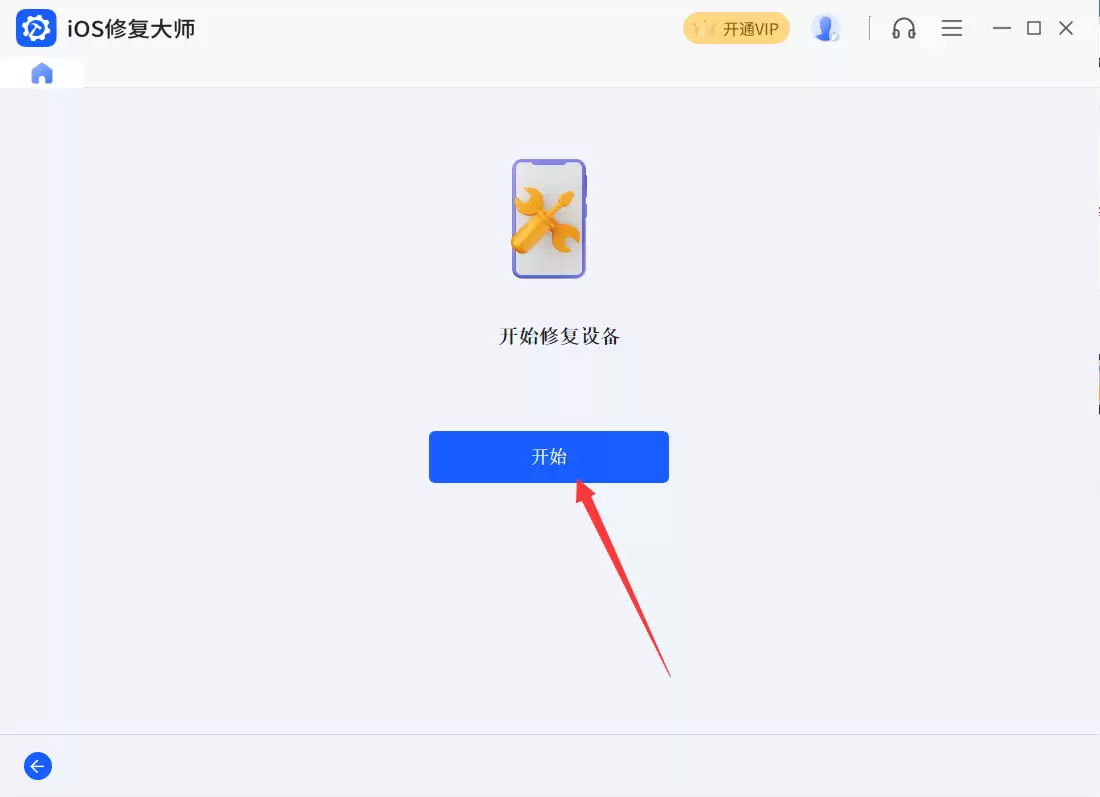
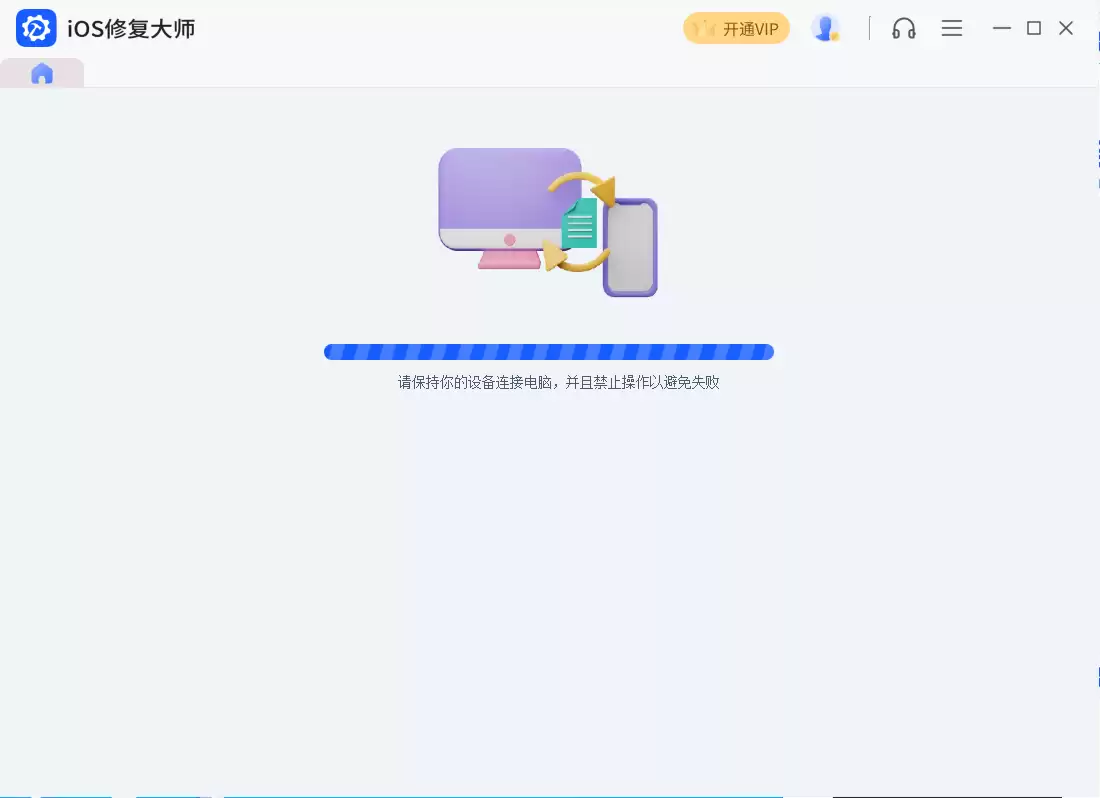
固件下载解压完成后,点击“开始”按钮,iOS修复大师就会执行刷机、清除密码、擦除设备数据及系统修复等一系列操作。
9、保持连接完成刷机
整个刷机修复过程中,数据线要保持与电脑稳定连接,不要中途操作手机或拔线,以免刷机失败。
10、设备修复完成并开机
等到iOS修复大师提示“修复完成”时,耐心等待苹果A1332自动开机,之后就可以正常使用了。

如果苹果A1332遇到不开机、白苹果、反复重启或系统更新等问题,又希望能保留设备上的数据,这时候用iOS修复大师来做刷机修复是相对靠谱的选择。毕竟设备出问题不可怕,关键是找到了对的方向。
免责声明:正软商城发布此文仅为传递信息,不代表正软商城认同其观点或证实其描述。
产品推荐
-

售后无忧
立即购买>- DAEMON Tools Lite 10【序列号终身授权 + 中文版 + Win】
-
¥150.00
office旗舰店
-

售后无忧
立即购买>- DAEMON Tools Ultra 5【序列号终身授权 + 中文版 + Win】
-
¥198.00
office旗舰店
-

售后无忧
立即购买>- DAEMON Tools Pro 8【序列号终身授权 + 中文版 + Win】
-
¥189.00
office旗舰店
-

售后无忧
立即购买>- CorelDRAW X8 简体中文【标准版 + Win】
-
¥1788.00
office旗舰店
-
 正版软件
正版软件
- iOS17.2耗电吗 iOS17.2介绍
- iOS17.2系统推送后,用户普遍反馈耗电未明显增加。但较早型号且电池健康度下降的设备,升级后可能感觉掉电加快。这源于新系统功能增加与优化对硬件调度更积极。是否升级需视机型新旧权衡,新款机型通常更从容,老款则需考虑续航与新功能的平衡。
- 3分钟前 0
-
 正版软件
正版软件
- 荣耀X40GT竞速版怎么查序列号 荣耀X40GT竞速版查序列号教程
- 荣耀X40GT竞速版序列号可通过设置菜单查询。进入设置后,依次选择关于手机、状态或类似选项,即可找到序列号信息。不同系统版本路径可能略有差异,但核心步骤基本一致。序列号是设备重要标识,关乎保修与售后服务。
- 4分钟前 0
-
 正版软件
正版软件
- OPPOA2x怎么开启悬浮窗 OPPOA2x开启悬浮窗的方法
- OPPOA2x开启悬浮窗需进入设置的应用管理,选择特定应用后开启悬浮窗权限开关。开启后,该应用可以小窗口形式悬浮运行,便于多任务操作,提升使用效率。
- 5分钟前 0
-
 正版软件
正版软件
- 荣耀Magic5怎么查新机 荣耀Magic5查新机教程介绍
- 购买荣耀Magic5后,可通过检查购买渠道、外包装封条、系统信息及官方防伪查询来验证是否为新机。正规渠道购买更可靠,查看封条是否完好,核对系统版本与出厂日期,并利用IMEI号注册或防伪查询。若有疑虑,建议联系官方售后检测。细心查验可确保手机为全新原装。
- 7分钟前 0
-
 正版软件
正版软件
- 荣耀100有没有卫星功能功能 荣耀100支持卫星功能吗
- 荣耀100标准版不支持卫星通信,但Pro版本将提供该功能。系列新品将于11月23日发布,主打高颜值设计、轻薄手感、护眼屏幕及影像提升,价格覆盖2000至4000元区间,整体竞争力预计显著增强。
- 7分钟前 0
最新发布
-
 1
1
- 哪些平台上买iPhone比较可信可靠?
- 657天前
-
 2
2
-
 3
3
-
 4
4
- CDR的平方米符号
- 2444天前
-
 5
5
- PhotoZoom Pro 8安装激活教程
- 2454天前
-
 6
6
- PhotoZoom中S-Spline放大算法技术说明
- 2462天前
-
 7
7
- CDR中输入小写字母按确定变大写的解决办法
- 2443天前
-
 8
8
- 更改PhotoZoom Pro 7界面语言
- 2463天前
-
 9
9
- Guitar Pro导入与导出的使用技巧
- 20683天前
相关推荐
- iOS17.2耗电吗 iOS17.2介绍
- 荣耀X40GT竞速版怎么查序列号 荣耀X40GT竞速版查序列号教程
- OPPOA2x怎么开启悬浮窗 OPPOA2x开启悬浮窗的方法
- 荣耀Magic5怎么查新机 荣耀Magic5查新机教程介绍
- 荣耀100有没有卫星功能功能 荣耀100支持卫星功能吗
- iPhone13ProMax支持空间视频吗 iPhone13ProMax是否支持空间视频
- 苹果iPhone15录制视频的同时可以拍照吗
- 苹果iPhone 15手机日历如何设定时区优先 iPhone 15手机日历设定时区优先方法
- iPhone 15怎么使用“精确查找”与朋友见面 iPhone 15“精确查找功能使用方法
热门关注
-

- Nero AI Video Upscaler
- ¥27.30-¥39.00
-

- DockFlow
- ¥45.00-¥45.00
-

- 远离手机
- ¥10.00-¥10.00
-

- Trym
- ¥19.00-¥19.00
-

- Scherlokk
- ¥99.00-¥99.00