苹果 iPhone 14 Plus忘记Apple ID和密码怎么办?找回方法
 发布于2026-08-03 阅读(0)
扫一扫,手机访问
忘记Apple ID密码,确实会让人心头一紧,尤其是当你的iPhone 14 Plus或其他苹果设备因此无法正常使用时。不过别担心,这并非无解难题。通过以下几种官方或常用方法,你完全可以重设密码,重新获得账户的访问权限。这些步骤同样适用于iPad等苹果平板设备。
方法一:在已登录的受信任设备上直接重设
这是最快捷的途径。如果你手边还有另一台已经登录了你Apple ID的iPhone、iPad、iPod touch甚至Apple Watch,事情就简单多了。
操作流程如下:在这台受信任的设备上,打开「设置」应用,点击顶部的你的姓名,进入「密码与安全性」选项,然后选择「更改密码」。接下来,只需跟随屏幕提示完成验证和重设即可。
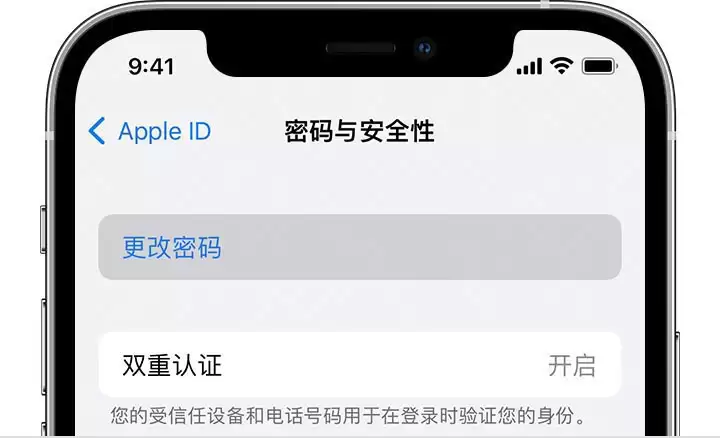
如果在Mac上操作,路径也类似:点击屏幕左上角的苹果菜单 >「系统设置」(或旧版系统的「系统偏好设置」),找到并点击「使用你的Apple ID登录」(或「Apple ID」),然后选择「密码与安全性」中的「更改密码」。
方法二:在新设备或未登录设备上找回
如果你手头是一部新手机,或者当前设备没有登录你的账号,同样有入口可以操作。留意任何出现Apple ID登录的界面,你通常能找到「忘记密码或没有Apple ID?」的选项。
- 在iPhone、iPad或iPod touch上:打开「设置」App,点击顶部的「登录iPhone」,然后选择「忘记密码或没有Apple ID?」,按提示操作。
- 在Mac上:前往苹果菜单 >「系统设置」(或「系统偏好设置」),点击「使用你的Apple ID登录」(或「Apple ID」),然后点击「忘记Apple ID或密码?」并输入你的Apple ID。
方法三:借用设备,使用“Apple支持”App
身边没有自己的苹果设备?没关系,你可以向朋友或家人借用一台,甚至利用Apple Store零售店里的展示机(在店员允许的情况下)。
- 在这台借用的设备上,找到并打开「Apple支持」App。如果没安装,可以临时从App Store下载。
- 滑动到「支持工具」部分,点击「重设密码」。
- 选择「其他Apple ID」。
- 输入你需要找回密码的Apple ID,点击「下一步」,然后严格遵循屏幕指示完成后续步骤。
整个过程是安全的,你输入的任何个人信息都不会被储存在这台借用的设备上。
方法四:通过网页端重设密码
如果上述所有受信任设备都无法访问,网页端是你的最终保障。访问苹果官方的密码重置页面:iforgot.apple.com。
网页流程可能会尝试引导你通过受信任设备来加速验证。因此,如果你能很快接触到自己的某台设备,整个重设过程会顺利很多。如果无法通过设备验证,系统会引导你通过回答安全提示问题或使用注册的受信任电话号码来验证身份,从而重设密码。
需要特别区分的是,如果你忘记的是设备锁屏密码,或者因多次输入错误导致设备已停用、无法进入桌面,那么上述重设Apple ID密码的方法就不适用了。这种情况通常需要通过恢复模式来刷机解决。
关于iPhone刷机解锁的参考步骤:
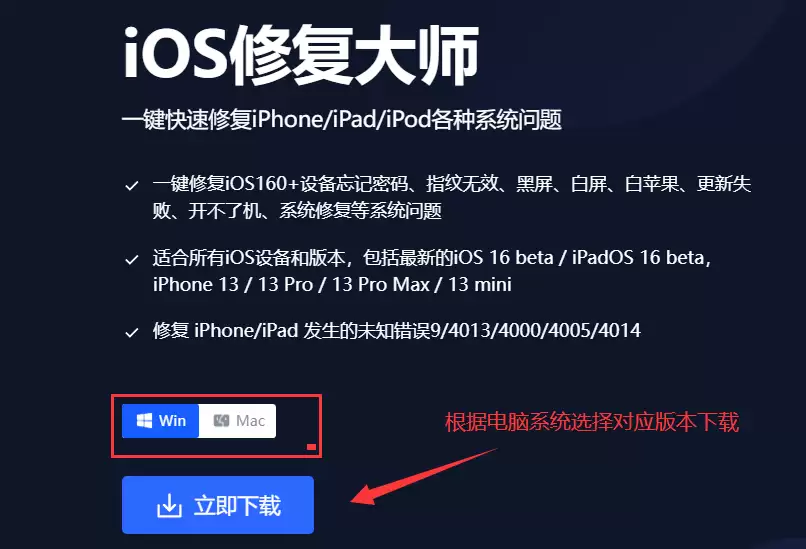
1、在电脑上下载并安装专业的iOS系统修复工具。
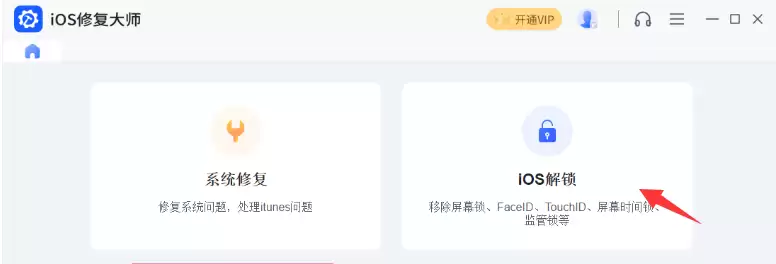
2、安装完成后启动该软件。通常,在软件主界面上可以找到「iOS解锁」或类似功能选项。随后,根据客户端的具体提示,将手机连接至电脑并进入恢复模式,按照指引完成刷机解锁操作即可。
免责声明:正软商城发布此文仅为传递信息,不代表正软商城认同其观点或证实其描述。
产品推荐
-

售后无忧
立即购买>- DAEMON Tools Lite 10【序列号终身授权 + 中文版 + Win】
-
¥150.00
office旗舰店
-

售后无忧
立即购买>- DAEMON Tools Ultra 5【序列号终身授权 + 中文版 + Win】
-
¥198.00
office旗舰店
-

售后无忧
立即购买>- DAEMON Tools Pro 8【序列号终身授权 + 中文版 + Win】
-
¥189.00
office旗舰店
-

售后无忧
立即购买>- CorelDRAW X8 简体中文【标准版 + Win】
-
¥1788.00
office旗舰店
-
 正版软件
正版软件
- 三星买S23u和买s24u哪个好 三星买S23u和买s24u对比
- 不少人在选三星S23 Ultra还是S24 Ultra上犯了难——其实从目前能拿到的评测数据和实际表现来看,S23 Ultra已经非常能打了,真心没必要非得冲S24 Ultra那一波。简单粗暴地给结论:如果你是极致旗舰党,预算充裕、追求最新体验,那就选S24 Ultra;否则,S23 Ultra完全
- 13分钟前 0
-
 正版软件
正版软件
- 红米note13pro+怎么样 红米note13pro+值得入手吗
- 如果你最近在找一款性价比高的手机,红米Note 13 Pro+ 这个名字大概率会频繁出现。作为红米家族的最新力作,这台机器到底怎么样?值得掏腰包吗?我们直接看干货。 结论先说:这个价位段,确实很能打。 先看屏幕:1.5K 分辨率的曲面屏,在这个价位上本身就少见,加上 120Hz 刷新率,日常滑动的流
- 13分钟前 0
-
 正版软件
正版软件
- iqoo11怎么样 iqoo11配置介绍
- 很多人都在问iQOO 11怎么样,值不值得入手。今天就来聊聊这款手机的配置,看看它到底有什么亮点。 充电:快充依然是强项 iQOO系列在充电这块一直走在前面,这次也不例外。iQOO 11应该会配备120W的闪充,Pro版本更是直接上到200W。这意味着什么?日常碎片化时间充几分钟就能撑大半天,对重度
- 15分钟前 0
-
 正版软件
正版软件
- applemusic古典乐在哪下载 applemusic古典乐下载方法
- 对于古典乐迷来说,Apple Music古典乐终于正式在App Store上线了。目前iOS用户可以直接下载,里面已经备好了海量的音乐资源和内容,等着你去发掘。 答:没错,它已经上架Apple Store了,直接进到对应页面点击下载即可。 先说说音质这块——Apple Music古典乐一直坚持顶级标
- 30分钟前 0
-
 正版软件
正版软件
- vivox80怎么样 vivox80配置介绍
- vivo X80这款手机怎么样?最近不少朋友在问,今天就来聊一聊它的核心看点。 先说处理器:vivo X80搭载的是联发科天玑9000,这颗芯片的口碑相当不错,日常使用和游戏场景下都能保持流畅,完全不用担心性能瓶颈。 另一个关键点是它内置了自研芯片V1+。这颗芯片的加入,让图像处理能力上了一个台阶—
- 31分钟前 0
最新发布
-
 1
1
- 哪些平台上买iPhone比较可信可靠?
- 658天前
-
 2
2
-
 3
3
-
 4
4
- CDR的平方米符号
- 2445天前
-
 5
5
- PhotoZoom Pro 8安装激活教程
- 2455天前
-
 6
6
- PhotoZoom中S-Spline放大算法技术说明
- 2463天前
-
 7
7
- CDR中输入小写字母按确定变大写的解决办法
- 2444天前
-
 8
8
- 更改PhotoZoom Pro 7界面语言
- 2464天前
-
 9
9
- Guitar Pro导入与导出的使用技巧
- 20684天前
相关推荐
热门关注
-

- Nero AI Video Upscaler
- ¥27.30-¥39.00
-

- DockFlow
- ¥45.00-¥45.00
-

- 远离手机
- ¥10.00-¥10.00
-

- Trym
- ¥19.00-¥19.00
-

- Scherlokk
- ¥99.00-¥99.00