苹果 A2013刷机助手_iOS修复大师使用教程
 发布于2026-08-03 阅读(0)
扫一扫,手机访问
要聊苹果A2013的刷机问题,得先把工具选对。市面上有不少iOS修复工具,但操作逻辑都差不多。这里就以iOS修复大师为例,从头到尾走一遍流程,看看从白苹果、死机不开机到反复重启这类系统故障到底怎么处理。其实流程并不复杂,关键是每一步别着急,尤其是进DFU模式那一步。
先说第一步:下载工具。打开官网,把iOS修复大师下载下来。Windows版本也有专门的下载链接,直接点就行。安装完打开软件,会看到登录界面,扫码登录账号,这是开始操作的前提。
iOS修复大师使用教程
1、下载安装iOS修复大师
官网提供免费下载,Windows版也有对应链接。安装过程很简单,跟着提示走就行。
2、登录工具
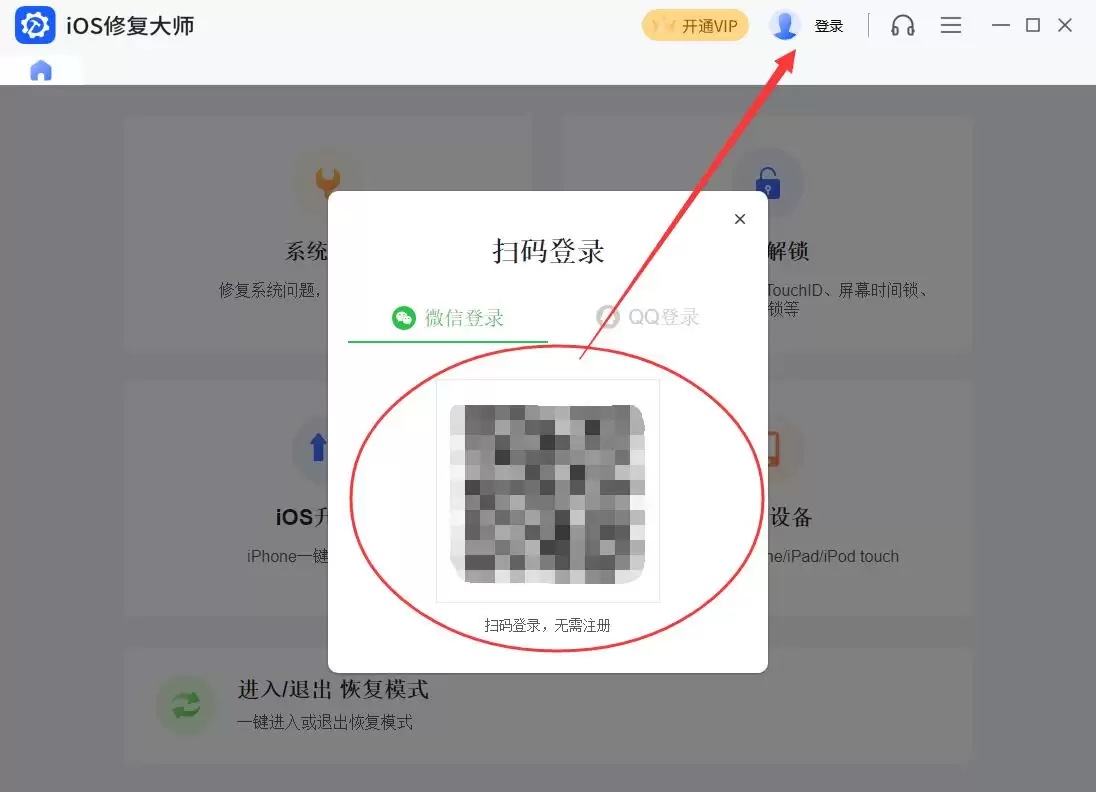
安装完成后打开软件,点击上方登录图标,扫码登录。
3、根据问题选择功能
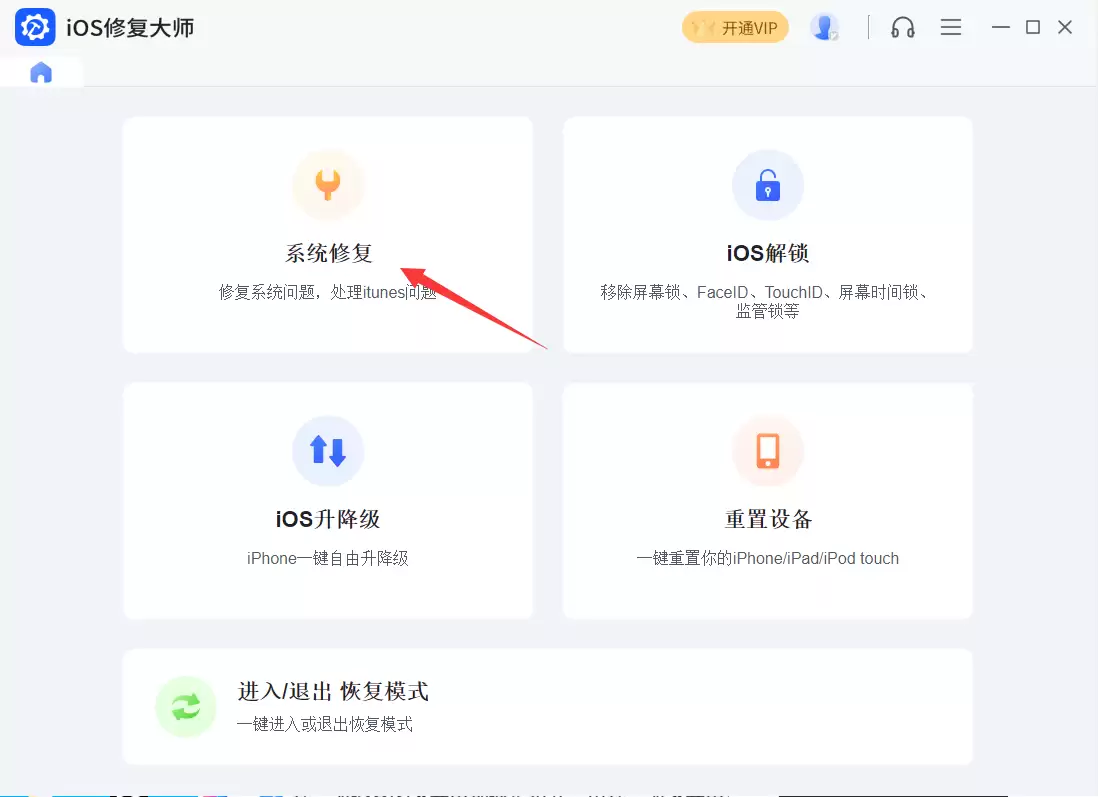
登录成为会员后,就可以根据手机症状选功能了。比如苹果A2013系统修复,专门处理白苹果、死机、反复重启这类问题。
4、选择修复模式
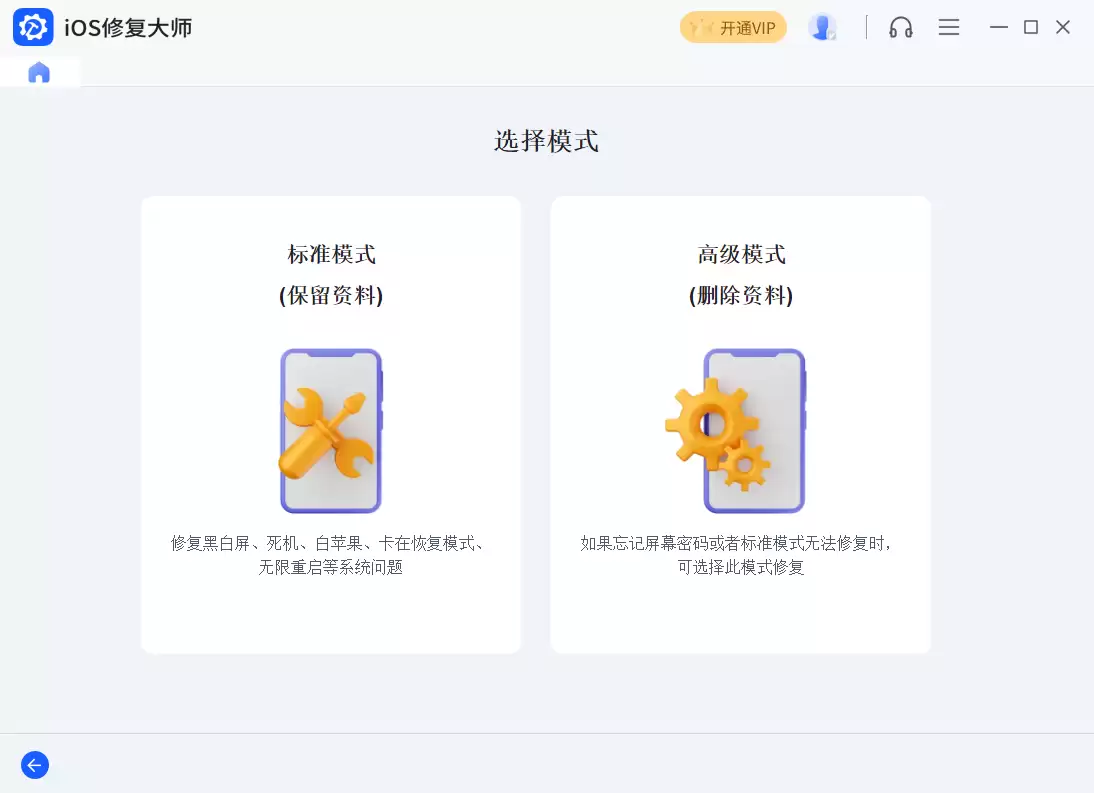
系统修复功能提供两个模式:标准模式会保留用户数据和设置,适合一般故障;如果标准模式搞不定,或者你需要清除锁屏密码、恢复出厂设置,那就得上高级模式——这个会清空所有数据,相当于一次彻底的恢复。
5、进入DFU模式连接电脑
选好模式后,就得手动让设备进入DFU模式。不同机型操作有区别,别搞混了。
对于iPhone 6s及更早机型、iPad或iPod touch,方法如下:
- 保持设备与电脑连接,不管它是不是关机或重启。
- 先按住“HOME键”不松,再按“开机键”不松,直到屏幕熄灭再过4秒,松开开机键但别松HOME键,直到软件提示“DFU模式”再松手。iPad Air 3和mini 5也适用。
iPhone 7/7 Plus或iPod touch 7:
- 同样保持连接。
- 先按“音量减键”不松,再按“开机键”不松,屏幕熄灭后过4秒左右松开开机键,但别松“音量减键”,直到软件提示“DFU模式”再松手。
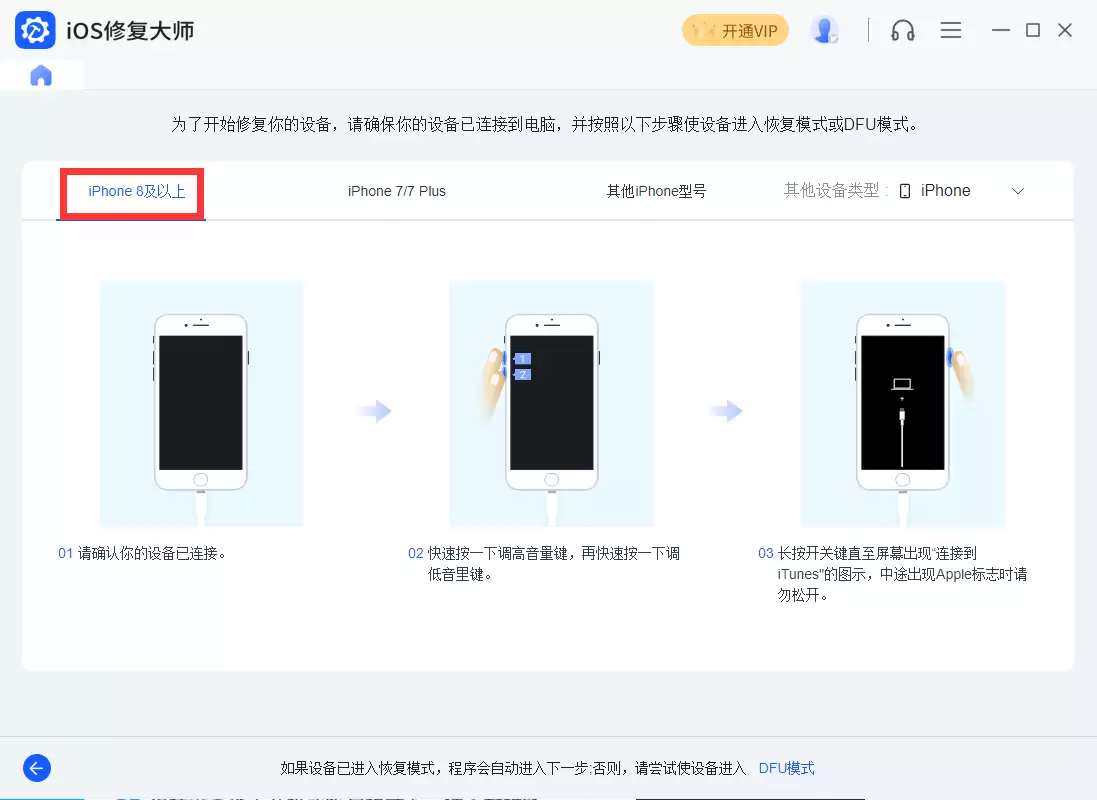
iPhone 8及以上设备(包括iPhone X系列、iPad Pro 3或以上)有两种方法:
方法一:
- 保持连接。
- 按一次“音量加键”松开,再按一次“音量减键”松开,然后按住“关机键”不松。
- 屏幕熄灭后,再按下“音量减键”5秒,然后松开“开机键”但别松“音量减键”,直到软件提示“DFU模式”再松手。
方法二:
- 保持连接。
- 按一次“音量加键”松开,再按一次“音量减键”松开,然后按住“关机键”不松。
- 屏幕熄灭时轻按一下“开机键”,然后立即同时按住“开机键”和“音量减键”5秒,松开“开机键”但别松“音量减键”,直到软件提示“DFU模式”再松手。
6、进入DFU模式的状态
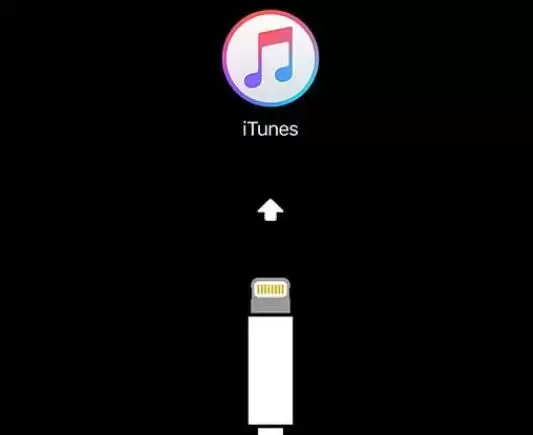
DFU模式下,屏幕通常是黑屏或只显示iTunes图标。可以参考下图确认。
7、自动识别机型和固件
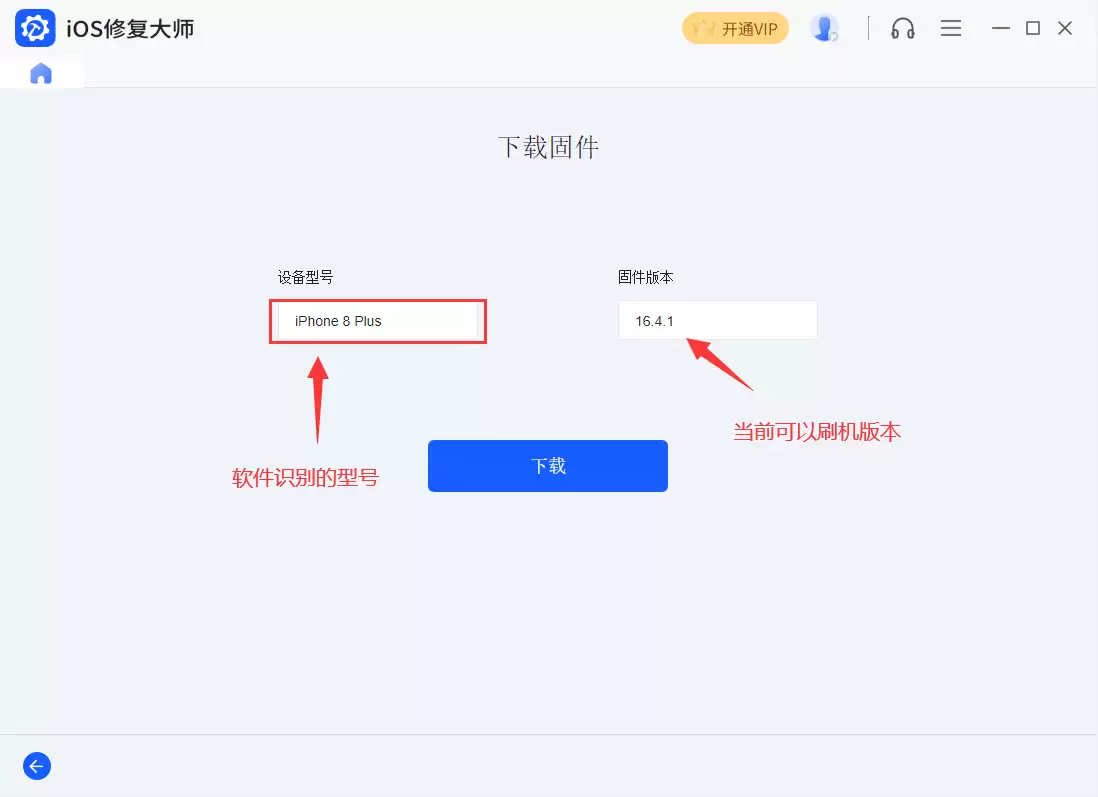
进入DFU模式后,软件会自动识别你的机型和当前可用的系统固件版本。确认无误后,点击“下载”就好。
8、等待下载和解压
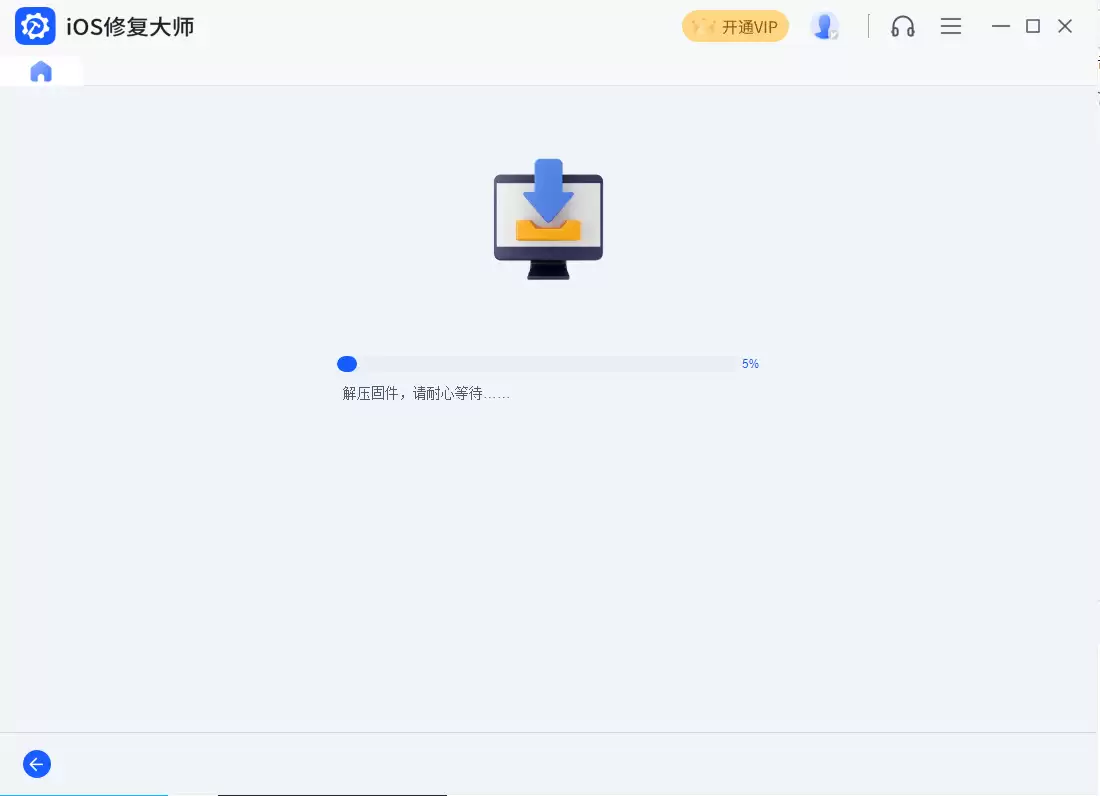
刷机到这会儿,就是耐心等待了。下载和解压固件速度受网络和电脑性能影响,过程里尽量别动数据线或操作手机。
9、开始修复
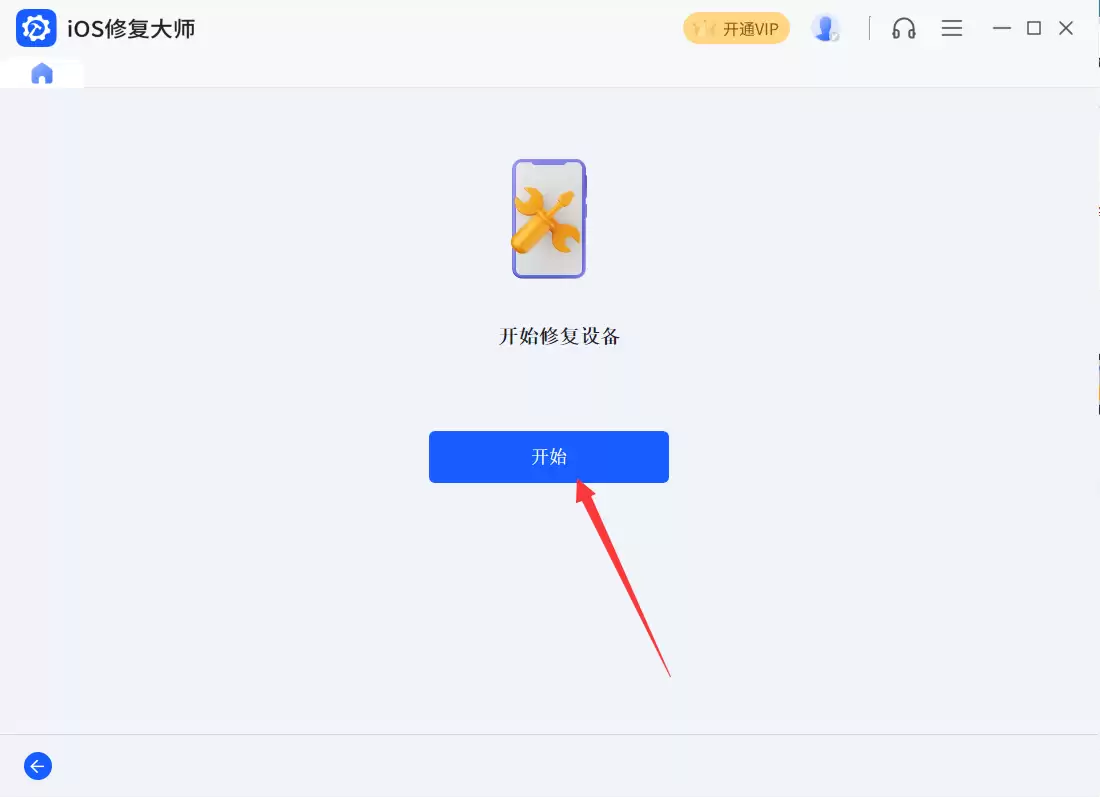
下载和解压完成后,点击“开始”按钮,软件就开始正式刷机、清除密码或系统修复了。
10、保持连接不中断
整个修复过程中,一定要保持数据线与电脑正常连接,别做任何其他操作,不然容易失败。
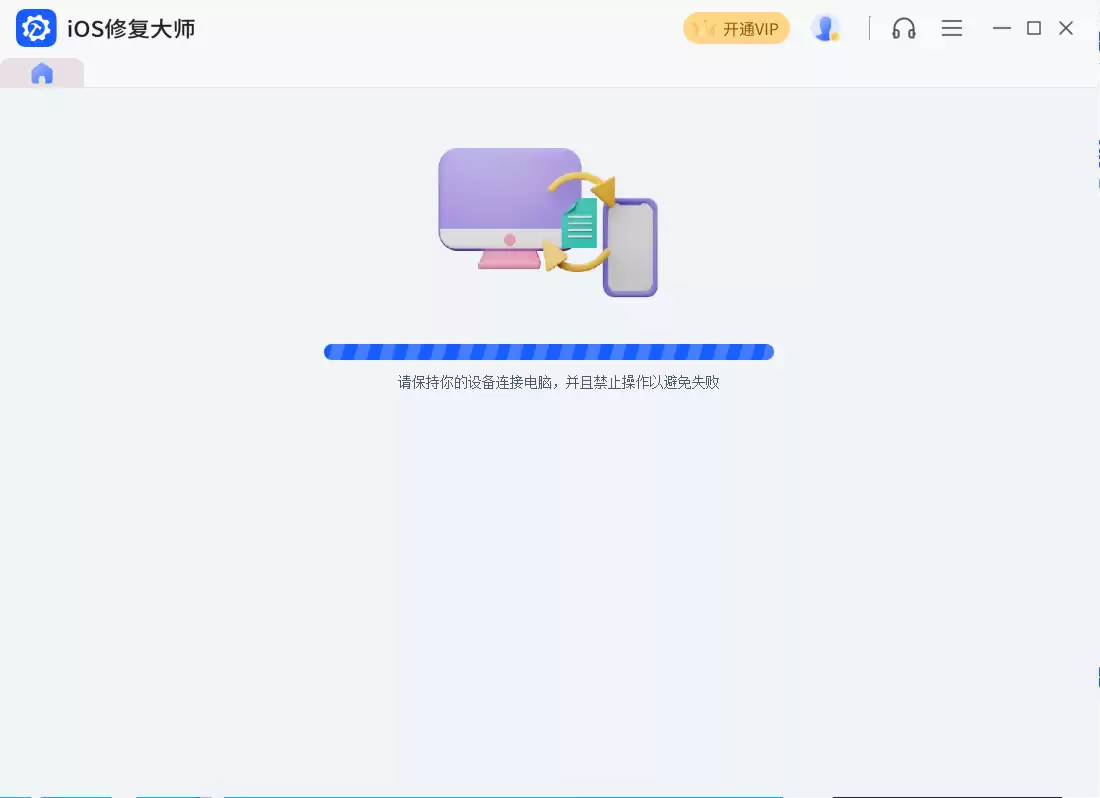
11、等待完成并开机
当软件提示“修复设备完成”时,就可以安心等待苹果A2013自动开机了。通常过会儿就能正常使用。
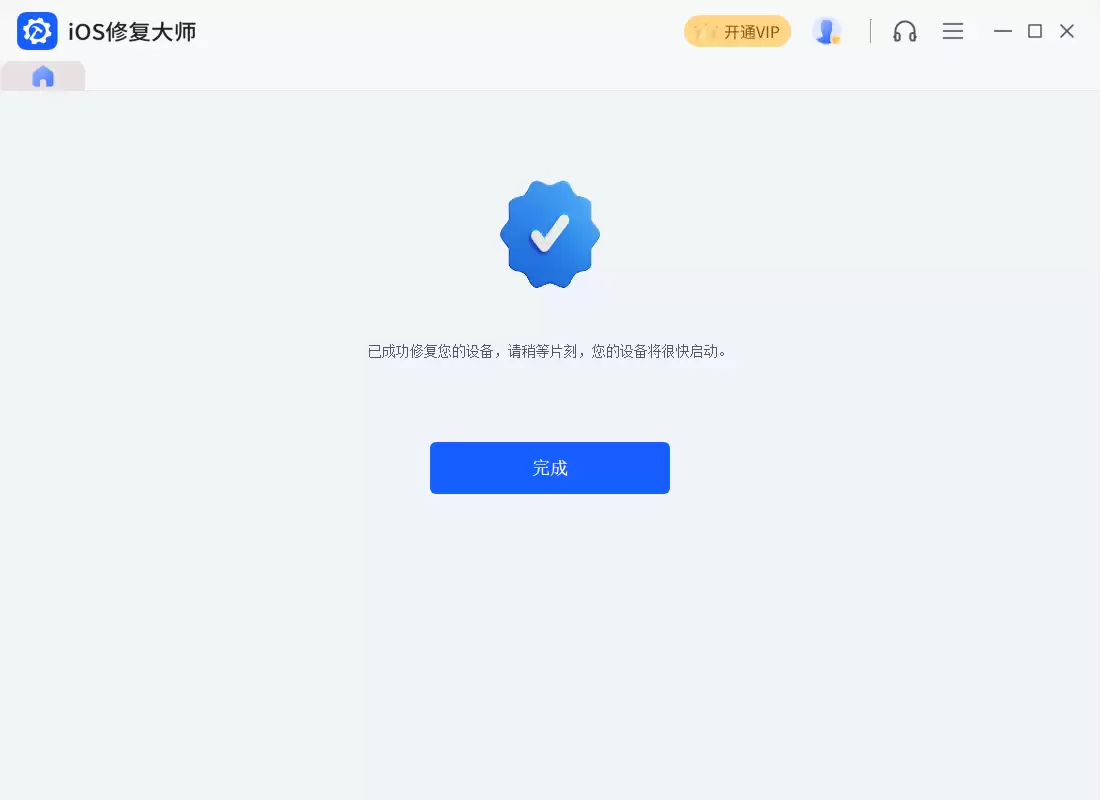
其实刷机这事儿,说难不难,说简单也不简单。只要按步骤来,尤其是DFU模式那一步别出错,基本不会翻车。要是半路卡住,多半是模式没进对,或者数据线不稳定。耐心试几次,问题不大。
免责声明:正软商城发布此文仅为传递信息,不代表正软商城认同其观点或证实其描述。
产品推荐
-

售后无忧
立即购买>- DAEMON Tools Lite 10【序列号终身授权 + 中文版 + Win】
-
¥150.00
office旗舰店
-

售后无忧
立即购买>- DAEMON Tools Ultra 5【序列号终身授权 + 中文版 + Win】
-
¥198.00
office旗舰店
-

售后无忧
立即购买>- DAEMON Tools Pro 8【序列号终身授权 + 中文版 + Win】
-
¥189.00
office旗舰店
-

售后无忧
立即购买>- CorelDRAW X8 简体中文【标准版 + Win】
-
¥1788.00
office旗舰店
-
 正版软件
正版软件
- 苹果 A1724已无法降级iOS 16.5.1_附iOS升级教程
- 苹果的动作总是干净利落——iOS 16.6正式版刚推送不久,官方就关闭了iOS 16.5.1和iPadOS 16.5.1的验证通道。也就是说,已经升级到新系统的设备,没办法再通过官方途径降回去了。 6月21日发布的iOS 16.5.1,主要修复了闪电接口转USB相机适配器的问题,同时堵上了两个安全漏
- 7分钟前 0
-
 正版软件
正版软件
- 苹果 A1723已无法降级iOS 16.5.1_附iOS升级教程
- 苹果已关闭iOS16.5.1的验证通道,升级至iOS16.6后无法降级。iOS16.5.1主要修复了转接器兼容性和安全漏洞,而16.6则修复了多达16个安全漏洞,其中两个可能已被利用。对于无法升级iOS17的旧设备,苹果仍会提供安全更新。用户可通过“iOS修复大师”等工具升级系统或重置设备。
- 7分钟前 0
-
 正版软件
正版软件
- 苹果 A1455已无法降级iOS 16.5.1_附iOS升级教程
- 苹果在7月24日正式推送了iOS 16.6,而就在最近,官方已经悄然关闭了iOS 16.5.1和iPadOS 16.5.1的验证通道。换句话说,但凡升级到了iOS 16.6及更高版本的设备,现在都没法再降级回iOS 16.5.1了——这是一条单行道。 回过头来看,iOS 16.5.1其实是个挺重要的
- 10分钟前 0
-
 正版软件
正版软件
- 苹果 A1489已无法降级iOS 16.5.1_附iOS升级教程
- 苹果正式关闭了 iOS 16.5.1 和 iPadOS 16.5.1 的验证通道。换句话说,已经升级到 iOS 16.6 或更高版本的用户,想降级回去?恐怕没机会了。 回顾一下,iOS 16.5.1 是在 6 月 21 日发布的,主要修复了闪电接口转 USB 相机适配器的问题,但更重要的是堵上了两个
- 10分钟前 0
-
 正版软件
正版软件
- 苹果 A1454已无法降级iOS 16.5.1_附iOS升级教程
- 苹果正式推送了 iOS 16.6 更新,与此同时,iOS 16.5.1 的验证通道也正式关闭。这意味着,已经升级到 iOS 16.6 或更高版本的用户,没法再降回 16.5.1 了。这一动作通常是苹果在为新系统铺路,也是提醒还在观望的用户——升级前最好想清楚。 回顾一下 iOS 16.5.1,它是在
- 12分钟前 0
最新发布
-
 1
1
- 哪些平台上买iPhone比较可信可靠?
- 658天前
-
 2
2
-
 3
3
-
 4
4
- CDR的平方米符号
- 2445天前
-
 5
5
- PhotoZoom Pro 8安装激活教程
- 2455天前
-
 6
6
- PhotoZoom中S-Spline放大算法技术说明
- 2463天前
-
 7
7
- CDR中输入小写字母按确定变大写的解决办法
- 2444天前
-
 8
8
- 更改PhotoZoom Pro 7界面语言
- 2464天前
-
 9
9
- Guitar Pro导入与导出的使用技巧
- 20684天前
相关推荐
热门关注
-

- Nero AI Video Upscaler
- ¥27.30-¥39.00
-

- DockFlow
- ¥45.00-¥45.00
-

- 远离手机
- ¥10.00-¥10.00
-

- Trym
- ¥19.00-¥19.00
-

- Scherlokk
- ¥99.00-¥99.00