米侠浏览器地址栏无法搜索怎么办
 发布于2026-08-03 阅读(0)
扫一扫,手机访问
说起米侠浏览器地址栏不能搜索这事儿,说实话,挺让人头疼的。明明想搜个东西,点了地址栏却毫无反应,输入文字也不弹出建议,回车要么没反应,要么直接跳转到个莫名其妙的页面。这背后,其实原因就那几样:极简模式被误开了,搜索引擎配置损坏了,输入法不兼容,或者系统权限没给对。

确认是否处于极简主页模式
先确认一下:你的浏览器是不是正处在那个所谓的“极简主页模式”里?打开米侠浏览器,看看首页——如果顶部只有一个居中的搜索框,没有状态栏、没有书签栏、底部也没有导航按钮,背景是纯色或模糊渐变,那基本没跑了。这个模式下,地址栏被降级成了一个纯粹的搜索入口,根本无法通过常规设置来开启搜索建议或切换默认引擎。
地址栏虽然能输入,但它不解析关键词,不调用搜索引擎,也不显示历史记录和热词。说白了,这是一个功能被阉割的状态。
退出极简模式恢复完整地址栏功能
怎么退出?有两种方法。
方法一:双击快捷切换。在极简主页的任意空白处双击屏幕,稍等0.8秒左右,页面顶部就会滑入完整的工具栏——地址栏左侧的搜索引擎图标、右侧的刷新和菜单按钮,全回来了。这时候地址栏的交互能力就完整了,输入即有建议,回车直接跳转目标页。
方法二:设置里永久关闭。点击右下角的菜单(三个点),进入“设置”,找到“主页与启动页”,把“主页样式”从“极简模式”改成“标准主页”,然后重启浏览器。改回来后,地址栏左侧的图标可以长按切换引擎,右侧按钮也恢复可用,搜索建议自动开启。
修复搜索引擎绑定失效问题
如果退出极简模式后还是不行,那问题可能出在搜索引擎的配置上。
第一步:通过地址栏图标强制锁定引擎。确保当前标签页是首页或一个可交互的网页,点击地址栏最左侧的搜索引擎标识(比如“百度”),在弹出菜单中长按你想要的引擎(比如“必应”或“谷歌”),持续2秒以上。松开后如果出现“设为默认并固定”,点确认就行。如果没有任何提示,说明配置已经损坏,需要继续下一步。
第二步:校验并修复搜索引擎配置。在地址栏输入 mxx://debug/config 并回车,滚动到“搜索引擎配置状态”区域,点击“校验并修复”按钮。等待提示变成“配置结构完整,已启用管理接口”,然后关闭这个页面,返回“设置→搜索引擎”,检查下拉列表是不是恢复正常了。
第三步:重建SearchProviders.json文件(仅当上一步提示“缺失”时执行)。在地址栏输入 mxx://debug/fs 回车,导航到 /data/com.mixia.browser/files/search/ 目录,长按 SearchProviders.json 文件,选择“删除”。然后点击右上角的“+”,新建一个JSON文件,命名为 SearchProviders.json,粘贴v5.5.4.2+兼容内容(包含必应、谷歌等标准provider定义)。
排查输入法与权限干扰
在搜索框点击后无法唤起键盘,或者输入了没反应,大概率是输入法兼容性问题。可以试试切换到Gboard或搜狗输入法,这一步操作很简单,在系统输入法切换菜单里选一个就行。
如果还是不行,检查一下系统存储权限。进入手机「设置」→「应用管理」→「米侠浏览器」→「权限管理」,把「文件和媒体」权限设为「始终允许」。没开这个权限,浏览器连/sdcard/下的HTML都打不开,更别说正常加载搜索服务模块了。
免责声明:正软商城发布此文仅为传递信息,不代表正软商城认同其观点或证实其描述。
产品推荐
-

售后无忧
立即购买>- DAEMON Tools Lite 10【序列号终身授权 + 中文版 + Win】
-
¥150.00
office旗舰店
-

售后无忧
立即购买>- DAEMON Tools Ultra 5【序列号终身授权 + 中文版 + Win】
-
¥198.00
office旗舰店
-

售后无忧
立即购买>- DAEMON Tools Pro 8【序列号终身授权 + 中文版 + Win】
-
¥189.00
office旗舰店
-

售后无忧
立即购买>- CorelDRAW X8 简体中文【标准版 + Win】
-
¥1788.00
office旗舰店
-
 正版软件
正版软件
- 《拷贝漫画》copymanager.ory最新入口2025
- 拷贝漫画copymanager.ory最新网址入口网址链接:https://shouyou.3dmgame.com/android/9630.html拷贝漫画凭借丰富的漫画资源、清晰的画质表现、个性化的推荐系统、活跃的用户社区以及流畅的操作体验,构建了一个集阅读、互动与分享于一体的多元化漫画平台。无论你是资深漫迷还是刚入门的新手,都能在这里找到心仪的漫画内容,沉浸于精彩纷呈的二次元世界。如果你热爱漫画,不妨试试拷贝漫画,开启一段全新的阅读旅程。拷贝漫画核心亮点一、资源丰富,种类齐全拷贝漫画最吸引人的特点之
- 1小时前 12:12 拷贝漫画 500
-
 正版软件
正版软件
- 剪映取消自动续费方法详解
- 要取消剪映的连续包月自动续费,你需要在应用内找到订阅管理页面,并按照提示操作取消自动续费。具体步骤如下:1.打开剪映应用,点击右上角头像进入个人中心。2.点击“我的订阅”进入订阅详细信息页面。3.找到并点击“取消自动续费”选项,按照提示完成操作,取消后记得确认自动续费已关闭。
- 1小时前 12:10 剪映自动续费 取消续费 300
-
 正版软件
正版软件
- Netflix官网安卓入口地址一览
- Netflix安卓官网入口为https://www.netflix.com/,界面设计简洁直观,主页面以海报形式展示推荐内容,菜单栏分类清晰,支持个性化主页定制,安卓端操作流畅;平台拥有丰富原创及国际作品资源,支持多语言字幕与配音,内容更新频繁,设有“即将上线”专区;支持多用户profiles、播放清晰度调节、离线下载及账户安全管控功能。
- 1小时前 12:09 Netflix Netflix 安卓 450
-
 正版软件
正版软件
- 酷狗音乐自动续费怎么取消 自动续费取消方法
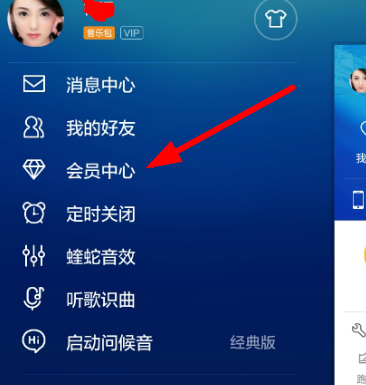
- 打开酷狗手机应用,向左滑动屏幕进入个人中心页面,点击“会员中心”,如图:在打开的页面中找到“音乐包”栏目下的“已开通的音乐包”,点击进入后选择“关闭自动续费”选项,如图:系统会弹出确认窗口,询问是否取消自动续费,点击“确定”继续操作,如图:操作成功后会显示“已办理”的提示信息,并说明“预计5分钟后生效”,点击“我知道了”即可,此时状态可能尚未更新,需要稍等片刻,如图:随后你会收到支付宝发送的短信通知,内容如图所示,表示自动续费服务已经成功取消,如图:大约等待5分钟后再次进入酷狗APP的会员中心页面,原本显
- 1小时前 12:09 酷狗音乐 350
-
 正版软件
正版软件
- 综合素质评价平台登录入口查询系统
- 综合素质评价平台快速登录入口为https://www.hneao.edu.cn/szzhpj/,用户可通过EEID账号登录,首次使用需绑定初始码激活,支持电脑与手机端操作,具备成长记录、实践上传、自我陈述及评价查阅等功能,确保数据真实完整。
- 1小时前 12:07 登录入口 综合素质评价 7700
最新发布
-
 1
1
- 动漫共和国官网入口在线看
- 344天前
-
 2
2
-
 3
3
- 51漫画高清入口及最新章节更新
- 4天前
-
 4
4
- 拷贝漫画最新官网入口2025
- 4天前
-
 5
5
- 高德地图是哪个国家开发的?
- 419天前
-
 6
6
- 如何找到192.168.0.1登录入口
- 473天前
-
 7
7
- yy漫画下拉式免费阅读官网入口
- 18小时前 19:17
-
 8
8
- 天堂漫画网页版登录入口及访问指南
- 4天前
-
 9
9
- ACfun回家官网入口-acfun网页版免费入口
- 221天前
相关推荐
热门关注
-

- Nero AI Video Upscaler
- ¥27.30-¥39.00
-

- DockFlow
- ¥45.00-¥45.00
-

- 远离手机
- ¥10.00-¥10.00
-

- Trym
- ¥19.00-¥19.00
-

- Scherlokk
- ¥99.00-¥99.00