edge浏览器如何禁止网站发送通知
 发布于2026-08-03 阅读(0)
扫一扫,手机访问
Edge浏览器的通知弹窗,大概是很多用户最头疼的问题之一。购物平台、新闻站点、营销页面……它们总爱在右下角突然冒出来,打断工作节奏,甚至在你全屏看视频时强行刷存在感。更烦人的是,一旦你手滑点了“允许”,这些通知就像狗皮膏药一样,关掉浏览器还会继续弹。别急,这事儿其实三步就能根治,从权限层面彻底切断推送源头。

一键关闭所有网站通知权限
如果你刚被弹窗骚扰到崩溃,还没来得及搞清楚是哪个网站作祟,直接关掉总闸是最痛快的办法。适合所有新手用户,一步到位。
操作很简单:打开Microsoft Edge浏览器,点击右上角三个点(…),进入“设置”,左侧找到“Cookie 和网站权限”,往下翻找到“通知”,然后把【网站可以请求发送通知】这个开关直接关掉(变成灰色)。
这一关,所有网站就彻底失去了向你发通知的资格——包括那些你之前手滑允许过的。注意:操作不可逆,但后续随时可以重新打开。所以不用担心,先清净了再说。
精准屏蔽某个具体网站的通知
如果你只是反感某些网站(比如 news.example.com 或 ads.example.net),但又想保留邮箱、日历这类重要服务的通知,那就用精准打击的方法。
方法一:地址栏快捷管理
访问目标网站,点击地址栏左侧的锁形图标或“查看网站信息”按钮,展开“此网站的权限”,找到“通知”条目,右侧下拉菜单里直接选“阻止”。
方法二:设置页集中管理
进入“设置 → Cookie 和网站权限 → 通知”,在“允许通知的网站”列表里找到那个不省心的域名,点击右侧的三点图标,选择“阻止”。
【注意】如果列表里没出现该网站,说明它还没拿到你的授权,不用管它。
批量添加多个网站到通知黑名单
当你发现七八个推送源同时作妖,一个个手动封太费时间了。这时候用批量录入,效率瞬间拉满。
第一步:进入“设置 → Cookie 和网站权限 → 通知”。
第二步:滚动到底部,在“阻止通知的网站”区域点击“添加”按钮。
第三步:输入完整网址,比如 https://push.adnetwork.io 或 www.junk-news.site。
第四步:点击“添加”,搞定,这个域名立即生效。
第五步:重复第二至四步,直到把已知的垃圾通知源全部填完。
注意:输入时必须带 https:// 前缀,否则无法识别;不支持通配符(比如 *.ad.com),每个域名都得单独添加。虽然麻烦点,但一劳永逸。
顺手关掉弹窗类干扰项
有些所谓“通知”其实是伪装成系统提示的弹出窗口,它们走的是另一套机制,不归通知权限管,得单独处理。
点击右上角三个点 → “设置” → 左侧“隐私、搜索和服务” → “网站权限” → “所有权限” → 找到“弹出窗口和重定向”,确保开关处于开启状态(注意:开启表示拦截,别搞反了)。
这一步不会影响正常通知,但能拦截那些自动打开新标签页、覆盖式浮层、强制跳转等更烦人的行为。双管齐下,Edge浏览器才算真正清静下来。
免责声明:正软商城发布此文仅为传递信息,不代表正软商城认同其观点或证实其描述。
产品推荐
-

售后无忧
立即购买>- DAEMON Tools Lite 10【序列号终身授权 + 中文版 + Win】
-
¥150.00
office旗舰店
-

售后无忧
立即购买>- DAEMON Tools Ultra 5【序列号终身授权 + 中文版 + Win】
-
¥198.00
office旗舰店
-

售后无忧
立即购买>- DAEMON Tools Pro 8【序列号终身授权 + 中文版 + Win】
-
¥189.00
office旗舰店
-

售后无忧
立即购买>- CorelDRAW X8 简体中文【标准版 + Win】
-
¥1788.00
office旗舰店
-
 正版软件
正版软件
- YouTube观看记录怎么查|查看历史播放记录方法
- 首先打开YouTube应用或网站,进入“历史记录”中的“观看历史记录”即可查看;通过手机端点击“您”图标或电脑端侧边栏访问,还可滑动或悬停删除单条记录,或清除全部历史以管理隐私。
- 31分钟前 怎么查看记录 350
-
 正版软件
正版软件
- 抖音上如何查询对方定位?查询对方定位有什么用?
- 抖音首页点击“同城”或“发现”页选择“附近”,系统会基于用户授权的GPS定位展示周边用户。
- 31分钟前 200
-
 正版软件
正版软件
- e站(ehviewer)绿色版本下载最新-e站(EhViewer)绿色版下载官方正版
- e站(EhViewer)绿色版本是针对漫画爱好者设计的非官方修改版阅读软件,其核心特点在于去广告、轻量化运行及部分功能增强。这里小编为大家带来了e站(ehviewer)绿色版本下载最新,e站(EhV
- 31分钟前 1800
-
 正版软件
正版软件
- 汽水音乐在线链接及访问方法
- 汽水音乐网页版可通过https://www.qsqy.com访问,平台采用深色系界面与动态光效设计,以场景化歌单为核心入口,集成动态波形、歌词浮动及AI音乐实验功能,主打独立音乐与小众厂牌内容,支持跨设备同步与离线加密缓存,提供沉浸式听觉体验。
- 32分钟前 汽水音乐 网页版 200
-
 正版软件
正版软件
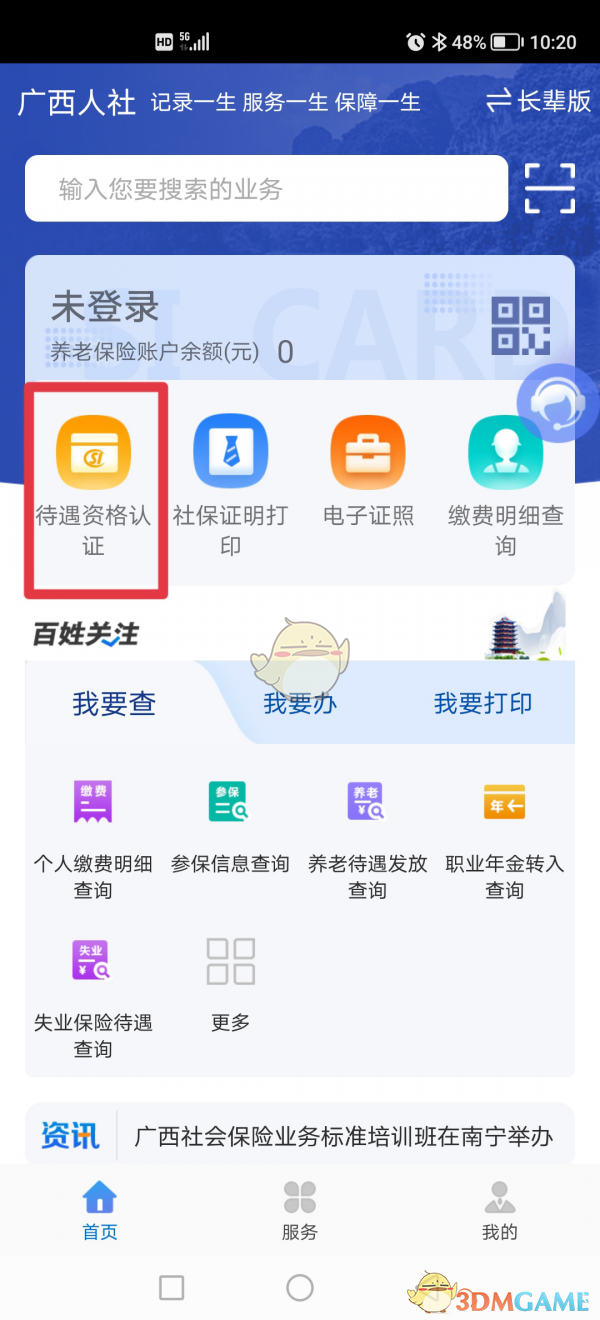
- 广西人社养老认证教程详解
- 广西人社养老认证如何操作?1、启动广西人社APP,进入首页后选择“待遇资格认证”功能。2、在认证页面的输入框内填写需认证人员的“证件号码”,点击“查询”按钮。系统会显示该人员的“待遇资格认证信息”,请仔细核对信息是否准确,确认无误后点击“开始认证”。3、按照屏幕提示,选择使用“前置摄像头”或“后置摄像头”,然后点击“开始”,进入人脸识别环节。根据界面指引完成相应的动作,进行人脸识别。当页面显示“认证成功”时,表示已完成待遇资格认证。
- 32分钟前 广西人社 300
最新发布
-
 1
1
- 动漫共和国官网入口在线看
- 344天前
-
 2
2
-
 3
3
- 51漫画高清入口及最新章节更新
- 4天前
-
 4
4
- 拷贝漫画最新官网入口2025
- 4天前
-
 5
5
- 高德地图是哪个国家开发的?
- 419天前
-
 6
6
- 如何找到192.168.0.1登录入口
- 473天前
-
 7
7
- yy漫画下拉式免费阅读官网入口
- 16小时前 19:17
-
 8
8
- 天堂漫画网页版登录入口及访问指南
- 4天前
-
 9
9
- ACfun回家官网入口-acfun网页版免费入口
- 221天前
相关推荐
热门关注
-

- Nero AI Video Upscaler
- ¥27.30-¥39.00
-

- DockFlow
- ¥45.00-¥45.00
-

- 远离手机
- ¥10.00-¥10.00
-

- Trym
- ¥19.00-¥19.00
-

- Scherlokk
- ¥99.00-¥99.00