宙斯浏览器无法显示图片是什么原因
 发布于2026-08-03 阅读(0)
扫一扫,手机访问
宙斯浏览器图片显示不了?通常不是浏览器“不行”
宙斯浏览器突然显示不了图片,这事儿挺闹心的。但别急着怪浏览器,通常不是单一原因,而是网络请求被拦截、缓存异常、图像解码失败、资源路径失效或权限策略限制这几个因素共同作用的结果。有些图片明明存在,但浏览器连HTTP请求都没发出去;有些则发出请求却返回空白或404;还有些请求成功了,但像素块根本无法解码渲染。
检查图片加载权限是否被全局关闭
这事儿最容易被忽略——你可能在某次误操作中把图片显示给关了,之后所有网页都默认不加载任何img标签和CSS背景图。
1、点击宙斯浏览器右下角三条横线【菜单】按钮 → 选择“设置” → “隐私与安全” → “网站设置” → “图片”。
2、确认“允许网站显示图片”开关处于开启状态。若为灰色不可调,说明当前使用的是受控配置文件或企业策略锁定,需切换用户配置文件重试。
【注意:此开关关闭后,连base64内联图和data:URL图片也会被跳过,不是仅屏蔽外部链接】
排查广告过滤类扩展是否误拦截图片请求
uBlock Origin、AdGuard、Privacy Badger这类插件,对图片请求拦截得特别狠,尤其是CDN路径(如qpic.cn、alicdn.com)拦截率极高。
方法一:快速验证
在地址栏输入zeus://extensions并回车 → 将所有名称含“广告”“filter”“block”“script”的扩展全部关闭 → 刷新原网页观察图片是否恢复。
方法二:精准定位
若关闭全部后图片恢复,再逐个开启扩展 → 每启一个就刷新一次页面 → 当图片再次消失时,刚启用的那个扩展就是罪魁祸首。
这一步操作起来很简单,直接把扩展开关滑到关就行,不用卸载。
清除损坏的图片缓存与解码器状态
浏览器缓存里可能藏着损坏的图片块,比如WebP帧头损坏、A VIF元数据错位或JPEG XL校验失败。后续同URL请求会直接复用这个损坏缓存,导致渲染层输出空白占位符。
第一步:进入【设置】→【隐私与安全】→【清除浏览数据】。
第二步:时间范围选“所有时间”,仅勾选【缓存的图片和文件】,其他项保持未勾选(避免登出账号)。
第三步:点击【清除数据】→ 等待进度条走完 → 彻底关闭宙斯浏览器所有窗口(包括后台进程)→ 重新启动。
【关键前提:必须杀掉后台进程,否则旧缓存仍被内存映射占用】
启用WebP、A VIF与JPEG XL解码支持
现代网站超过68%的图片采用WebP格式,部分已升级至A VIF或JPEG XL。但宙斯浏览器默认可能未激活对应解码模块,导致响应体接收成功但渲染层无法解析像素流。
1、在地址栏输入zeus://flags并回车 → 进入实验性功能页。
2、搜索框中依次输入webp → 找到【Enable WebP support】→ 设为Enabled;再搜索a vif → 启用【Enable A VIF support】;最后搜索jpegxl → 启用【Enable JPEG XL support】。
3、滚动到底部,点击【Relaunch Now】强制重启浏览器内核。
这一步做完后,无需手动刷新网页,新标签页打开即生效。
验证图片URL本身是否有效
有时候不是浏览器问题,而是图源已失效。很多红叉图片实际是404、403或CORS跨域拒绝,本地任何设置都无法修复。
右键点击空白图片区域 → 选择“检查” → 在Elements面板中找到对应标签 → 查看其src属性值 → 复制该链接 → 粘贴进新标签页单独访问。
若新标签页返回404 Not Found,说明图片已被删除;若返回403 Forbidden,说明服务器设置了Referer白名单或防盗链;这两种情况只能联系网站管理员解决。
免责声明:正软商城发布此文仅为传递信息,不代表正软商城认同其观点或证实其描述。
产品推荐
-

售后无忧
立即购买>- DAEMON Tools Lite 10【序列号终身授权 + 中文版 + Win】
-
¥150.00
office旗舰店
-

售后无忧
立即购买>- DAEMON Tools Ultra 5【序列号终身授权 + 中文版 + Win】
-
¥198.00
office旗舰店
-

售后无忧
立即购买>- DAEMON Tools Pro 8【序列号终身授权 + 中文版 + Win】
-
¥189.00
office旗舰店
-

售后无忧
立即购买>- CorelDRAW X8 简体中文【标准版 + Win】
-
¥1788.00
office旗舰店
-
 正版软件
正版软件
- YouTube观看记录怎么查|查看历史播放记录方法
- 首先打开YouTube应用或网站,进入“历史记录”中的“观看历史记录”即可查看;通过手机端点击“您”图标或电脑端侧边栏访问,还可滑动或悬停删除单条记录,或清除全部历史以管理隐私。
- 31分钟前 怎么查看记录 350
-
 正版软件
正版软件
- 抖音上如何查询对方定位?查询对方定位有什么用?
- 抖音首页点击“同城”或“发现”页选择“附近”,系统会基于用户授权的GPS定位展示周边用户。
- 31分钟前 200
-
 正版软件
正版软件
- e站(ehviewer)绿色版本下载最新-e站(EhViewer)绿色版下载官方正版
- e站(EhViewer)绿色版本是针对漫画爱好者设计的非官方修改版阅读软件,其核心特点在于去广告、轻量化运行及部分功能增强。这里小编为大家带来了e站(ehviewer)绿色版本下载最新,e站(EhV
- 31分钟前 1800
-
 正版软件
正版软件
- 汽水音乐在线链接及访问方法
- 汽水音乐网页版可通过https://www.qsqy.com访问,平台采用深色系界面与动态光效设计,以场景化歌单为核心入口,集成动态波形、歌词浮动及AI音乐实验功能,主打独立音乐与小众厂牌内容,支持跨设备同步与离线加密缓存,提供沉浸式听觉体验。
- 32分钟前 汽水音乐 网页版 200
-
 正版软件
正版软件
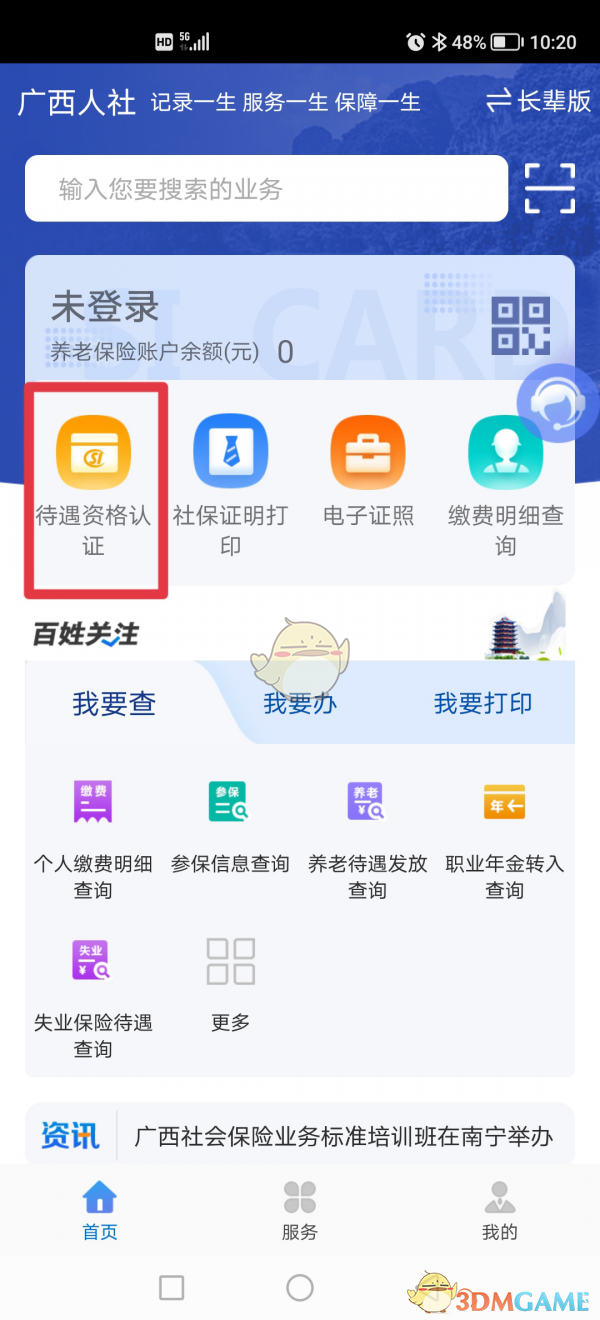
- 广西人社养老认证教程详解
- 广西人社养老认证如何操作?1、启动广西人社APP,进入首页后选择“待遇资格认证”功能。2、在认证页面的输入框内填写需认证人员的“证件号码”,点击“查询”按钮。系统会显示该人员的“待遇资格认证信息”,请仔细核对信息是否准确,确认无误后点击“开始认证”。3、按照屏幕提示,选择使用“前置摄像头”或“后置摄像头”,然后点击“开始”,进入人脸识别环节。根据界面指引完成相应的动作,进行人脸识别。当页面显示“认证成功”时,表示已完成待遇资格认证。
- 32分钟前 广西人社 300
最新发布
-
 1
1
- 动漫共和国官网入口在线看
- 344天前
-
 2
2
-
 3
3
- 51漫画高清入口及最新章节更新
- 4天前
-
 4
4
- 拷贝漫画最新官网入口2025
- 4天前
-
 5
5
- 高德地图是哪个国家开发的?
- 419天前
-
 6
6
- 如何找到192.168.0.1登录入口
- 473天前
-
 7
7
- yy漫画下拉式免费阅读官网入口
- 16小时前 19:17
-
 8
8
- 天堂漫画网页版登录入口及访问指南
- 4天前
-
 9
9
- ACfun回家官网入口-acfun网页版免费入口
- 221天前
相关推荐
热门关注
-

- Nero AI Video Upscaler
- ¥27.30-¥39.00
-

- DockFlow
- ¥45.00-¥45.00
-

- 远离手机
- ¥10.00-¥10.00
-

- Trym
- ¥19.00-¥19.00
-

- Scherlokk
- ¥99.00-¥99.00