edge浏览器如何清除缓存和Cookie
 发布于2026-08-03 阅读(0)
扫一扫,手机访问
先别急着动手,想彻底清理Edge浏览器的缓存和Cookie,你得明白一件事:这两样东西,必须同时处理。
只清缓存不删Cookie,你的账号依然会自动登录,等于没清干净;只删Cookie不清缓存,旧页面的内容可能会继续显示,页面加载照样异常。所以,要想彻底解决页面加载异常、登录状态错乱或者隐私泄露这些问题,唯一的办法就是——同时搞定这两类数据。
通过设置菜单一次性清空缓存与Cookie
最稳妥的方法,还是从设置菜单里一步步来。这个操作覆盖最全,既适合日常深度清理,也适合准备移交电脑前使用。
第一步:点击Edge右上角的【三个点】,进入【设置】,然后在左侧菜单选【隐私、搜索和服务】。
第二步:在“清除浏览数据”区域,找到并点击【选择要清除的内容】。
第三步:勾选上【缓存的图像和文件】和【Cookie 及其他网站数据】这两项。注意,缺一不可,漏掉任何一个,都会留下残留痕迹。
第四步:时间范围务必选【所有时间】,然后点击【立即清除】。等待进度条走完,页面会自动刷新,清理完毕。
用快捷键秒开清理面板
如果你习惯用键盘操作,想跳过层层菜单,那这招最适合你。3秒内,直接就能直达清理界面。
直接按下 Ctrl+Shift+Delete 组合键,会立刻弹出“清除浏览数据”窗口。
确认时间范围是【所有时间】,勾选上“缓存的图像和文件”和“Cookie 及其他网站数据”,然后点【立即清除】。
操作很简单,但有个关键点:快捷键不会自动帮你勾选项目,必须手动确认两项都已被选中,否则很可能只清了历史记录,白忙一场。
精准删除某个网站的Cookie
有时候你只是想退出某一个特定的网站,比如公司邮箱或网银,但又不想影响其他已登录账号,那这个方法就派上用场了。
方法一:直接访问该网站,在地址栏左侧点击锁形图标,选择【网站信息】,然后找到【Cookie】部分,点击【删除】。
方法二:进入【设置】→【隐私、搜索和服务】→【Cookies】→【查看所有 Cookies 和网站数据】,在搜索框里输入域名(比如“bank.example.com”),找到对应的条目,点击右侧下拉箭头,选择【删除】。
删除后立刻生效,刷新页面就会回到未登录状态。注意:这个操作只涉及Cookie,不涉及缓存。如果发现页面样式异常,还需要单独强制刷新一下(Ctrl+F5)。
设置每次关闭浏览器自动清理Cookie
如果你经常用公共电脑,或者对隐私极其敏感,那这个功能简直就是为你量身定做的。开启后,每次关掉Edge,所有网站的登录状态都会自动消失。
进入【设置】→【隐私、搜索和服务】→【清除浏览数据】,找到【每次关闭浏览器时要清除的内容】,然后开启【Cookie 及其他网站数据】开关。
这个开关开启后,你每次关闭浏览器,都会被从大部分网站自动登出。不过放心,你的收藏夹、下载文件、保存的密码(除非你特意勾选了密码项)都不会受影响。
免责声明:正软商城发布此文仅为传递信息,不代表正软商城认同其观点或证实其描述。
上一篇:夸克浏览器如何批量关闭标签页?
下一篇:高德地图怎么开发票
产品推荐
-

售后无忧
立即购买>- DAEMON Tools Lite 10【序列号终身授权 + 中文版 + Win】
-
¥150.00
office旗舰店
-

售后无忧
立即购买>- DAEMON Tools Ultra 5【序列号终身授权 + 中文版 + Win】
-
¥198.00
office旗舰店
-

售后无忧
立即购买>- DAEMON Tools Pro 8【序列号终身授权 + 中文版 + Win】
-
¥189.00
office旗舰店
-

售后无忧
立即购买>- CorelDRAW X8 简体中文【标准版 + Win】
-
¥1788.00
office旗舰店
-
 正版软件
正版软件
- YouTube观看记录怎么查|查看历史播放记录方法
- 首先打开YouTube应用或网站,进入“历史记录”中的“观看历史记录”即可查看;通过手机端点击“您”图标或电脑端侧边栏访问,还可滑动或悬停删除单条记录,或清除全部历史以管理隐私。
- 31分钟前 怎么查看记录 350
-
 正版软件
正版软件
- 抖音上如何查询对方定位?查询对方定位有什么用?
- 抖音首页点击“同城”或“发现”页选择“附近”,系统会基于用户授权的GPS定位展示周边用户。
- 31分钟前 200
-
 正版软件
正版软件
- e站(ehviewer)绿色版本下载最新-e站(EhViewer)绿色版下载官方正版
- e站(EhViewer)绿色版本是针对漫画爱好者设计的非官方修改版阅读软件,其核心特点在于去广告、轻量化运行及部分功能增强。这里小编为大家带来了e站(ehviewer)绿色版本下载最新,e站(EhV
- 31分钟前 1800
-
 正版软件
正版软件
- 汽水音乐在线链接及访问方法
- 汽水音乐网页版可通过https://www.qsqy.com访问,平台采用深色系界面与动态光效设计,以场景化歌单为核心入口,集成动态波形、歌词浮动及AI音乐实验功能,主打独立音乐与小众厂牌内容,支持跨设备同步与离线加密缓存,提供沉浸式听觉体验。
- 32分钟前 汽水音乐 网页版 200
-
 正版软件
正版软件
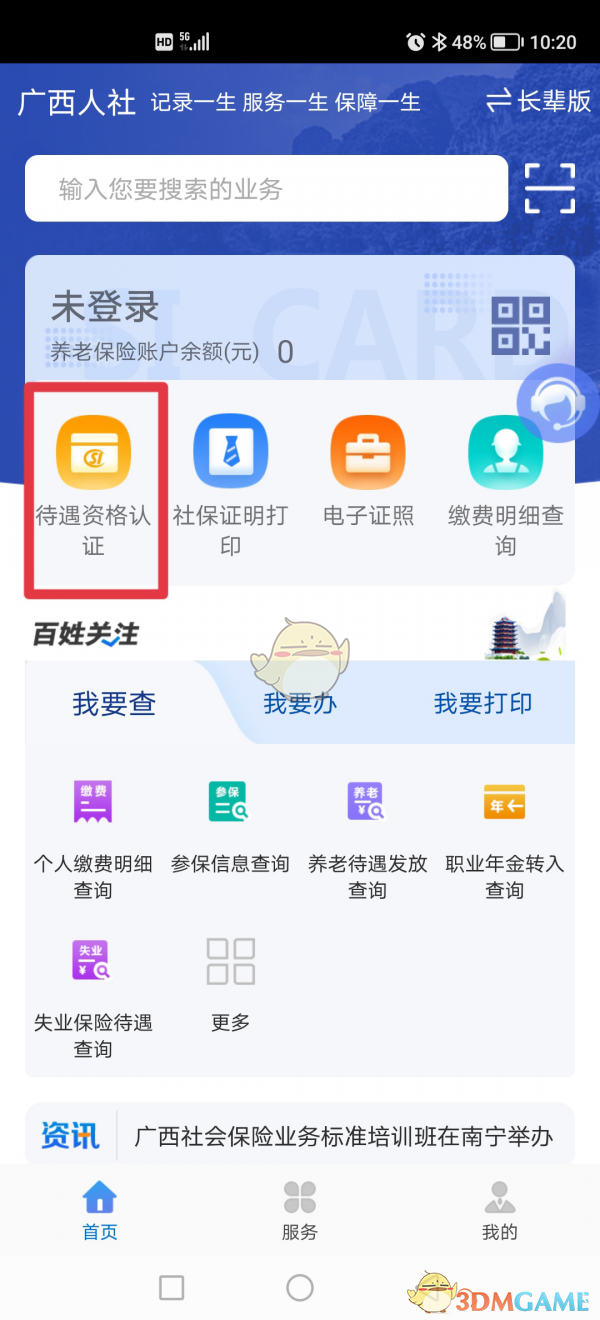
- 广西人社养老认证教程详解
- 广西人社养老认证如何操作?1、启动广西人社APP,进入首页后选择“待遇资格认证”功能。2、在认证页面的输入框内填写需认证人员的“证件号码”,点击“查询”按钮。系统会显示该人员的“待遇资格认证信息”,请仔细核对信息是否准确,确认无误后点击“开始认证”。3、按照屏幕提示,选择使用“前置摄像头”或“后置摄像头”,然后点击“开始”,进入人脸识别环节。根据界面指引完成相应的动作,进行人脸识别。当页面显示“认证成功”时,表示已完成待遇资格认证。
- 32分钟前 广西人社 300
最新发布
-
 1
1
- 动漫共和国官网入口在线看
- 344天前
-
 2
2
-
 3
3
- 51漫画高清入口及最新章节更新
- 4天前
-
 4
4
- 拷贝漫画最新官网入口2025
- 4天前
-
 5
5
- 高德地图是哪个国家开发的?
- 419天前
-
 6
6
- 如何找到192.168.0.1登录入口
- 473天前
-
 7
7
- yy漫画下拉式免费阅读官网入口
- 16小时前 19:17
-
 8
8
- 天堂漫画网页版登录入口及访问指南
- 4天前
-
 9
9
- ACfun回家官网入口-acfun网页版免费入口
- 221天前
相关推荐
热门关注
-

- Nero AI Video Upscaler
- ¥27.30-¥39.00
-

- DockFlow
- ¥45.00-¥45.00
-

- 远离手机
- ¥10.00-¥10.00
-

- Trym
- ¥19.00-¥19.00
-

- Scherlokk
- ¥99.00-¥99.00