苹果 A1634忘记锁屏密码怎么办?iOS刷机解锁方法
 发布于2026-08-07 阅读(0)
扫一扫,手机访问
遇到苹果A1634忘记锁屏密码的情况,确实让人头疼。别担心,通过格式化刷机来解除锁屏密码是通用的解决方案,适用于所有iPhone和iPad设备。这个过程不仅能帮你解开手机,还能顺便将系统升级到最新版本,让设备焕然一新。下面,我们就来详细了解一下如何使用iOS修复大师来完成快速刷机解锁。
iOS修复大师快速刷机解锁步骤
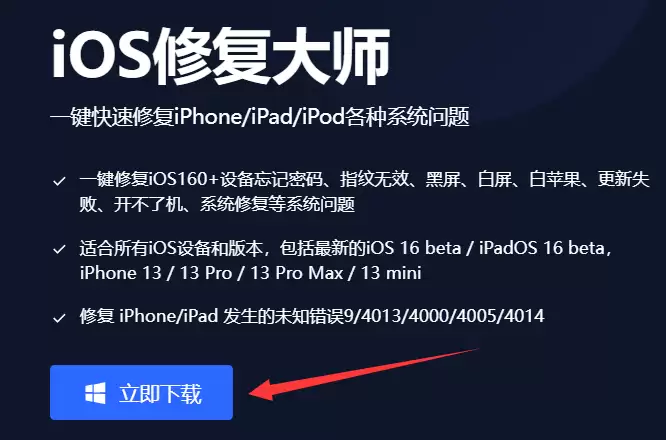
第一步:下载并安装iOS修复大师
首先,你需要获取这个工具。访问其官方网站即可免费下载安装包。请确保从官方渠道下载,以保证软件的安全性和完整性。
第二步:登录并选择解锁功能
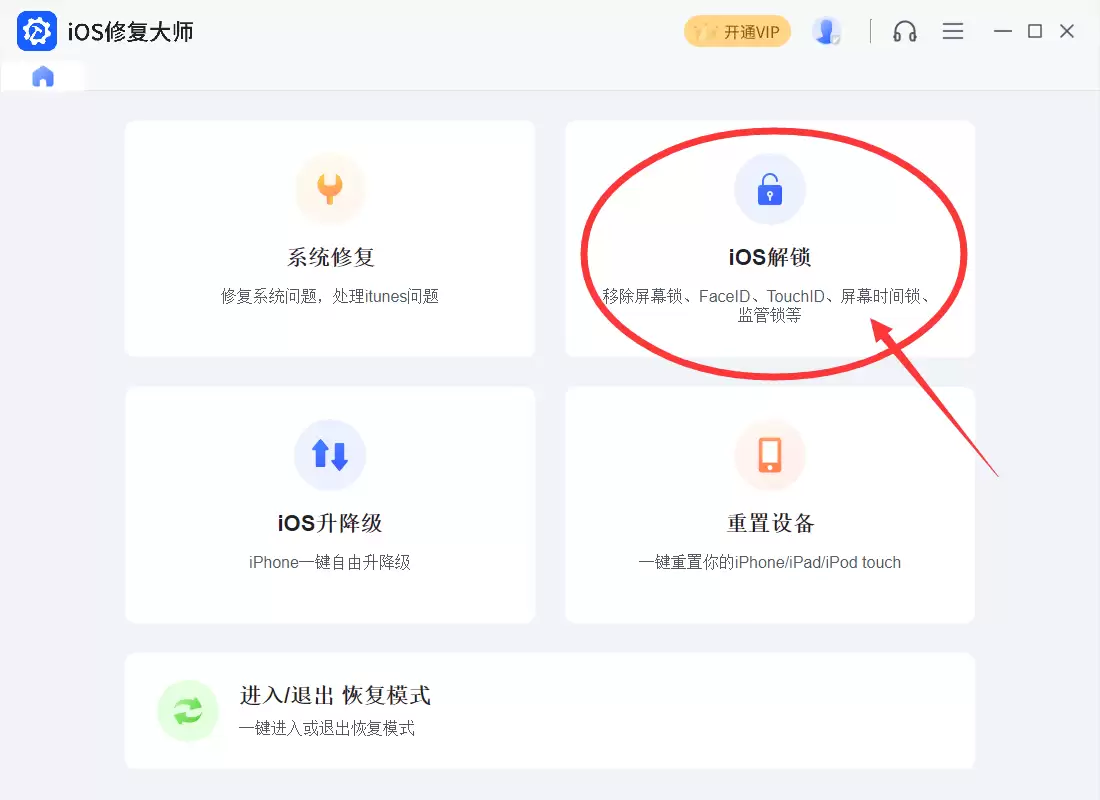
安装完成后,打开iOS修复大师软件。点击软件上方的登录图标,扫码登录你的账户。接着,你需要购买相应的会员服务。完成这些准备后,在软件首页找到并点击“iOS解锁”功能,这正是我们用来解除锁屏密码的入口。
这里有一个非常重要的提醒:对苹果A1634进行刷机解锁操作后,设备内的所有资料都会被清除,并且系统会升级到最新版本。此外,如果手机之前登录过Apple ID,刷机完成后需要重新输入该ID的密码来激活设备,之后才能正常使用。
第三步:连接设备并进入刷机模式
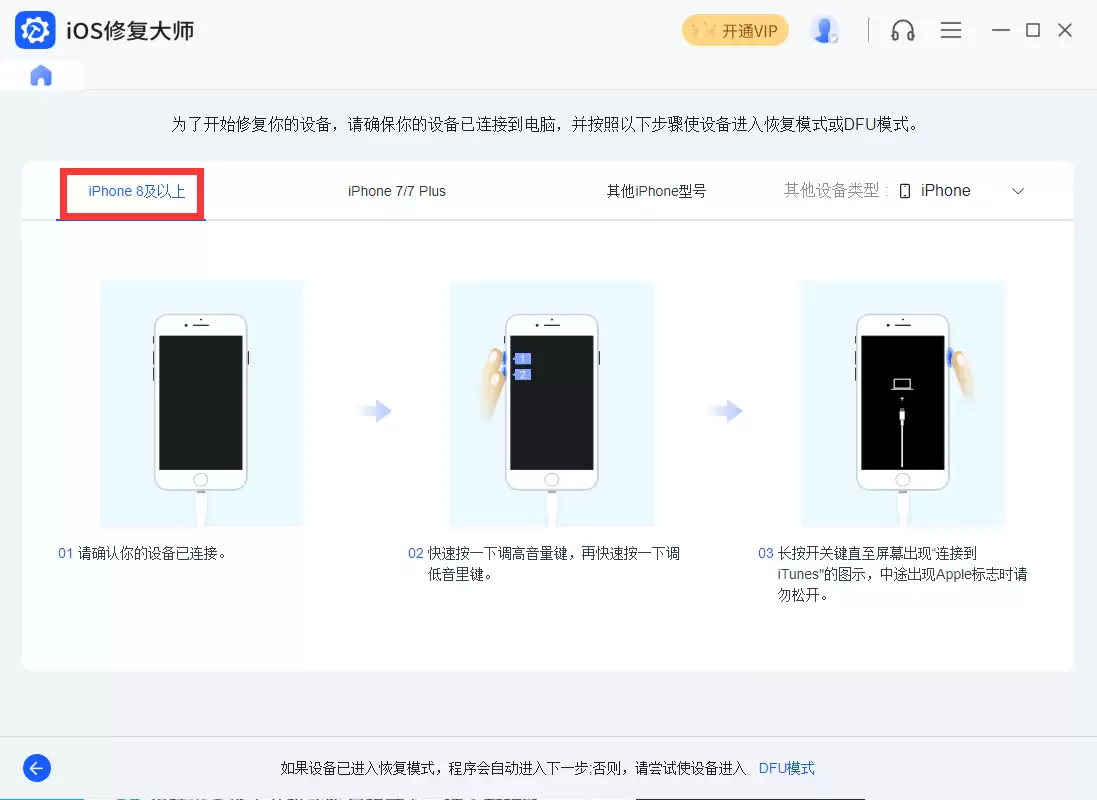
根据iOS修复大师的界面提示,用数据线将你的苹果A1634连接到电脑。然后,你需要手动操作手机,使其进入刷机模式(即DFU模式)。进入此模式后,软件就能执行“刷机升级”来解除锁屏密码了。
请注意,如果你的设备是iPad,只需在软件上点击切换设备类型即可,操作逻辑是相通的。
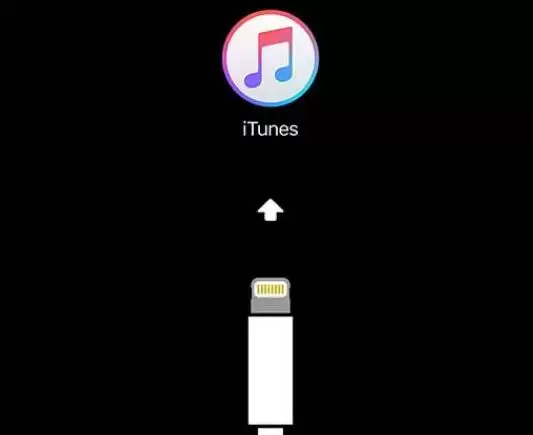
成功进入DFU模式的设备,屏幕通常是黑屏状态,或者显示一个连接iTunes的图标。你可以参考下图进行确认:
第四步:软件识别与固件下载
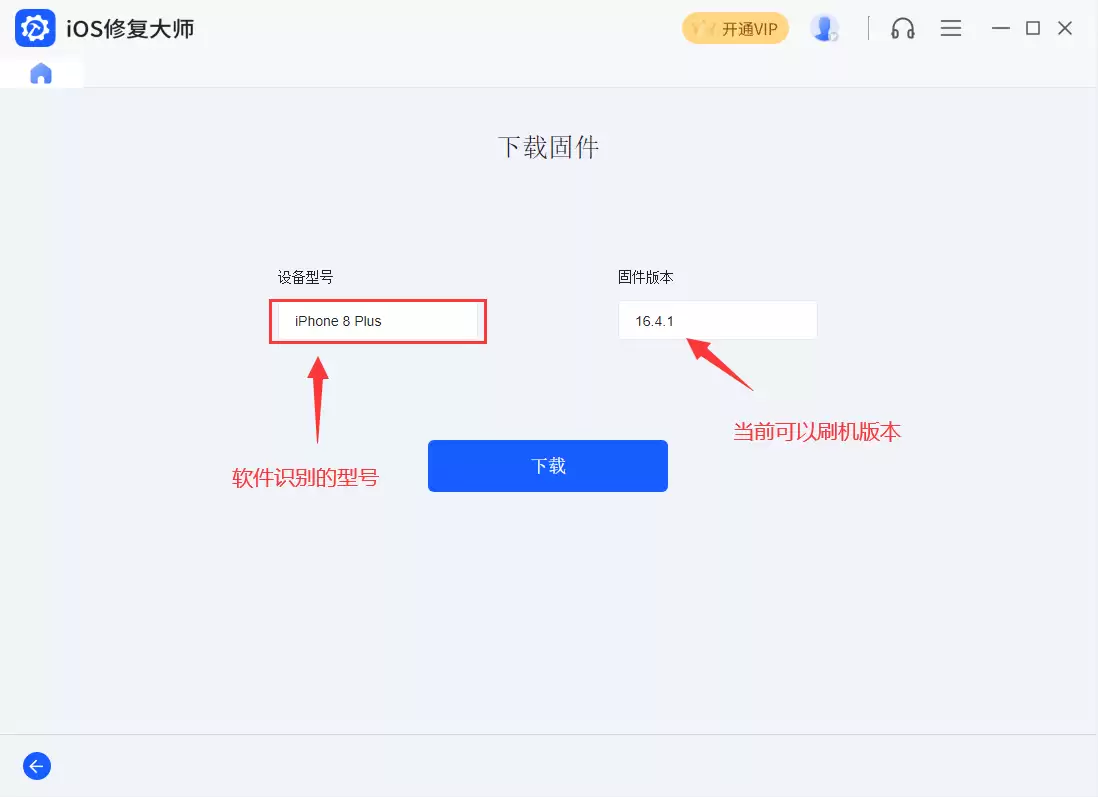
当苹果A1634成功进入DFU模式后,iOS修复大师会自动识别出当前连接的设备型号以及可用的系统固件版本。
这里有个小备注:针对忘记锁屏密码的情况,建议直接选择最新版本的固件进行下载。点击“下载”按钮后,软件会跳转到下载界面。
第五步:开始解锁刷机
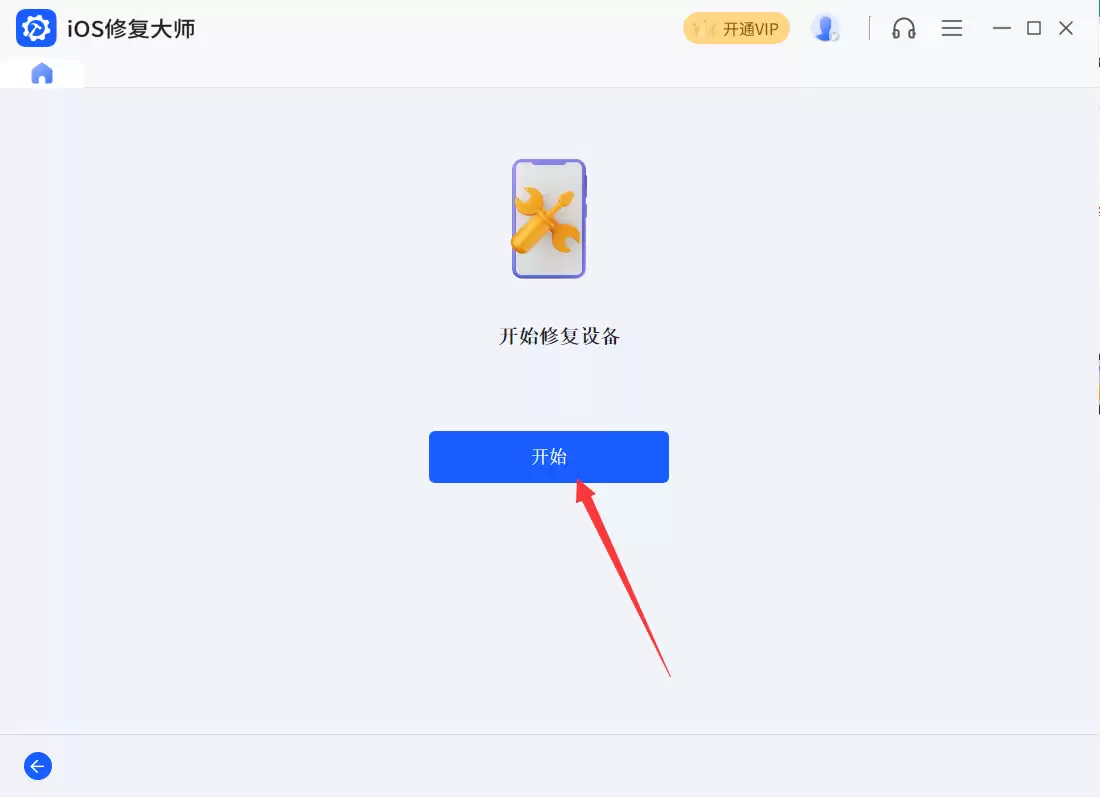
固件下载完成后,就可以正式为苹果A1634进行解锁操作了。直接点击“开始”按钮,软件便会启动iOS解锁升级流程,这个过程将清除锁屏密码。
第六步:等待过程完成
在整个iOS解锁升级过程中,务必保持数据线与电脑的稳定连接,不要在手机上或电脑上进行其他操作,以免导致刷机失败。
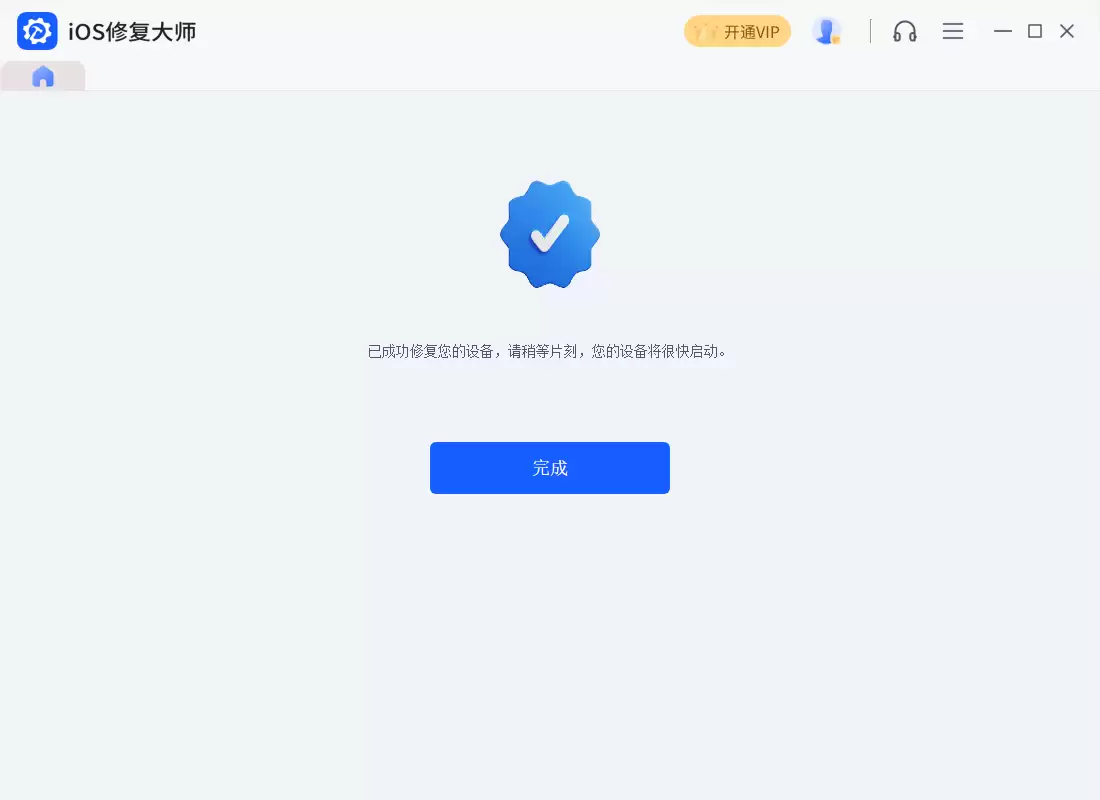
请耐心等待,直到iOS修复大师提示“iOS解锁升级”完成。此时,你的苹果iPhone手机将开始重启。之后,你只需要等待设备开机,就可以正常设置并使用它了。
免责声明:正软商城发布此文仅为传递信息,不代表正软商城认同其观点或证实其描述。
产品推荐
-

售后无忧
立即购买>- DAEMON Tools Lite 10【序列号终身授权 + 中文版 + Win】
-
¥150.00
office旗舰店
-

售后无忧
立即购买>- DAEMON Tools Ultra 5【序列号终身授权 + 中文版 + Win】
-
¥198.00
office旗舰店
-

售后无忧
立即购买>- DAEMON Tools Pro 8【序列号终身授权 + 中文版 + Win】
-
¥189.00
office旗舰店
-

售后无忧
立即购买>- CorelDRAW X8 简体中文【标准版 + Win】
-
¥1788.00
office旗舰店
-
 正版软件
正版软件
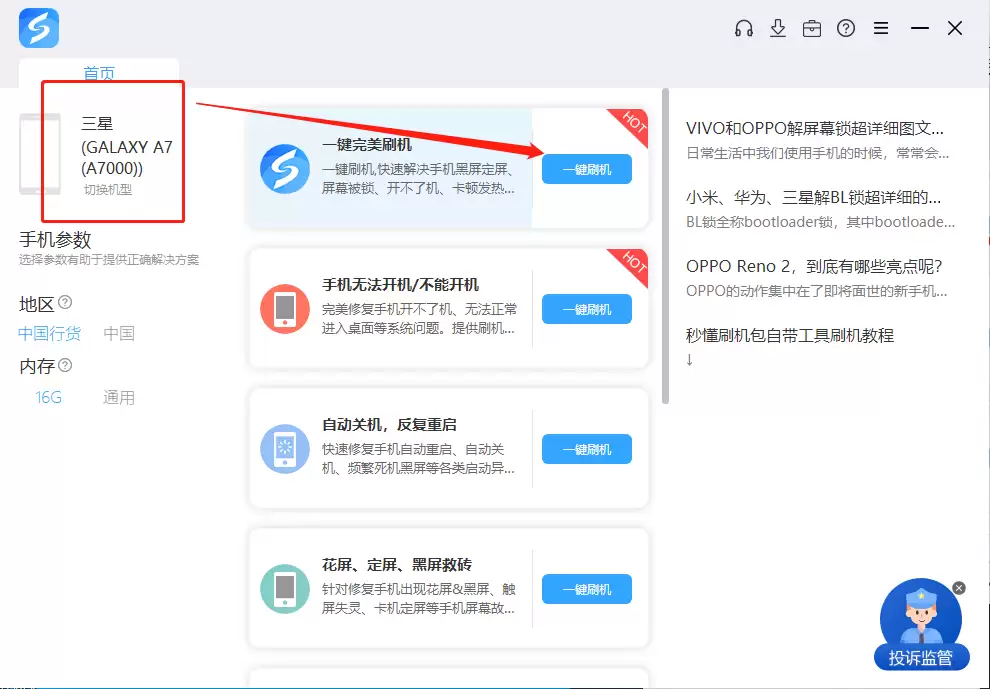
- 三星GALAXY S Ⅲ (T999V)用odin刷机解锁?一键刷机解决
- 刷机这事儿,其实没想象中那么复杂。今天拿三星GALAXY S Ⅲ (T999V)来举个例,结合线刷宝和Odin工具,无论是五件套还是一体包,都能顺利搞定。只要按步骤来,成功率很高。三星GALAXY S Ⅲ (T999V)刷机教程:刷机准备:一部三星手机,电量不低于30%,最好用原装数据线。推荐使用W
- 18分钟前 0
-
 正版软件
正版软件
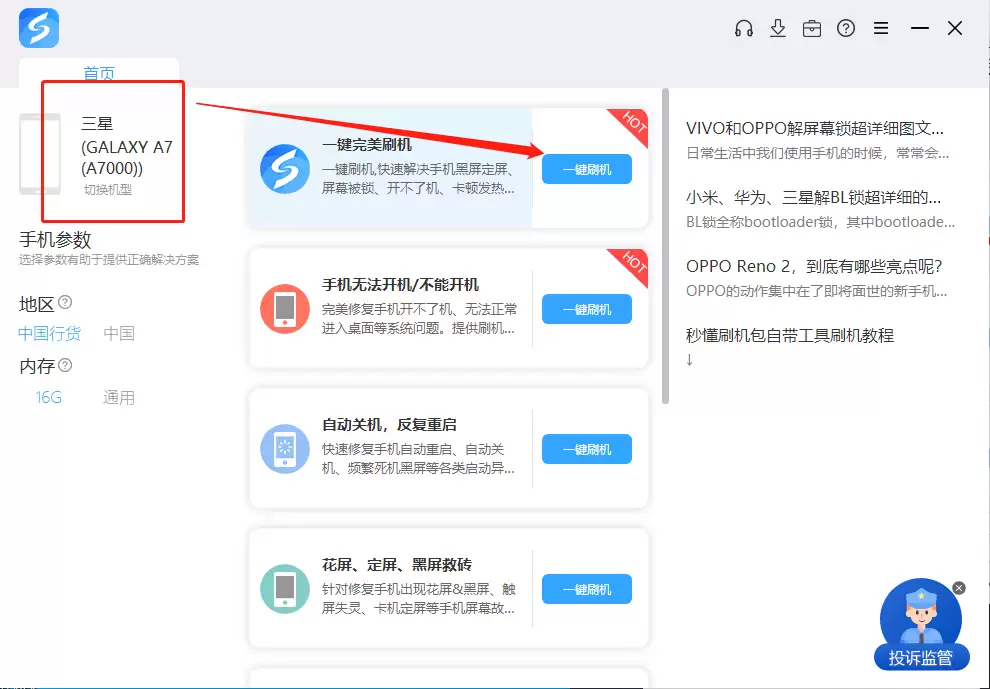
- 三星T779用odin刷机解锁?一键刷机解决
- 线刷宝集成了三星T779的Odin五件套或一体包刷机功能,以下是完整的刷机步骤,跟着走就能搞定。 三星T779刷机教程: 刷机准备: 一部三星手机,电量不低于30%,再准备好一条USB数据线(原装线更稳定)。 推荐使用Windows 10 64位系统,兼容性最好。 安装线刷宝客户端,这是刷机必备工具
- 20分钟前 0
-
 正版软件
正版软件
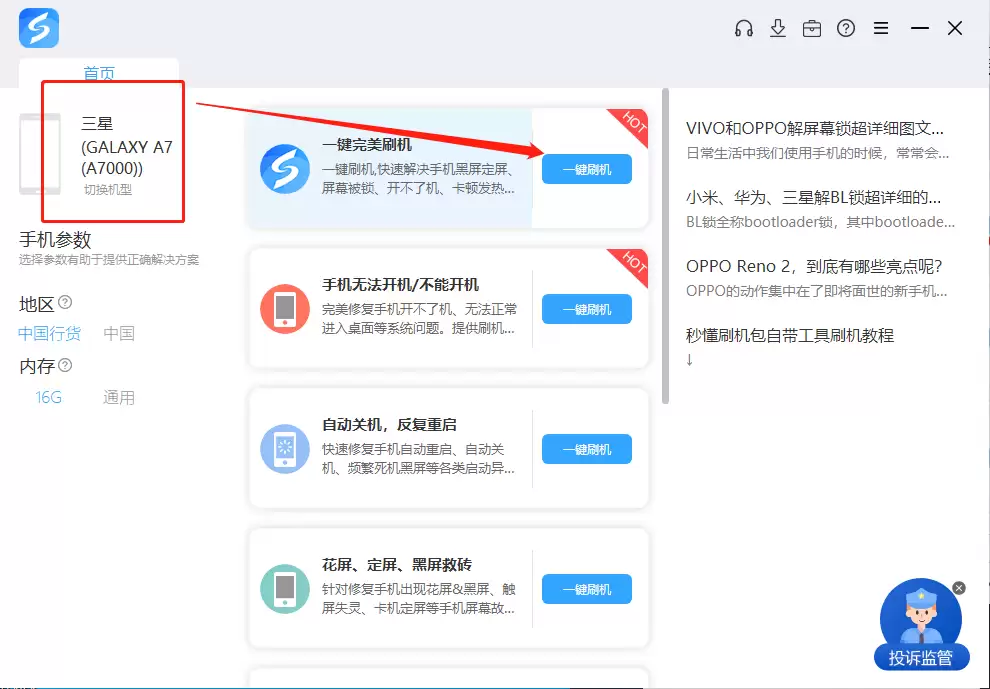
- 三星GALAXY Trend (S7560M)用odin刷机解锁?一键刷机解决
- 三星GALAXY Trend (S7560M) 这款老机型虽然早已退市,但不少用户在二手市场或抽屉里还能翻出来。系统卡顿、软件不兼容、甚至变砖——只要硬件没坏,刷机往往是性价比最高的解决方法。下面是一套经过验证的刷机流程,适合动手能力中等的玩家。 三星GALAXY Trend (S7560M) 刷机
- 22分钟前 0
-
 正版软件
正版软件
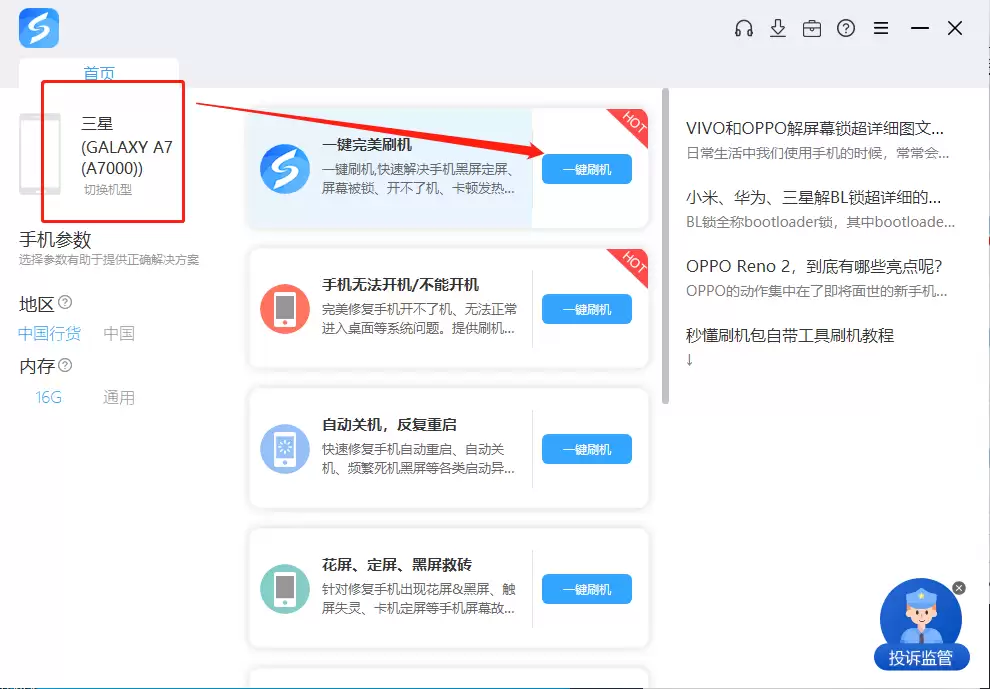
- 三星Galaxy R Style (E170L)用odin刷机解锁?一键刷机解决
- 这里是一份关于三星Galaxy R Style (E170L)的完整刷机教程,从准备到完成,步骤清晰,跟着流程走,基本不会有太大问题。刷机前请确保电量充足、数据线可靠,操作系统推荐Windows 10 64位版本,兼容性更有保障。 三星Galaxy R Style (E170L)刷机教程: 刷机准备
- 22分钟前 0
-
 正版软件
正版软件
- 三星GALAXY S III alpha (SC-03E)用odin刷机解锁?一键刷机解决
- 刷机这事儿,说复杂也复杂,说简单也简单,关键是步骤要对、工具要稳。今天咱们就以三星GALAXY S III alpha(SC-03E)为例,把整个流程拆开揉碎了讲清楚。三星GALAXY S III alpha (SC-03E)刷机教程:刷机准备:一台三星手机,电量不低于30%——别忘了,刷到一半断电
- 23分钟前 0
最新发布
-
 1
1
- 哪些平台上买iPhone比较可信可靠?
- 658天前
-
 2
2
-
 3
3
-
 4
4
- CDR的平方米符号
- 2445天前
-
 5
5
- PhotoZoom Pro 8安装激活教程
- 2455天前
-
 6
6
- PhotoZoom中S-Spline放大算法技术说明
- 2463天前
-
 7
7
- CDR中输入小写字母按确定变大写的解决办法
- 2444天前
-
 8
8
- 更改PhotoZoom Pro 7界面语言
- 2464天前
-
 9
9
- Guitar Pro导入与导出的使用技巧
- 20684天前
相关推荐
- 三星galaxy tab (M180S)用odin刷机解锁?一键刷机解决
- 一加16首发京东方新一代东方屏:行业首个全局165Hz超高刷
- 三星Galaxy Tab 7.7 Plus (DoCoMo) (SC-01E)用odin刷机解锁?一键刷机解决
- 三星Galaxy Tab7.7 Plus用odin刷机解锁?一键刷机解决
- 三星GALAXY S Ⅲ (T999V)用odin刷机解锁?一键刷机解决
- 三星T779用odin刷机解锁?一键刷机解决
- 三星GALAXY Trend (S7560M)用odin刷机解锁?一键刷机解决
- 三星Galaxy R Style (E170L)用odin刷机解锁?一键刷机解决
- 三星GALAXY S III alpha (SC-03E)用odin刷机解锁?一键刷机解决
热门关注
-

- Nero AI Video Upscaler
- ¥27.30-¥39.00
-

- DockFlow
- ¥45.00-¥45.00
-

- 远离手机
- ¥10.00-¥10.00
-

- Trym
- ¥19.00-¥19.00
-

- Scherlokk
- ¥99.00-¥99.00