excel数据分布类图表怎么制作
 发布于2026-08-10 阅读(0)
扫一扫,手机访问
excel数据分布类图表怎么制作
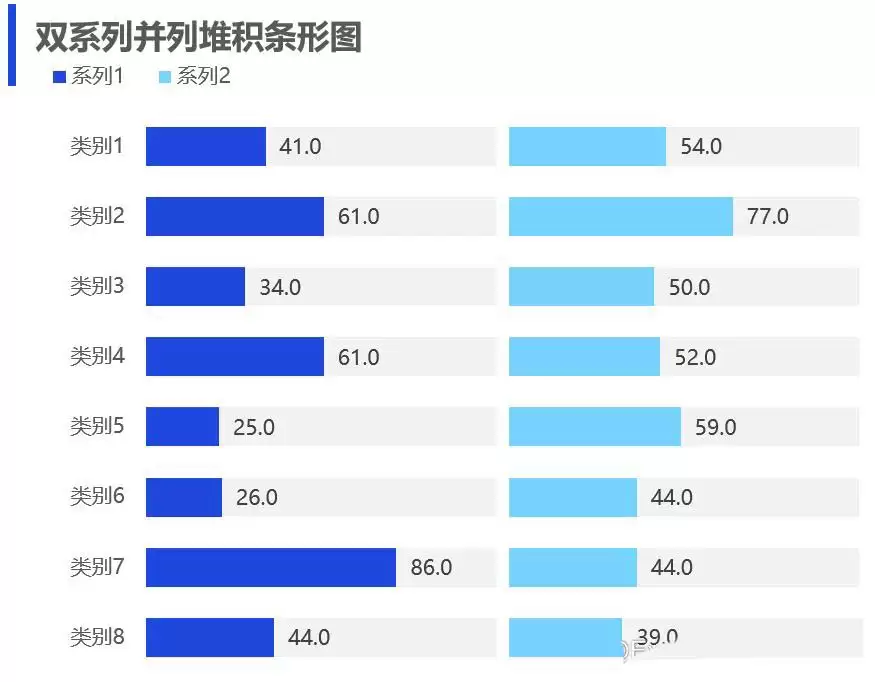
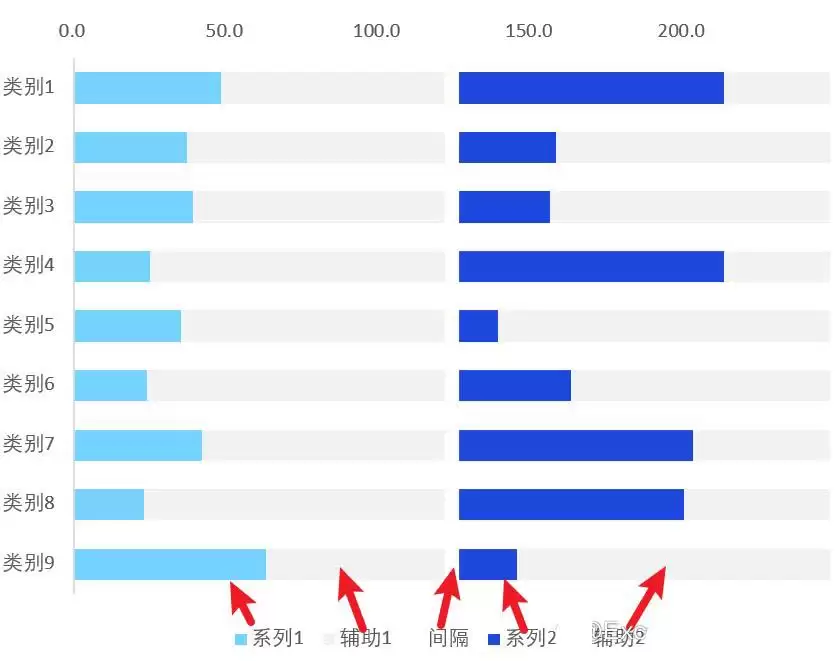
这张堆积条形图巧妙呈现了两个数据系列的数值分布。通过引入互补的灰色条形作为填充,不仅补齐了各系列的长度,更让整体视觉呈现出一种整齐划一的美感。
需要注意的是,这个图表适用于两个维度的数据分布呈现,两者之间并不存在对比关系(若存在对比关系,最好采用簇状条形图)。
下面我们来介绍下它的做法。
制图数据源
图表由堆积条形图构造而来。
除了两个系列外,还需要构造三组辅助数据源。
辅助1=MAX($B:$C)*1.4-$B2辅助2=MAX($B:$C)*1.4-$C2间隔=MAX($B:$C)/20
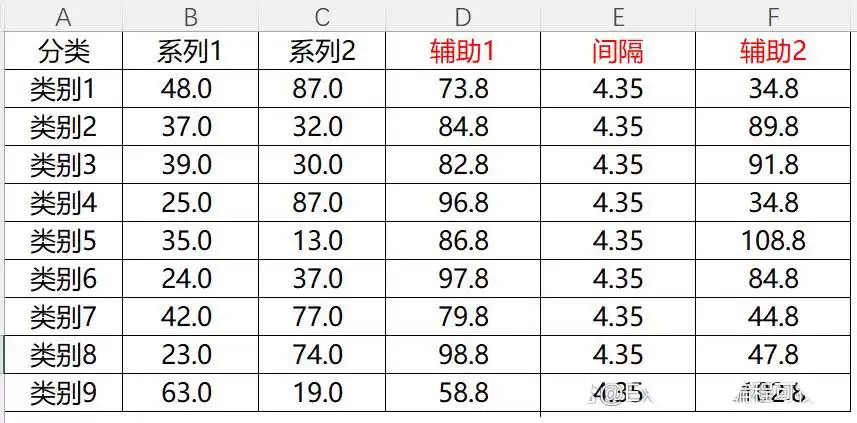
辅助1与辅助2分别用于系列1、系列2的补全,间隔则放置于2个系列之间,产生一段空白。
插入条形图
选中所有的数据,插入堆积条形图,如下所示:
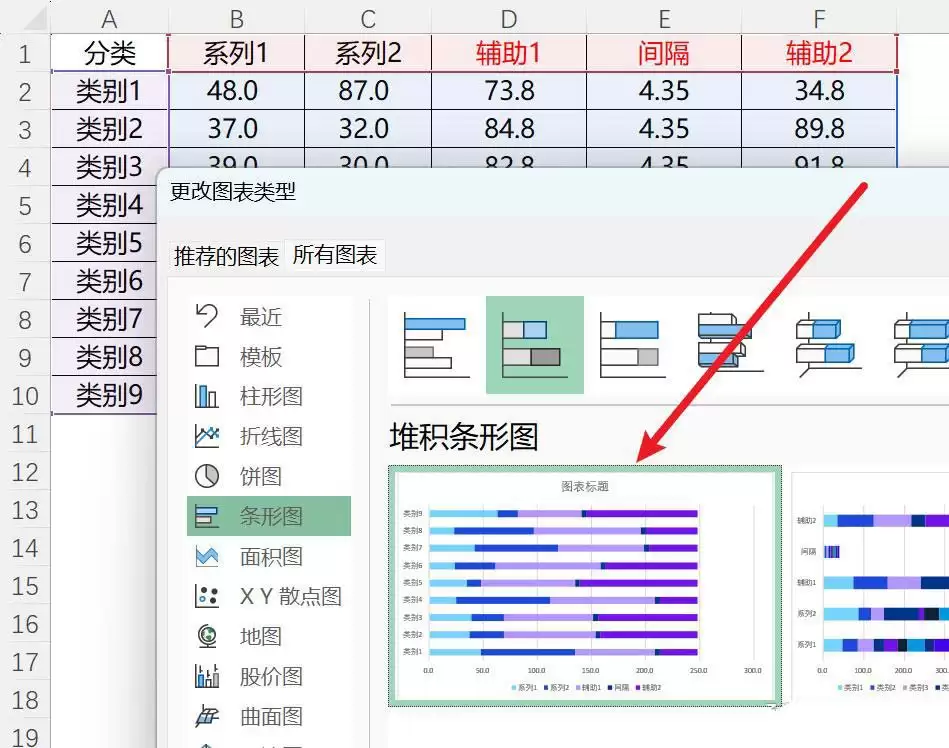
接着右键选择数据,修改系列的位置,把辅助1与间隔系列放置到系列2上面,各系列的排序如下所示:
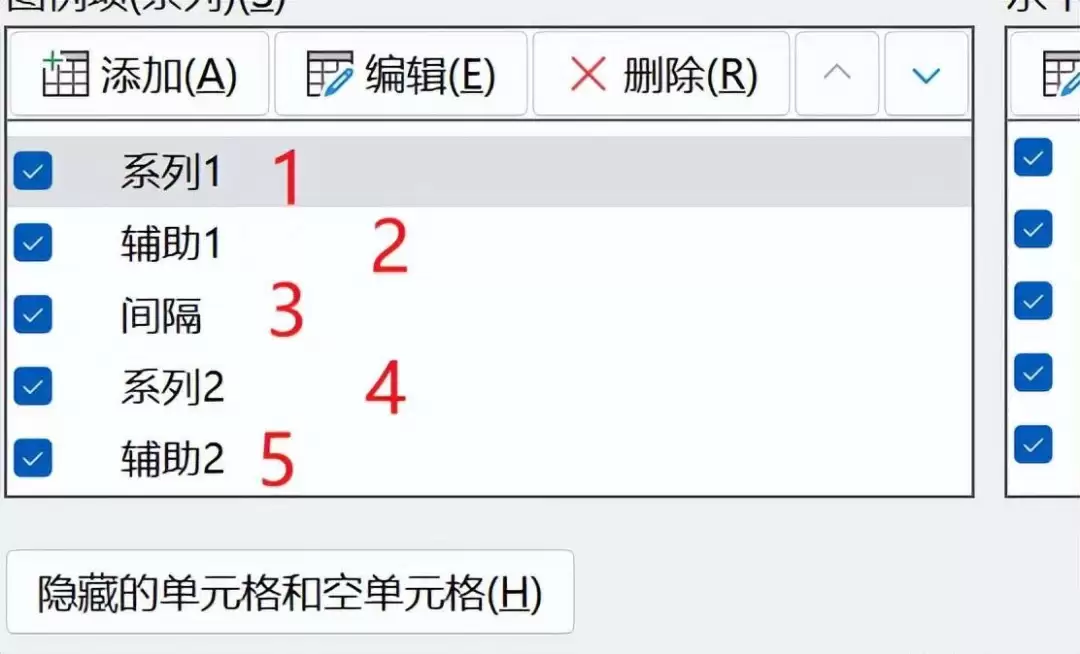
调整完的图表如下所示,可以观察到,图例的排序与上面调整后的顺序一致:
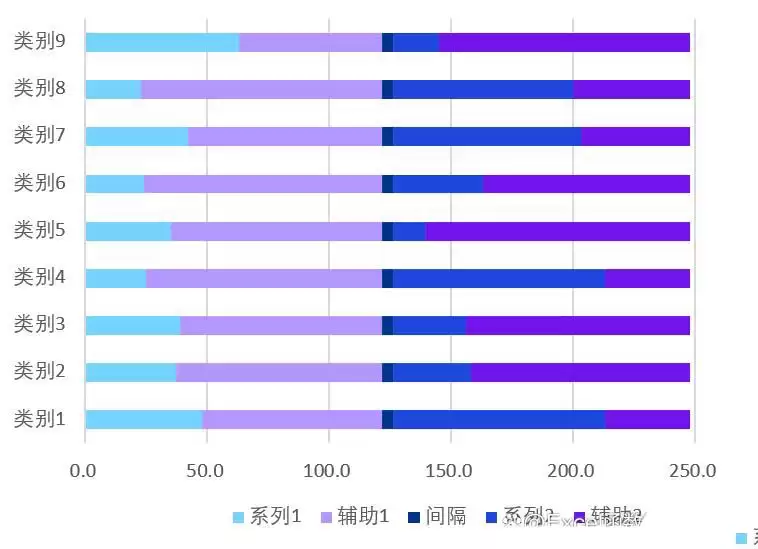
辅助系列修改填充色
最后一步,修改辅助系列的填充色。
辅助1与辅助2浅灰色、间隔系列无填充色(可以勾选逆序类别,与数据源排序保持一致):
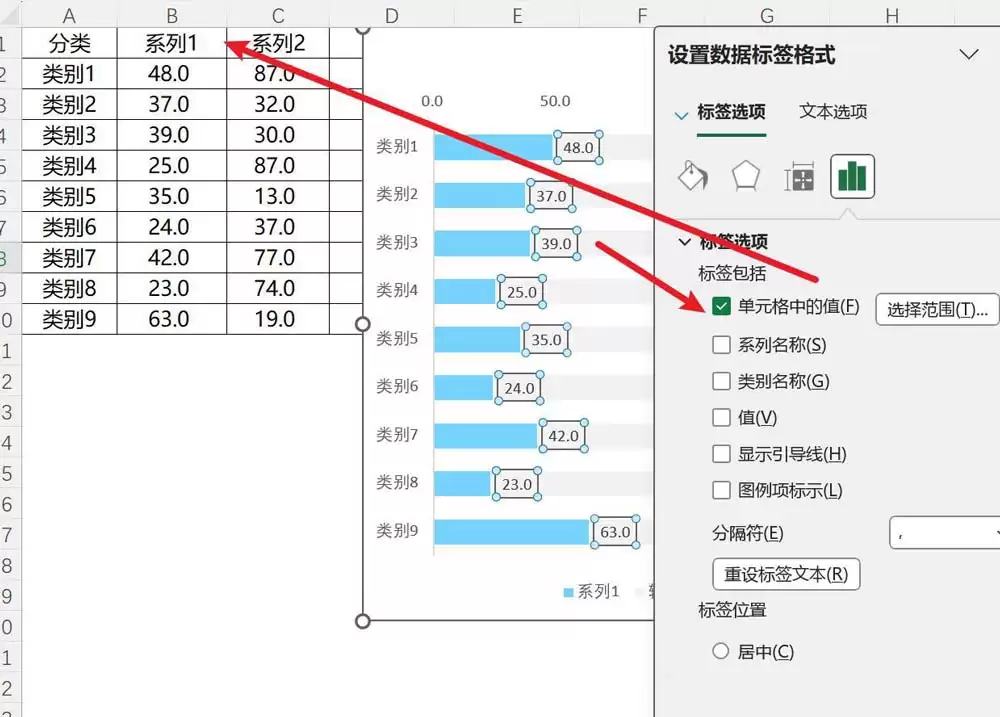
最后一步,添加数字标签。
添加数据标签
想让堆积柱形图的标签乖乖待在条形顶端?常规操作行不通,不妨借助辅助系列来“曲线救国”。通过插入数字标签,并巧妙利用“单元格中的值”功能框选对应系列,就能轻松实现标签顶置的精致效果。
本文转载于:https://soft.3dmgame.com/gl/15042.html 如有侵犯,请联系zhengruancom@outlook.com删除。
免责声明:正软商城发布此文仅为传递信息,不代表正软商城认同其观点或证实其描述。
免责声明:正软商城发布此文仅为传递信息,不代表正软商城认同其观点或证实其描述。
产品推荐
-

售后无忧
立即购买>- DAEMON Tools Lite 10【序列号终身授权 + 中文版 + Win】
-
¥150.00
office旗舰店
-

售后无忧
立即购买>- DAEMON Tools Ultra 5【序列号终身授权 + 中文版 + Win】
-
¥198.00
office旗舰店
-

售后无忧
立即购买>- DAEMON Tools Pro 8【序列号终身授权 + 中文版 + Win】
-
¥189.00
office旗舰店
-

售后无忧
立即购买>- CorelDRAW X8 简体中文【标准版 + Win】
-
¥1788.00
office旗舰店
-
 正版软件
正版软件
- 妖精漫画免费浏览下载安装最新版
- 对于漫画爱好者来说,找到一个资源全、画质好、更新快的平台,往往是件头疼事。今天要聊的“妖精漫画”,正是瞄准了这个痛点。它整合了日韩热门连载与国内原创精品,用户通过专属入口就能便捷获取。最值得一提的是,平台采用了智能压缩技术,在保证高清画质的前提下,极大地优化了加载速度,力求为读者带来真正沉浸式的阅读
- 1小时前 22:54 0
-
 正版软件
正版软件
- 漫蛙2漫画app免费下载安卓版
- 专为漫画迷打造的阅读利器:漫蛙2漫画app深度解析 对于漫画爱好者而言,找到一个资源全、体验好的阅读平台,就像是拥有了一座专属的数字图书馆。而专为漫画迷量身定制的漫蛙2漫画App,正是这样一款集深度阅读与便捷收藏于一体的精品应用。它几乎囊括了全球范围内的优质漫画资源,无论你是钟情于日本经典的热血王道
- 1小时前 22:54 0
-
 正版软件
正版软件
- lofter网页版链接入口 lofter老福特入口链接
- Lofter 的网页版入口是 https://www.lofter.com/,可以完成图文混排、长文编辑、多标签分类以及权限设置这些常用操作;它的互动方式偏轻量,整体体验自然顺手,内容生态也足够丰富多元。界面走的是极简路线,同时支持快捷键和渐进式加载;账号支持多种登录方式,并且能够跨端同步,主页还能
- 1小时前 22:54 0
-
 正版软件
正版软件
- pixiv网页端地址 pixiv正版官网访问地址
- pixiv正式版正式网页端地址是https://www.pixiv.net/,支持多端直连、作品智能发现、创作工具集成、社区交互优化及高兼容性视觉呈现。pixiv网页端地址 pixiv正式版正式访问地址在哪里?这是不少插画爱好者与视觉创作者持续关注的,接下来由PHP小编为大家带来pixiv网页端地址
- 2小时前 22:46 0
-
 正版软件
正版软件
- 韵达快递查询入口官网 韵达快递运单号查询地址
- 韵达快递的官方查询入口是https://www.yd100.com.cn。通过这个入口,不仅可以进行单号查询,也支持批量运单号查询;物流状态会实时更新,近三个月的历史记录也能回溯查看。同时,还能预览电子签收凭证,查询全国网点位置并使用自助服务,结合多通道客服联动与隐私加密保护,整体使用起来更完整也更
- 2小时前 22:46 0
最新发布
-
 1
1
- 动漫共和国官网入口在线看
- 339天前
-
 2
2
- B站免费入口官网-B站在线观看永久畅享
- 357天前
-
 3
3
- 51漫画高清入口及最新章节更新
- 206天前
-
 4
4
- 拷贝漫画最新官网入口2025
- 247天前
-
 5
5
- 高德地图是哪个国家开发的?
- 414天前
-
 6
6
- 如何找到192.168.0.1登录入口
- 467天前
-
 7
7
- yy漫画下拉式免费阅读官网入口
- 337天前
-
 8
8
- 天堂漫画网页版登录入口及访问指南
- 251天前
-
 9
9
- ACfun回家官网入口-acfun网页版免费入口
- 215天前
相关推荐
热门关注
-

- Xshell 6 简体中文
- ¥899.00-¥1149.00
-

- DaVinci Resolve Studio 16 简体中文
- ¥2550.00-¥2550.00
-

- Camtasia 2019 简体中文
- ¥689.00-¥689.00
-

- Luminar 3 简体中文
- ¥288.00-¥288.00
-

- Apowersoft 录屏王 简体中文
- ¥129.00-¥339.00