小米 红米2(移动4G增强)卡刷图文教程_recovery刷机
 发布于2026-08-13 阅读(0)
扫一扫,手机访问
什么是卡刷?什么是线刷?两者有何不同?
刷机这件事,很多朋友一开始容易搞混卡刷和线刷。简单来说,卡刷是在手机的Recovery模式下进行的,它会直接覆盖系统分区部分的内容,从而实现系统的升级或降级。而线刷则需要通过电脑连接手机,用专用工具写入完整系统镜像,过程更底层、风险也更高。今天这篇文章,就专门针对小米 红米2(移动4G增强)这一型号,给出最实用的卡刷图文操作——在Recovery里一步步完成刷机,让你自己动手也能轻松搞定。
一、固件下载
刷机前有两件事必须确认:第一,提前备份好所有重要数据,因为刷机很可能把手机里的资料全部清空;第二,保证手机电量至少在50%以上,否则中途断电变砖可就麻烦了。
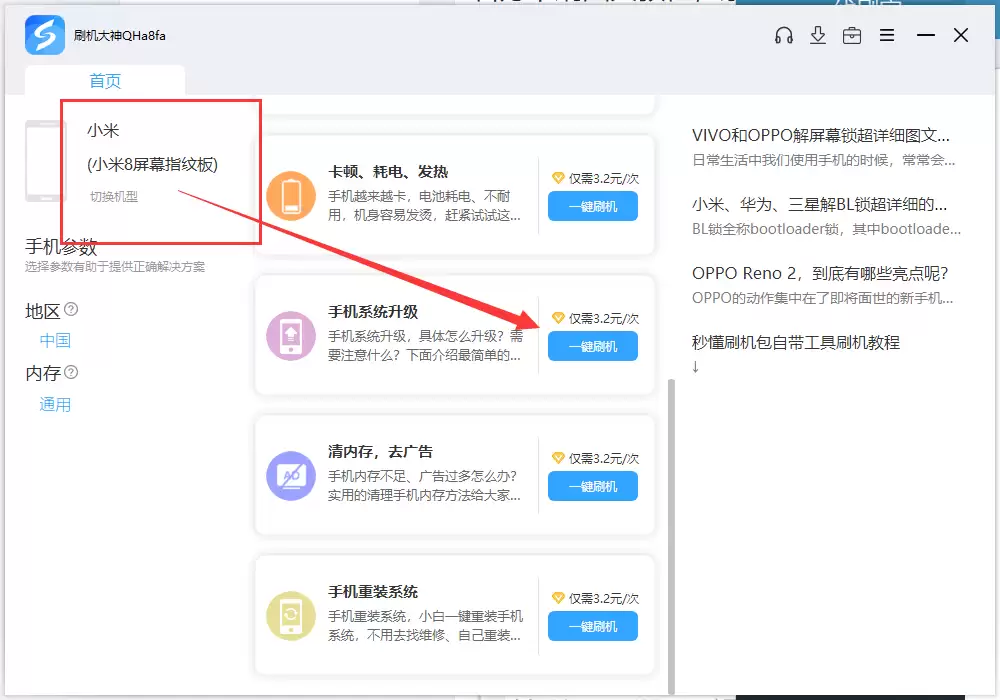
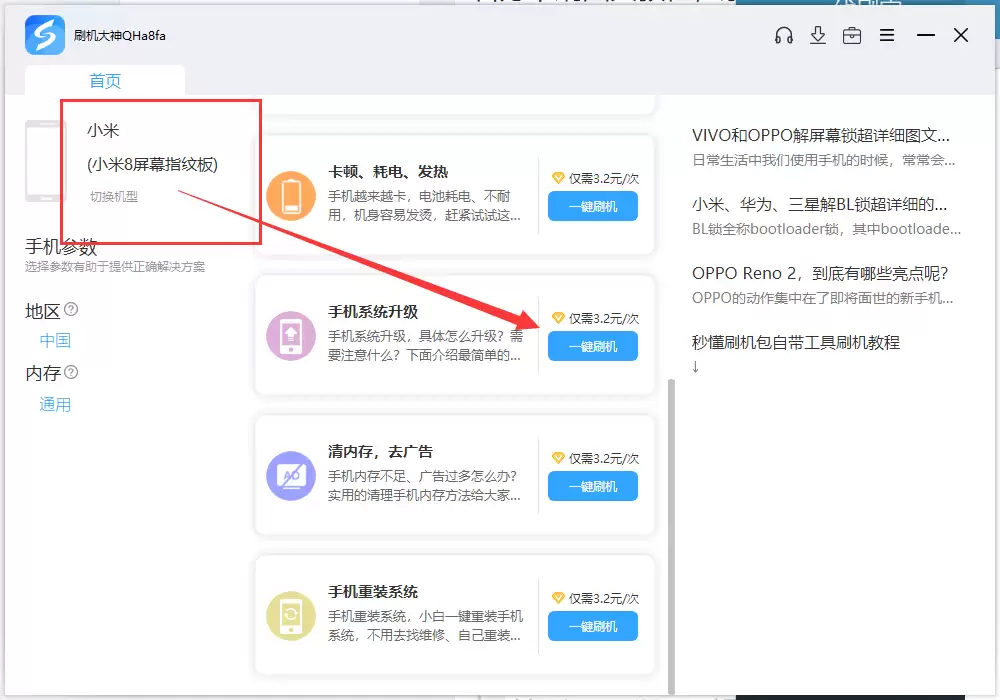
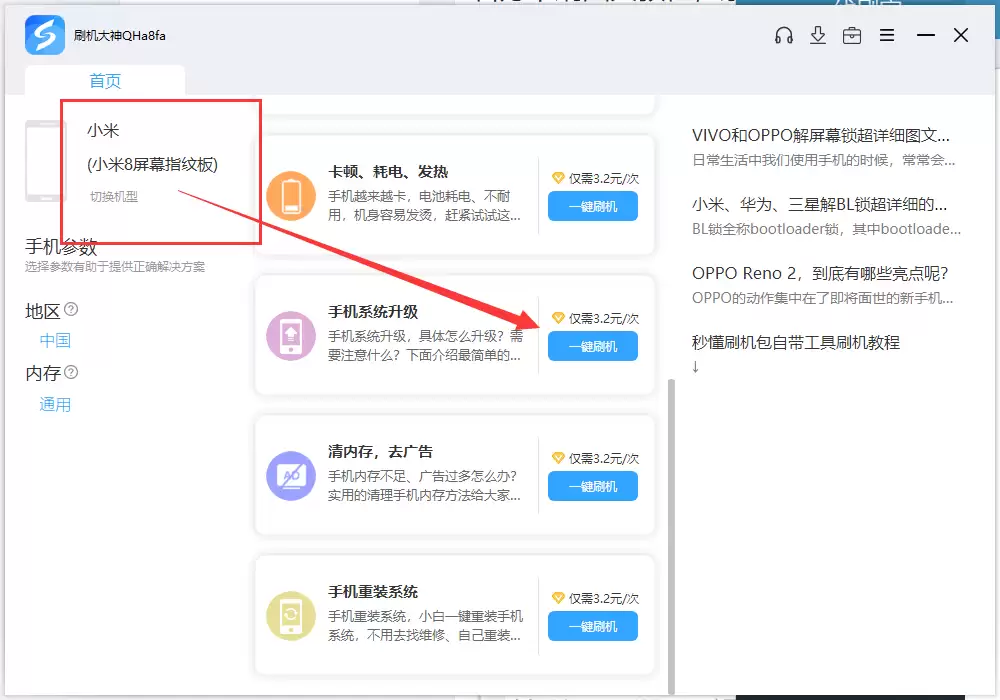
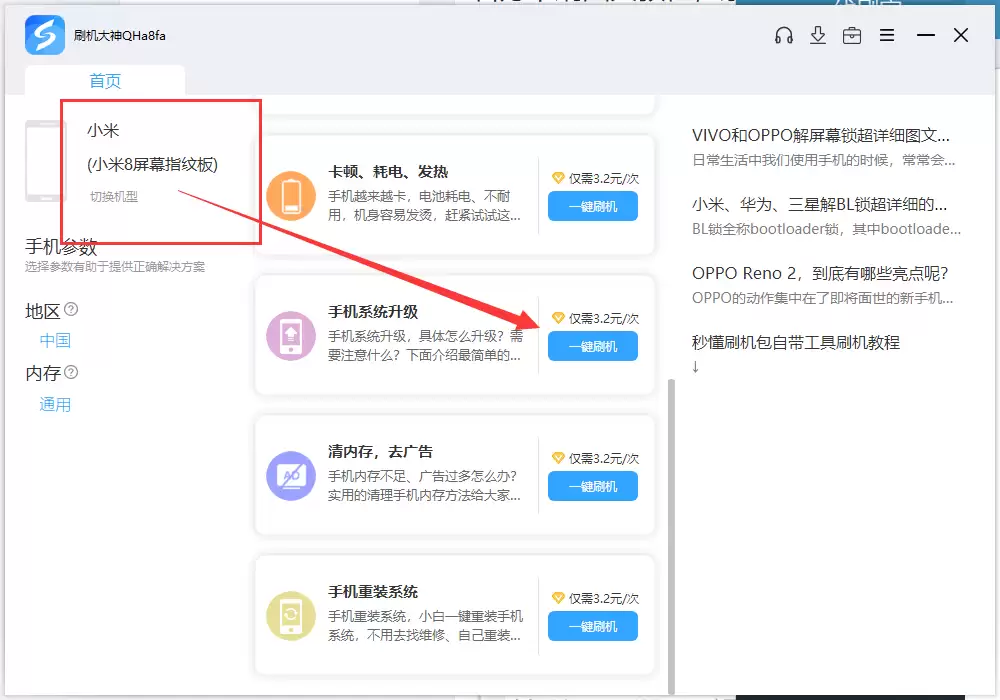
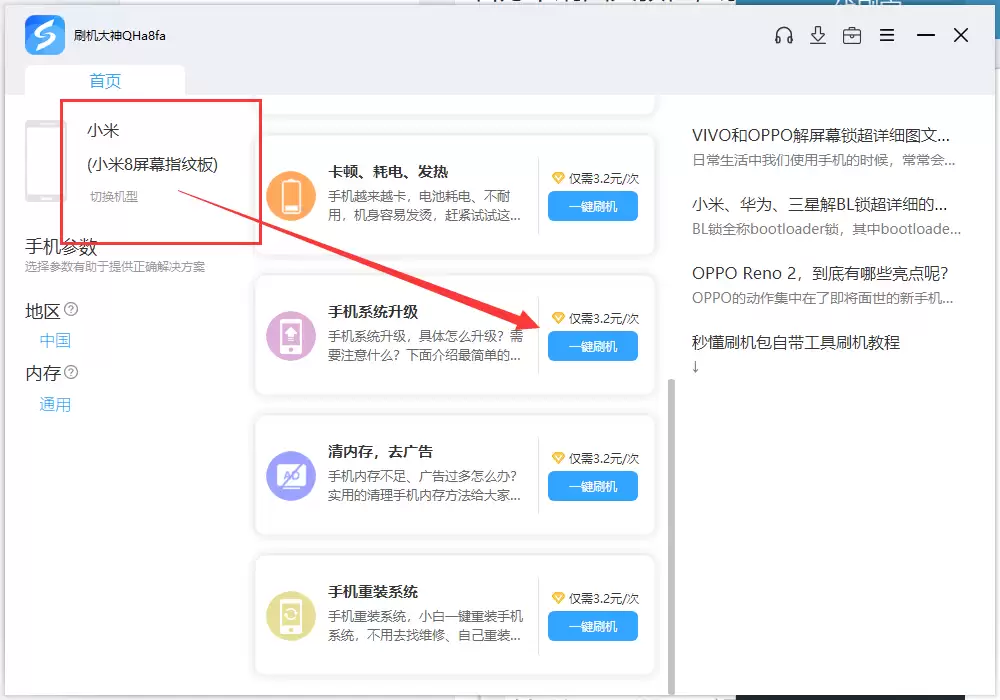
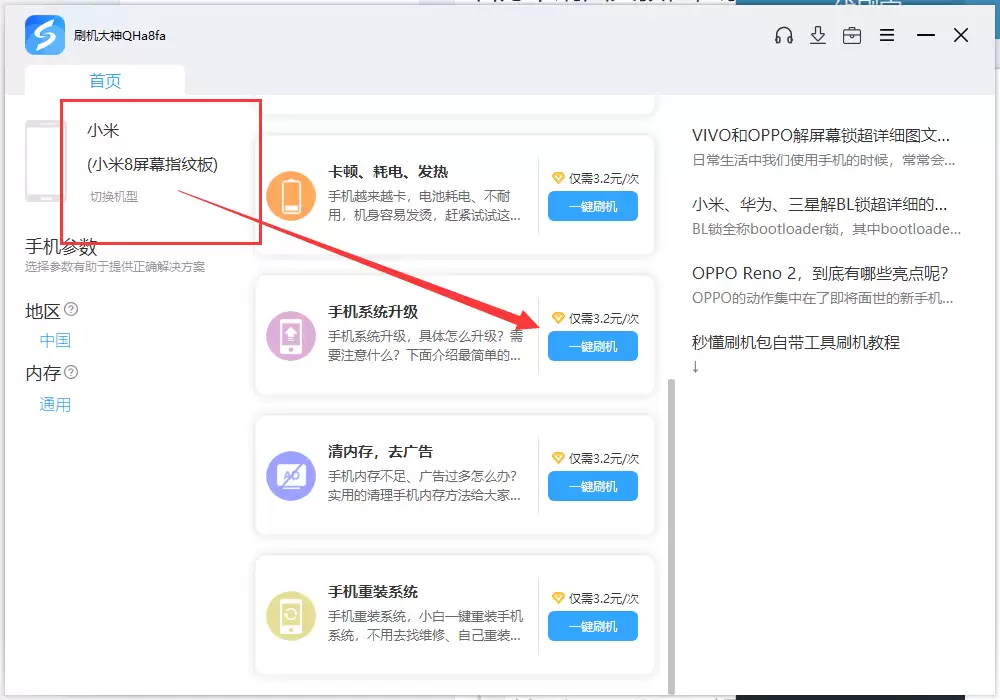
准备好之后,在电脑上安装线刷宝工具,选择“小米 红米2(移动4G增强)”型号,然后点击“系统升级”里的“一键刷机”按钮,ROM包就会自动下载到本地。
二、小米红米2(移动4G增强)卡刷方法
卡刷有两种常见方式,你根据自己手头的条件选一种即可。
方法一:系统内卡刷升级
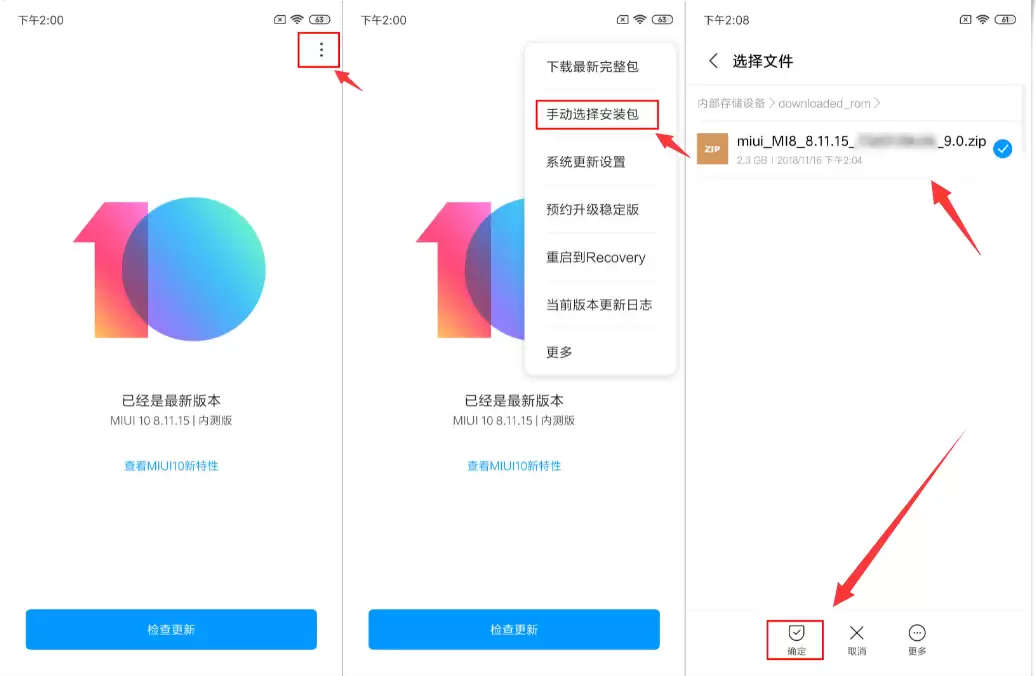
先将手机通过数据线连接到电脑,把下载好的ZIP包拷贝到手机内置存储的
downloaded_rom文件夹下,或者拷贝到路径只包含英文或数字的文件夹里(注意不要放在中文路径下,否则系统可能会识别不到)。在手机上依次进入“设置”→“我的设备”→“系统更新”,点击右上角的“...”,选择“手动选择安装包”,然后找到刚才拷贝进去的ZIP包并选中。
系统会自动校验包文件的完整性,校验通过后就会开始升级过程。等进度条走完,手机重启进入新系统,卡刷就完成了。
方法二:Recovery模式升级
同样先把手机连接电脑,将ZIP包拷贝到手机内置存储的根目录下(不要放在任何文件夹里),并且把文件重命名为
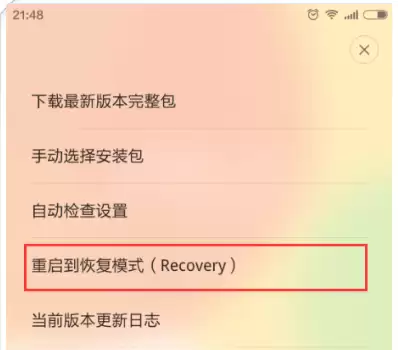
update.zip。进入Recovery模式有两种方式:一种是手机正常开机状态下,点击“系统更新”,再点击菜单键选择“重启到Recovery”,确认后手机自动进入;另一种是关机状态下,同时按住“音量+”和“电源键”约5秒钟,直到进入Recovery界面。
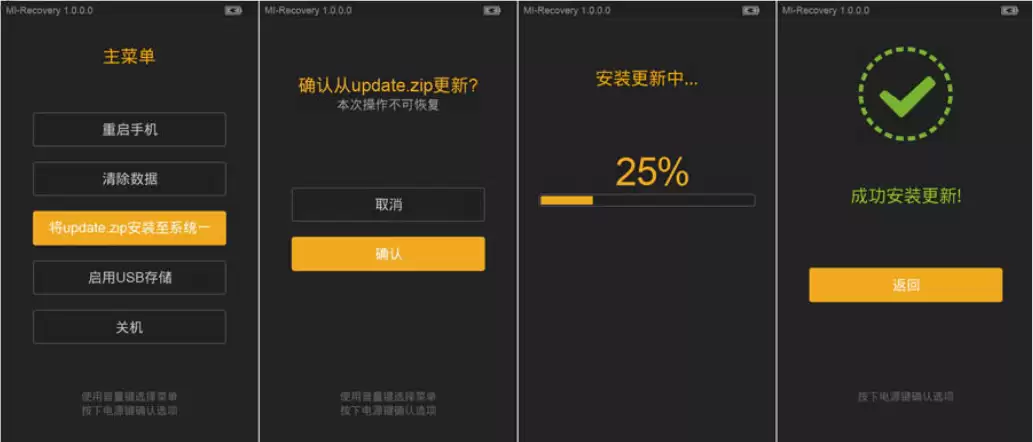
- 进入Recovery后,先用音量键选择“简体中文”,按电源键确认。接着选择“将update.zip安装至系统一”,再次按电源键确认。等待刷机过程完成,然后按返回键,选择“重启手机”即可。
补充说明:这篇教程适用于大多数采用Recovery卡刷方式的手机,不局限于小米红米2这一款。如果你的手机也需要卡刷升级或降级,同样可以按上述步骤操作——唯一需要注意的就是ZIP包一定要对应好你手机的型号和版本,否则刷完可能无法正常开机。
免责声明:正软商城发布此文仅为传递信息,不代表正软商城认同其观点或证实其描述。
产品推荐
-

售后无忧
立即购买>- DAEMON Tools Lite 10【序列号终身授权 + 中文版 + Win】
-
¥150.00
office旗舰店
-

售后无忧
立即购买>- DAEMON Tools Ultra 5【序列号终身授权 + 中文版 + Win】
-
¥198.00
office旗舰店
-

售后无忧
立即购买>- DAEMON Tools Pro 8【序列号终身授权 + 中文版 + Win】
-
¥189.00
office旗舰店
-

售后无忧
立即购买>- CorelDRAW X8 简体中文【标准版 + Win】
-
¥1788.00
office旗舰店
-
 正版软件
正版软件
- 小米 小米8SE卡刷图文教程_recovery刷机
- 先来说说刷机前需要准备什么。很多人一提到刷机就头大,无非是搞不清卡刷和线刷的区别。其实原理很简单:卡刷就是在Recovery模式下直接读写系统分区,完成系统的升降级操作。这次以小米8SE为例,走一遍完整的卡刷流程,全程在Recovery里操作,跟着步骤来就不会出错。 一、固件下载 动手之前,有三件事
- 42分钟前 0
-
 正版软件
正版软件
- 小米 红米1S 移动4G卡刷图文教程_recovery刷机
- 先说说卡刷和线刷的区别。简单来说,卡刷是在Recovery模式下完成,直接覆盖系统分区来实现版本升降,而线刷则走的是另一套流程。今天这篇,重点聊聊给小米红米1S移动4G做卡刷的具体操作——有了这套步骤,卡刷其实没那么玄乎。 一、固件下载 刷机前有几个准备工作不能跳过:一是提前备份好数据,因为刷机过程
- 43分钟前 0
-
 正版软件
正版软件
- 小米 红米Note 移动4G增强卡刷图文教程_recovery刷机
- 刷机这件事,听上去复杂,其实核心就两种方式:卡刷和线刷。卡刷比较简单,是在手机的 Recovery 模式下直接往系统分区里写入新固件,适合日常的升降级操作。这次就拿小米红米Note移动4G增强版为例,给大家梳理一套完整的卡刷流程,照着走基本不会翻车。 一、固件下载 刷机前有两件事必须提前做:一是备份
- 44分钟前 0
-
 正版软件
正版软件
- 小米 红米Note 移动4G合约卡刷图文教程_recovery刷机
- 刷机这事儿,听起来有点技术门槛,但其实拆开来看,无非就是两种方式:卡刷和线刷。它们到底有什么区别?简单来说,卡刷是在手机自带的Recovery模式里完成的,系统会直接对现有分区进行覆盖操作,从而实现版本升降级。今天这篇教程,咱们就专门聊聊小米红米Note移动4G合约版的卡刷流程,一步一步走一遍,希望
- 44分钟前 0
-
 正版软件
正版软件
- 小米 米3 移动卡刷图文教程_recovery刷机
- 一、固件下载 刷机前有两件事得先确认:一是数据备份——刷机有可能清空手机里的所有内容,照片、联系人、应用这些,最好提前拷贝到电脑或云端;二是电量——手机电量保持在50%以上,免得刷到一半突然关机,那就尴尬了。 (这里原来有一步“下载ROM包”的操作,但因为涉及第三方推广信息,已按规则删除。刷机所需的
- 45分钟前 0
最新发布
-
 1
1
- 哪些平台上买iPhone比较可信可靠?
- 652天前
-
 2
2
-
 3
3
-
 4
4
- CDR的平方米符号
- 2439天前
-
 5
5
- PhotoZoom Pro 8安装激活教程
- 2449天前
-
 6
6
- PhotoZoom中S-Spline放大算法技术说明
- 2457天前
-
 7
7
- CDR中输入小写字母按确定变大写的解决办法
- 2438天前
-
 8
8
- 更改PhotoZoom Pro 7界面语言
- 2458天前
-
 9
9
- Guitar Pro导入与导出的使用技巧
- 20678天前
相关推荐
热门关注
-

- Xshell 6 简体中文
- ¥899.00-¥1149.00
-

- DaVinci Resolve Studio 16 简体中文
- ¥2550.00-¥2550.00
-

- Camtasia 2019 简体中文
- ¥689.00-¥689.00
-

- Luminar 3 简体中文
- ¥288.00-¥288.00
-

- Apowersoft 录屏王 简体中文
- ¥129.00-¥339.00