小米 红米Note 9 4G卡刷图文教程_recovery刷机
 发布于2026-08-13 阅读(0)
扫一扫,手机访问
玩机圈里常听到“卡刷”和“线刷”这两个词,到底什么是卡刷?什么是线刷?它们有什么区别?简单来说,卡刷就是在Recovery模式下进行的系统升级操作,直接覆盖现有系统分区,完成版本升降级。话不多说,直接上干货,这篇教程就以小米 红米Note 9 4G为例,手把手带你走一遍卡刷的完整流程,保证你跟着操作就能轻松搞定。
一、固件下载
刷机有风险,操作需谨慎。动手之前,有两点必须确认到位:
1、刷机过程很可能会清空所有数据,所以强烈建议提前把重要资料备份好。
2、保证手机电量在50%以上,避免刷到一半突然没电,那就尴尬了。
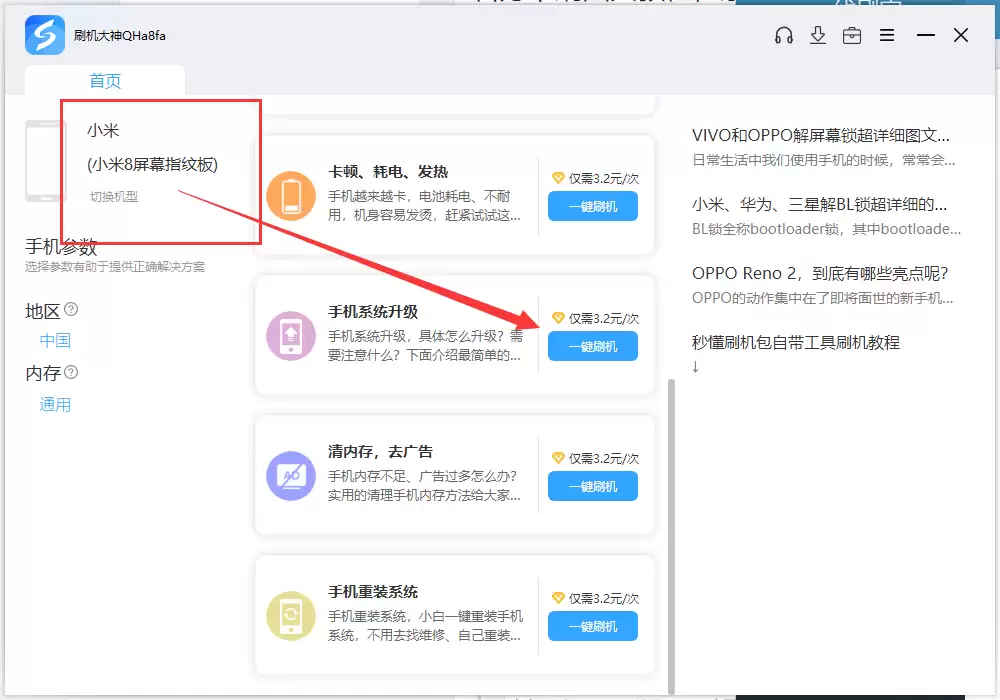
准备工作做好后,就可以开始下载固件了。先安装好相关的刷机工具,然后选择小米 红米Note 9 4G这个型号,找到系统升级里的“一键刷机”按钮,点击之后就会自动下载对应机型的ROM包了。整个过程无需解压,不需要任何第三方工具。
二、小米 红米Note 9 4G卡刷方法
卡刷其实是分两种场景的:一种是在系统内直接升级,另一种是进入Recovery模式来进行操作。两种方法都挺实用,按需选择即可。
第一种方法:系统内卡刷升级
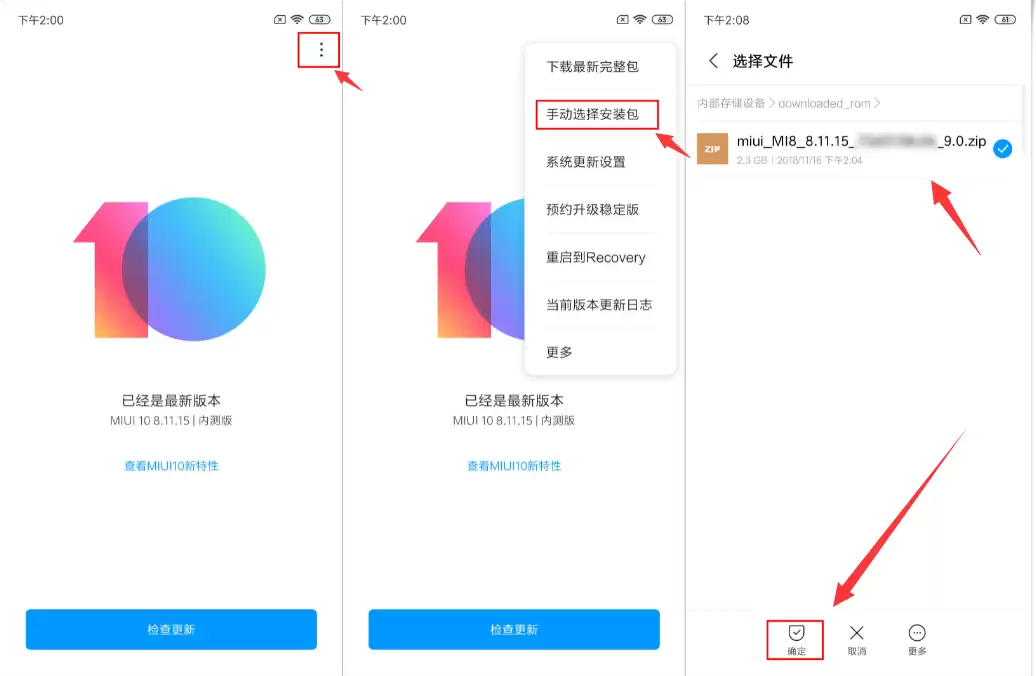
1、先把手机连上电脑,将下载好的 zip 包复制到手机内置存储的“downloaded_rom”文件夹中;如果这个文件夹不存在,也可以放在一个纯英文或数字命名的目录下,路径越简单越好。
2、然后进入手机的“设置 - 我的设备 - 系统更新”:点击右上角的“...”图标,选择“手动选择安装包”,接着找到刚才放进去的 .zip 文件。
3、选中正确完整的升级包后,系统会自动开始校验并启动升级流程。耐心等它跑完,重启手机进入新系统,卡刷就完成了。
第二种方法:Recovery模式升级
1、同样将手机连接电脑,把 zip 包复制到手机内置存储的根目录下(不要放在任何文件夹里),并且把文件名改成 update.zip。
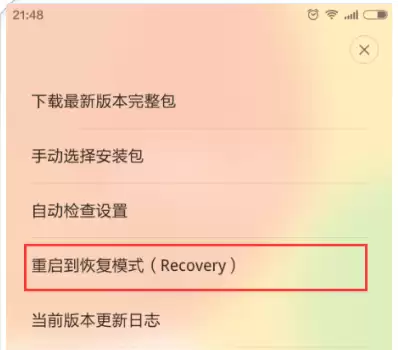
2、接着在手机的系统更新界面点击菜单键,选择“重启到Recovery”,确认后手机就会自动进入Recovery模式。如果你更喜欢按键操作,也可以在关机状态下,同时按住音量上键和电源键,大约5秒钟也能进到Recovery。
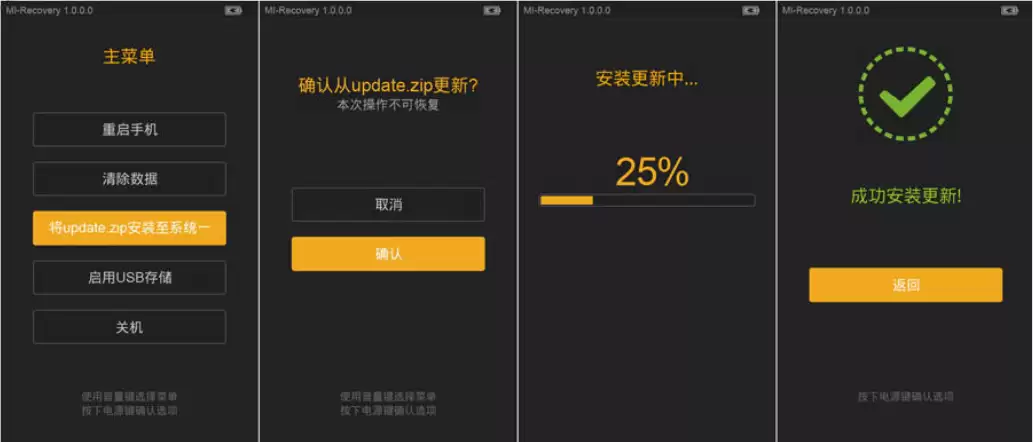
3、进入Recovery后,先将语言选为简体中文(音量键控制移动,电源键确认选择)。然后找到“将update.zip安装至系统一”这个选项,确认后耐心等待进度条走完。完成后点击返回,再选择重启手机即可。
这套卡刷教程是行业通用的操作流程,不仅适用于小米 红米Note 9 4G,如果你的其他机型也需要通过卡刷升级,完全可以参考这个方法。关键在于找对对应机型的ROM包,思路和步骤基本一致。
免责声明:正软商城发布此文仅为传递信息,不代表正软商城认同其观点或证实其描述。
产品推荐
-

售后无忧
立即购买>- DAEMON Tools Lite 10【序列号终身授权 + 中文版 + Win】
-
¥150.00
office旗舰店
-

售后无忧
立即购买>- DAEMON Tools Ultra 5【序列号终身授权 + 中文版 + Win】
-
¥198.00
office旗舰店
-

售后无忧
立即购买>- DAEMON Tools Pro 8【序列号终身授权 + 中文版 + Win】
-
¥189.00
office旗舰店
-

售后无忧
立即购买>- CorelDRAW X8 简体中文【标准版 + Win】
-
¥1788.00
office旗舰店
-
 正版软件
正版软件
- vivo Y613F A版本怎么卡刷升级?recovery模式刷机方法
- 很多时候,手机用久了出现卡顿、耗电异常,或者系统层面出了点小毛病,最直接的解决办法就是通过卡刷升级系统。今天以vivo Y613F A版本为例,详细走一遍recovery模式下的卡刷流程,从准备工作到最终开机,每一步都拆开来讲。 一、刷前准备 动手之前,先把基础条件备齐: 手机能用USB数据线与电脑
- 4分钟前 0
-
 正版软件
正版软件
- vivo S6T 移动定制版怎么卡刷升级?recovery模式刷机方法
- vivo S6T 移动定制版卡刷升级全流程 手机用久了难免会遇到系统卡顿、耗电异常,甚至开不了机的情况。这时候,通过recovery模式卡刷官方ROM包,往往能让手机焕然一新。下面就以vivo S6T移动定制版为例,把从准备到完成的全流程拆开来讲,每一步该怎么操作,一次说清楚。 一、刷前准备:这些东
- 4分钟前 0
-
 正版软件
正版软件
- vivo X5M 移动4G怎么卡刷升级?recovery模式刷机方法
- vivo X5M 移动4G的用户,如果遇到系统卡顿、耗电异常,或者想尝鲜新版本,卡刷升级是一个比较稳妥的途径。说白了,就是通过手机的recovery模式,手动刷入官方ROM包,让系统恢复清爽。下面直接上干货,一步步讲清楚怎么操作。 一、刷前准备 动手之前,先把基础工作做到位: 手机能正常连接电脑,U
- 4分钟前 0
-
 正版软件
正版软件
- vivo Y923 A版本怎么卡刷升级?recovery模式刷机方法
- vivo Y923的A版本要怎么通过卡刷来升级?这个话题其实不少用户都问过。卡刷,说白了就是利用手机自带的recovery模式,刷入官方固件包,既能升级系统,也能解决不开机、卡顿、耗电快这类小毛病。整个过程不难,关键是把每一步走对。下面就直接讲操作流程,各位跟着来就行。 一、刷前准备 动手之前,有两
- 9分钟前 0
-
 正版软件
正版软件
- vivo Y37 移动4G怎么卡刷升级?recovery模式刷机方法
- 手上有台vivo Y37移动4G,想通过卡刷升级系统,或者修复一些系统问题?这事其实不复杂,只要把步骤理清楚,跟着操作就行。卡刷的关键是利用手机自带的recovery模式,刷入官方固件包,能解决开机异常、系统卡顿、耗电快这些常见毛病。下面直接上干货。 一、刷前准备 动手之前,先把几样东西备齐: 1.
- 9分钟前 0
最新发布
-
 1
1
- 哪些平台上买iPhone比较可信可靠?
- 652天前
-
 2
2
-
 3
3
-
 4
4
- CDR的平方米符号
- 2439天前
-
 5
5
- PhotoZoom Pro 8安装激活教程
- 2449天前
-
 6
6
- PhotoZoom中S-Spline放大算法技术说明
- 2457天前
-
 7
7
- CDR中输入小写字母按确定变大写的解决办法
- 2438天前
-
 8
8
- 更改PhotoZoom Pro 7界面语言
- 2458天前
-
 9
9
- Guitar Pro导入与导出的使用技巧
- 20679天前
相关推荐
- vivo Y923 A版本怎么卡刷升级?recovery模式刷机方法
- vivo Y37 移动4G怎么卡刷升级?recovery模式刷机方法
- vivo Y11iT 移动3G怎么卡刷升级?recovery模式刷机方法
- vivo X5Max F 联通4G怎么卡刷升级?recovery模式刷机方法
- vivo X6 双4G怎么卡刷升级?recovery模式刷机方法
- vivo x6?plus 全网通怎么卡刷升级?recovery模式刷机方法
- vivo Y35A 全网通怎么卡刷升级?recovery模式刷机方法
- vivo Xplay怎么卡刷升级?recovery模式刷机方法
- vivo S3+怎么卡刷升级?recovery模式刷机方法
热门关注
-

- Xshell 6 简体中文
- ¥899.00-¥1149.00
-

- DaVinci Resolve Studio 16 简体中文
- ¥2550.00-¥2550.00
-

- Camtasia 2019 简体中文
- ¥689.00-¥689.00
-

- Luminar 3 简体中文
- ¥288.00-¥288.00
-

- Apowersoft 录屏王 简体中文
- ¥129.00-¥339.00