小米 小米11卡刷图文教程_recovery刷机
 发布于2026-08-13 阅读(0)
扫一扫,手机访问
刷机这事儿,听着挺玄乎的,其实嘛,就是给手机系统动个“小手术”。常说的卡刷和线刷,是两种完全不同的操作方式。简单来讲,卡刷一般是在手机的Recovery模式里进行的,它更像是一个“就地更新”,直接覆盖掉当前系统的分区,从而实现系统版本的升降级。这篇文章就整理了一份小米11的卡刷图文教程,一步步告诉你如何在Recovery里完成操作,让整个过程不那么神秘。
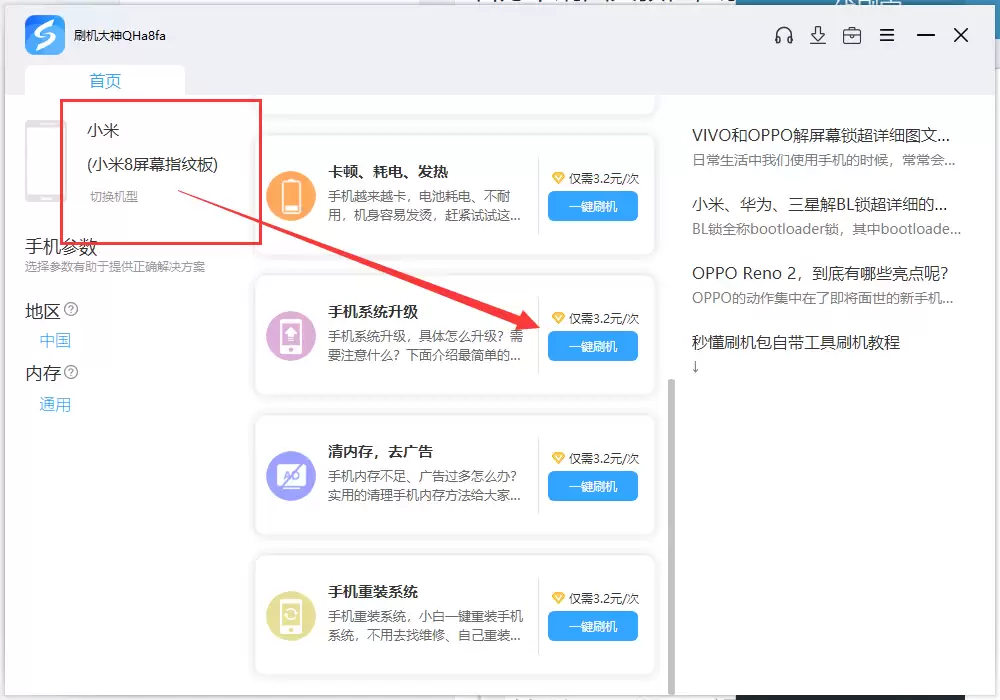
一、固件下载
刷机虽然不复杂,但有几个小细节得先上心。首先,这个操作很可能会清掉你手机里的所有数据,所以提前做好备份绝对是明智之举。其次,得确保手机电量在50%以上,不然刷到一半突然没电了,那可就真是摊上事了。
一切准备妥当后,就可以去下载对应的系统固件包了。下载完成后,系统就会自动处理好后续的验证和准备工作。
二、小米11卡刷方法
小米11的卡刷,主要有两种路子可以走,你可以根据自己的实际情况来选。
第一种方法:系统内直接升级
这是最方便快捷的一种方式,全程在手机系统里操作。
- 先得把智能机跟电脑连起来,把下载好的zip格式的刷机包,拷贝到手机内置存储的“downloaded_rom”文件夹里。这里有个讲究:文件路径最好只用英文或数字,别搞复杂了,免得系统不认识路。
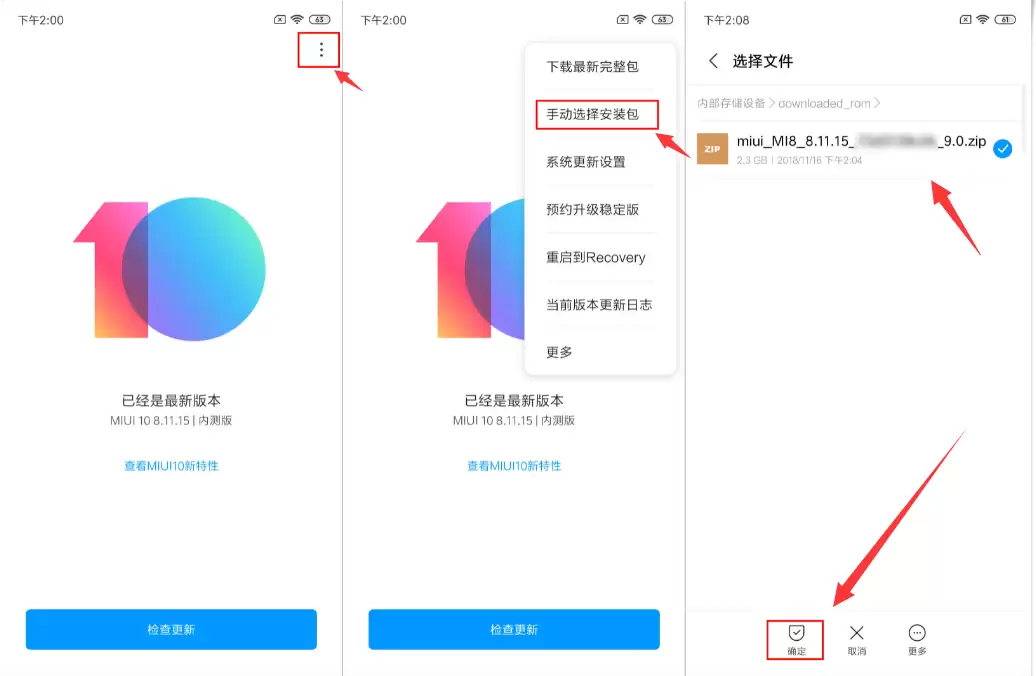
- 接下来,在手机上找到并进入“设置” -> “我的设备” -> “系统更新”。进入后,点击页面右上角的“...”,在弹出的菜单里选择“手动选择安装包”。
- 然后,在文件列表里找到你刚才拷贝进去的那个zip包,选中它。系统会自动开始校验文件完整性,没问题的话就会自动进入升级流程。整个过程你只要耐心等待,完成后手机会自动重启,进入全新的系统。
第二种方法:Recovery模式升级
如果手机系统出了点什么小毛病,没法正常开机进系统了,那这个方法就是你的“急救通道”。
- 同样,先连接电脑,把下载好的zip包拷进手机的内置存储里。但这次有个不同的要求:别放进任何文件夹,就把它直接放在存储空间的根目录下,并且把它重命名为“update.zip”。
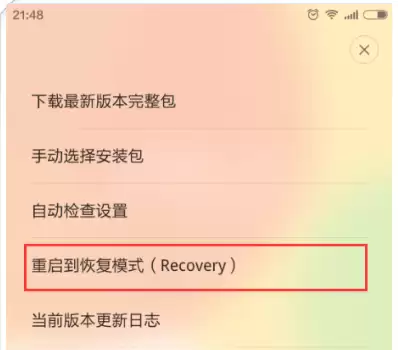
- 然后,让手机进入Recovery模式。有两种常见方法:一是在系统内,点击“系统更新”,再点菜单键,选择“重启到Recovery”,确认后手机就会自动重启进去;二是直接关机,然后同时按住“音量上键”和“电源键”,大概5秒钟左右,就能看到Recovery的界面了。
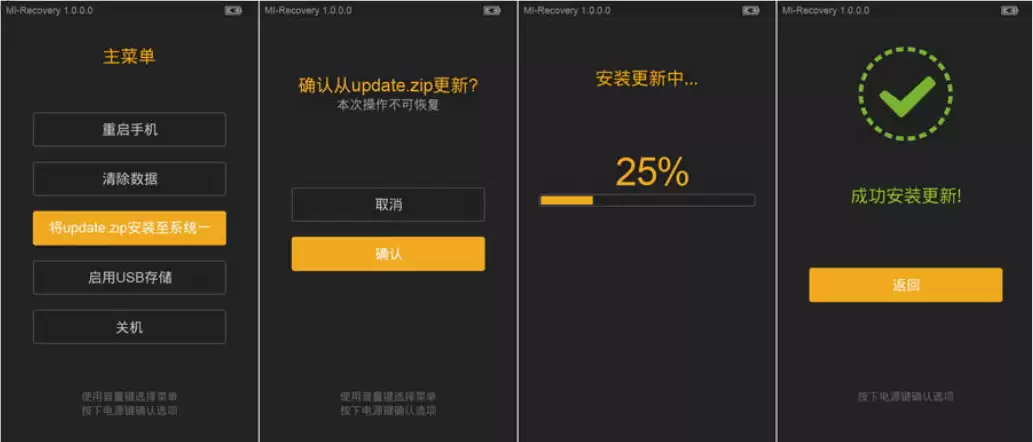
- 进入Recovery后,先选择语言为“简体中文”。接下来的操作全靠音量键来上下移动光标,电源键来确认选择。找到“将update.zip安装至系统一”,选中并确认。
- 系统会开始刷入,同样耐心等待进度条走完。完成后,返回主菜单,选择“重启”,手机就会带着新系统重新开机了。
这篇教程的核心操作方法是通用的,如果你手头有其他型号的手机需要卡刷升级,也完全可以参考这里的步骤来。