Mac远程桌面无法复制粘贴文本怎么办
 发布于2026-08-15 阅读(0)
扫一扫,手机访问
Mac远程桌面无法复制粘贴是因Microsoft Remote Desktop未启用剪贴板共享或系统权限被拒;需在新建连接时勾选“Enable clipboard sharing”,或编辑已有连接开启“Clipboard”开关并重新连接,同时在macOS隐私设置中授权Microsoft Remote Desktop读写剪贴板权限。

Mac远程桌面无法复制粘贴文本,是因为Microsoft Remote Desktop默认未启用剪贴板共享,或系统级剪贴板权限被拒绝,导致本地复制的文字无法传入Windows远程主机,也无法从远程主机复制内容回Mac。
新建连接时开启剪贴板同步
方法一:首次配置即生效
启动Microsoft Remote Desktop → 点击右上角“+”号 → 选择“Add PC” → 填写Windows主机的IP地址、用户名和密码 → 弹出设置窗口后,切换到顶部“Redirection”标签页 → 【务必勾选“Enable clipboard sharing”】 → 点击“Sa ve”保存并立即连接。
这一步漏掉就完全不通,后续所有操作都无效。Mac端剪贴板共享不依赖rdpclip.exe,而是靠客户端主动协商通道,必须在会话建立前声明启用。
为已有连接启用剪贴板
方法一:编辑连接配置
先在 Microsoft Remote Desktop 主界面里,右键需要处理的目标连接,选择“Edit”;接着在左侧导航栏点开“Redirection”,再到右侧找到“Clipboard”开关,把它切换到绿色开启状态;设置完成后关闭编辑窗口即可。【这里一定要注意:必须重新建立连接后设置才会生效,光重启应用是没用的】。
方法二:快速重置(适用于临时失效)
断开当前远程会话 → 在Mac菜单栏点击Microsoft Remote Desktop图标 → 选择“Quit”完全退出程序 → 重新打开App并连接同一台主机 → 剪贴板通道会强制重建。
授予系统级剪贴板权限
先从系统设置入手:打开“系统设置”,进入“隐私与安全性”,然后一直往下滑到页面底部,点击“剪贴板”。
接着,在应用列表里找到“Microsoft Remote Desktop”。如果右侧显示的是“不允许”,就点开右侧的“详细信息”,把“允许读取和写入剪贴板”勾选上。
最后,回到Remote Desktop,重新连接一次即可。
macOS 13及以上版本默认阻止第三方应用访问剪贴板,即使客户端已开启重定向,若系统权限未放行,复制粘贴仍会静默失败——不会报错,但Ctrl+C/Ctrl+V毫无反应。
验证与故障定位
① 本地Mac复制一段纯文本(如“test123”)→ 切换到已连接的远程Windows桌面 → 打开记事本 → 按Ctrl+V → 若成功粘贴,说明正向通路正常。
② 在远程Windows中复制文字 → 切换回Mac本地任意文本框(如备忘录)→ 按Cmd+V → 若能粘贴,说明反向通路也已打通。
③ 若单向失效:正向通但反向不通,大概率是远程Windows端rdpclip.exe卡死,需在远程桌面内结束并重启该进程。
测试时避免使用含特殊格式(如带颜色、表格、图片)的内容,Mac Remote Desktop仅稳定支持纯文本和基础HTML片段,富文本可能被截断或丢弃。
免责声明:正软商城发布此文仅为传递信息,不代表正软商城认同其观点或证实其描述。
下一篇:Mac如何取消鼠标悬停说明
产品推荐
-

售后无忧
立即购买>- DAEMON Tools Lite 10【序列号终身授权 + 中文版 + Win】
-
¥150.00
office旗舰店
-

售后无忧
立即购买>- DAEMON Tools Ultra 5【序列号终身授权 + 中文版 + Win】
-
¥198.00
office旗舰店
-

售后无忧
立即购买>- DAEMON Tools Pro 8【序列号终身授权 + 中文版 + Win】
-
¥189.00
office旗舰店
-

售后无忧
立即购买>- CorelDRAW X8 简体中文【标准版 + Win】
-
¥1788.00
office旗舰店
-
 正版软件
正版软件
- Win11怎么恢复默认电源计划
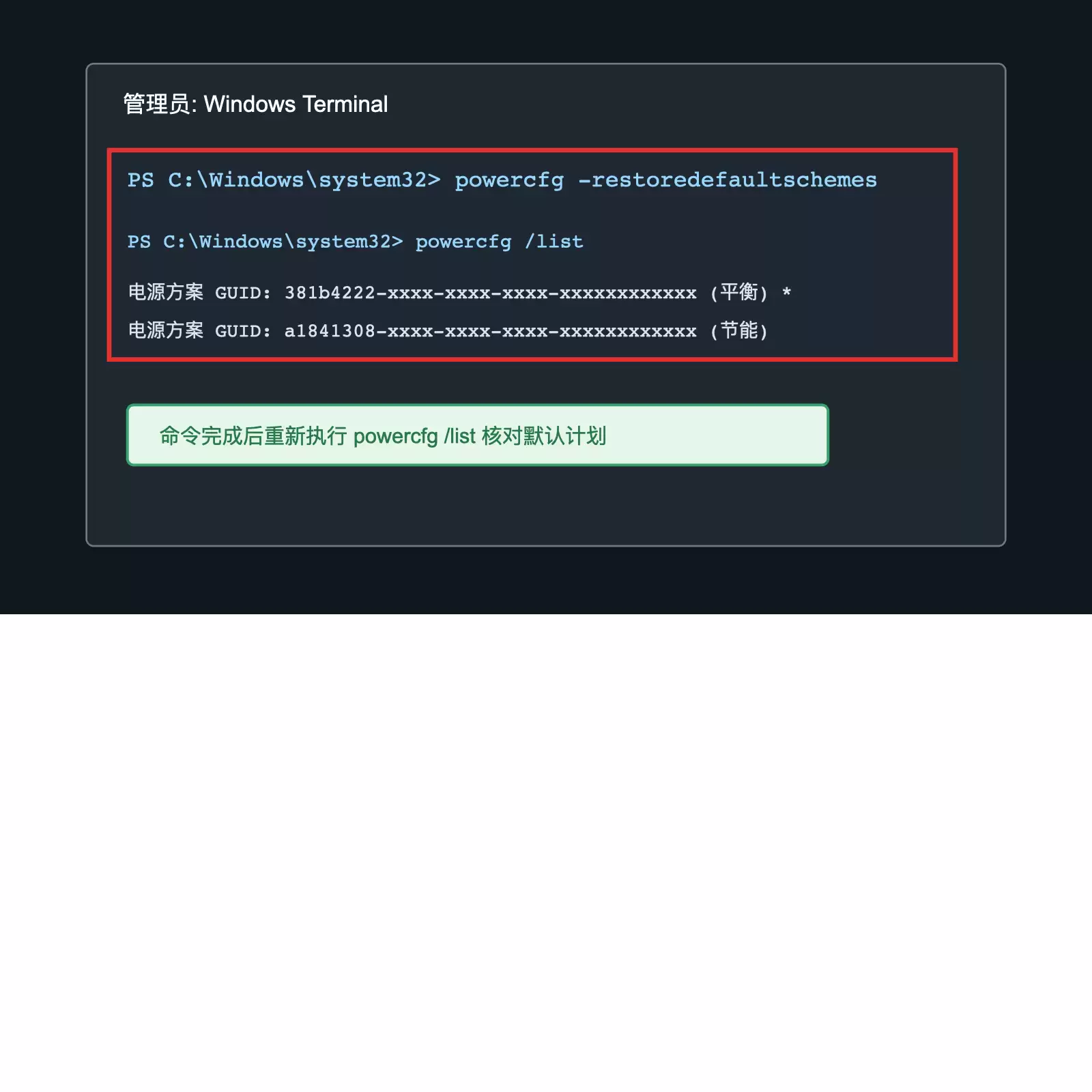
- Win11 的电源计划被改乱、列表缺少“平衡”或“高性能”时,可以用系统自带的 powercfg 恢复默认方案。这个动作可能影响自定义电源计划,执行前先记下当前计划名称。 先查看当前计划 先打开控制面板,进入“硬件和声音 > 电源选项”,把当前正在使用的电源计划记下来。也可以直接打开终端运行 pow
- 12分钟前 0
-
 正版软件
正版软件
- Windows怎么查看当前系统许可证状态
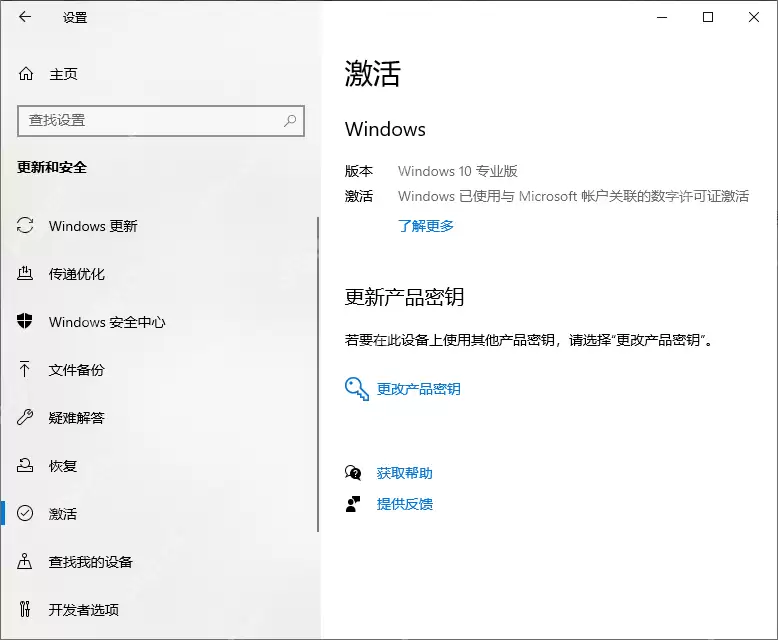
- 想查看 Windows 当前许可证状态,先从系统自带的激活页面确认版本和状态,再用系统提示框复核结果。激活状态、许可证渠道和产品密钥不是同一个概念,公开截图时不要展示完整密钥。 从设置进入激活页面 先打开开始菜单,点击“设置”。也可以直接按 Win+I 打开设置窗口。进入设置后,再按当前系统版本找到
- 12分钟前 0
-
 正版软件
正版软件
- Mac百度输入法怎么删除个人词库
- 想把 Mac 上的百度输入法词库真正清干净,光做表面操作还不够,通常得手动处理三处文件:第一处是 ~/Library/Input Methods/ 下的 user-dict.db 等核心词库文件;第二处是 ~/Library/Application Support/ 中加密存放的主词库;第三处则是
- 13分钟前 0
-
 正版软件
正版软件
- Mac访达怎么隐藏不常用的侧边栏项目
- 先打开访达,进入“设置”或“偏好设置”,切到“边栏”标签页;接着,在“个人收藏”“位置”“设备”这几个区域里,把平时根本用不上的项目取消勾选。再往下,如果碰到像“最近使用”这类会强制显示的内容,就把鼠标悬停上去,点一下“隐藏”按钮,先临时折叠起来。要是还想彻底重置边栏,那就走最后一步:在终端执行de
- 13分钟前 0
-
 正版软件
正版软件
- Mac录屏怎么设置导出视频的画质等级
- Mac录屏画质需手动控制:QuickTime导出选720p平衡体积与清晰度;OBS推荐CRF=50(HEVC硬件编码),或CBR设5000Kbps(1080p);第三方软件可用“高清/超清”滑块一键设置。Mac录屏后导出视频画质等级直接影响文件大小和播放清晰度,尤其在上传B站、发教学视频或存档时,需
- 14分钟前 0
最新发布
-
 1
1
- 《抖音》充值抖币官网入口
- 621天前
-
 2
2
- 大麦网官网订票入口
- 515天前
-
 3
3
- 天堂漫画免费入口及最新观看链接
- 21小时前 10:35
-
 4
4
- 直接点击打开漫蛙网页版
- 631天前
-
 5
5
- 58动漫网入口及永久访问方法
- 21小时前 10:40
-
 6
6
- 喵趣漫画官网
- 623天前
-
 7
7
- B站免费入口长期可用指南
- 364天前
-
 8
8
- 中国裁判文书网官网入口查询
- 291天前
-
 9
9
- B站免费入口永久有效网址推荐
- 337天前
相关推荐
热门关注
-

- PixPin
- ¥8.00-¥8.00
-

- Total Uninstall
- ¥29.00-¥29.00
-

- 酷呆桌面
- ¥31.50-¥35.00
-

- ByePhotos
- ¥31.50-¥45.00
-

- TTime
- ¥3.00-¥3.00