coreldraw怎么标注尺寸
 发布于2026-08-16 阅读(0)
扫一扫,手机访问
AutoCAD:设计行业的数字化基石
自1982年诞生于美国Autodesk公司以来,AutoCAD早已超越了“一款软件”的定义,成为了全球设计领域的核心技术工具。它集成的强大二维绘图和三维建模能力,不仅仅是建筑师、工程师的绘图板,更是贯穿从创意构思到施工落地全流程的精密协作平台。无论是参数化设计还是跨团队的项目文档管理,其在建筑工程、机械设计、土木工程等众多专业领域的普遍应用,已经证明了其作为行业效率引擎的不可或缺性。
好了,背景介绍就到这里。接下来,咱们直接上手,看看在AutoCAD中进行尺寸标注的具体操作方法。别担心,过程其实很清晰。
第一步:启动与准备
首先,打开你的AutoCAD软件。创建一个新文件,或者直接加载一份你已有的图纸。这个步骤很简单,快捷键Ctrl+N就能快速新建。

第二步:绘制基准图形
为了演示标注,我们需要一个目标图形。调用【圆】命令(快捷键是C),在绘图区画一个圆。比如,就设定一个半径为50的圆。
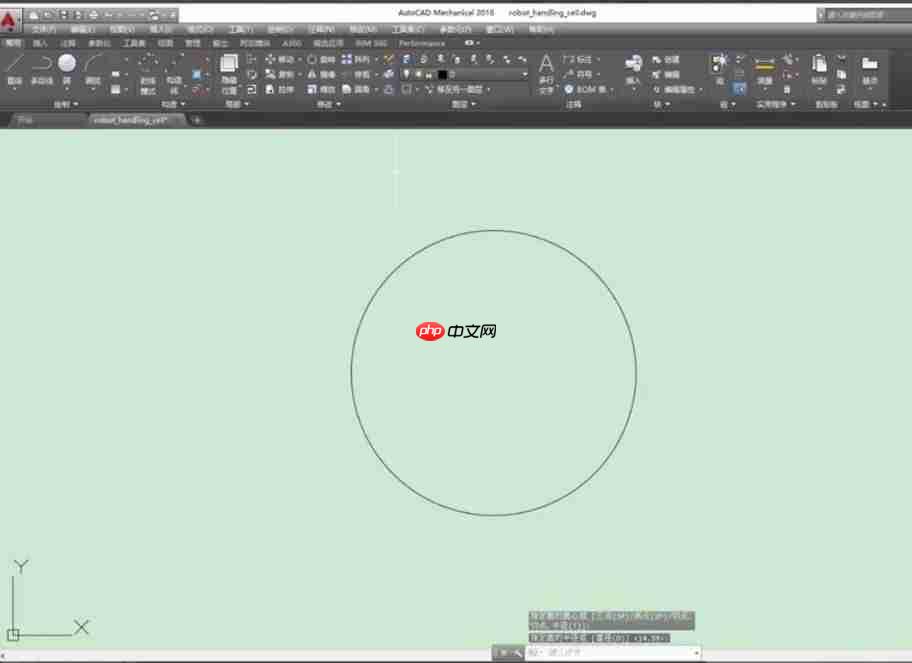
第三步:切换至标注工作区
图形准备好后,就该请出主角——标注功能了。将工作界面切换到顶部的【注释】工作区。在这里,【标注】工具面板里罗列了各种标注样式,无论是线性、半径还是直径标注,都能一目了然。
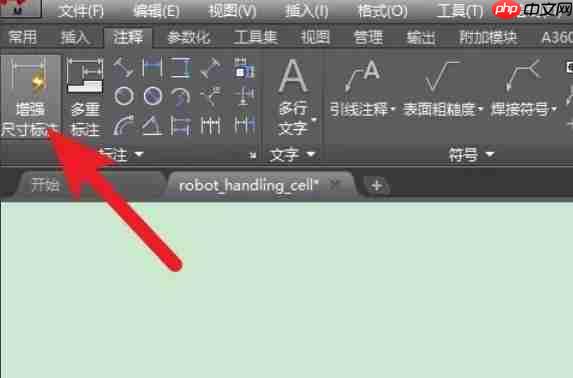
第四步:调用标注指令
除了鼠标点选,熟悉命令行的用户有更高效的选择。在命令行直接输入标注指令,比如DIMLINEAR(线性标注)、DIMRADIUS(半径标注)或DIMDIAMETER(直径标注)。这一步能让你快速定位到所需功能。
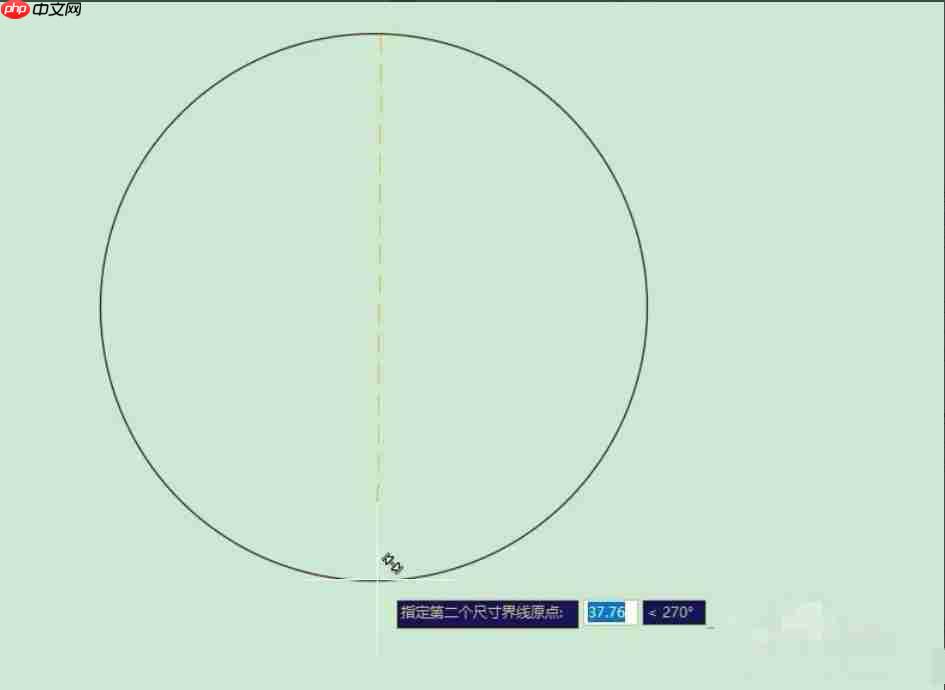
第五步:执行半径标注
以标注圆的半径为例。输入DRA命令(即DIMRADIUS的简写),按空格键确认。这时,命令行会提示“选择对象”,你只需要点击圆周上的任意一点,系统会自动捕捉到圆心。接着,它会提示“指定尺寸线位置”,此时移动鼠标,可以动态调整标注文字和引线的布局,找到合适位置后,单击左键确定即可。
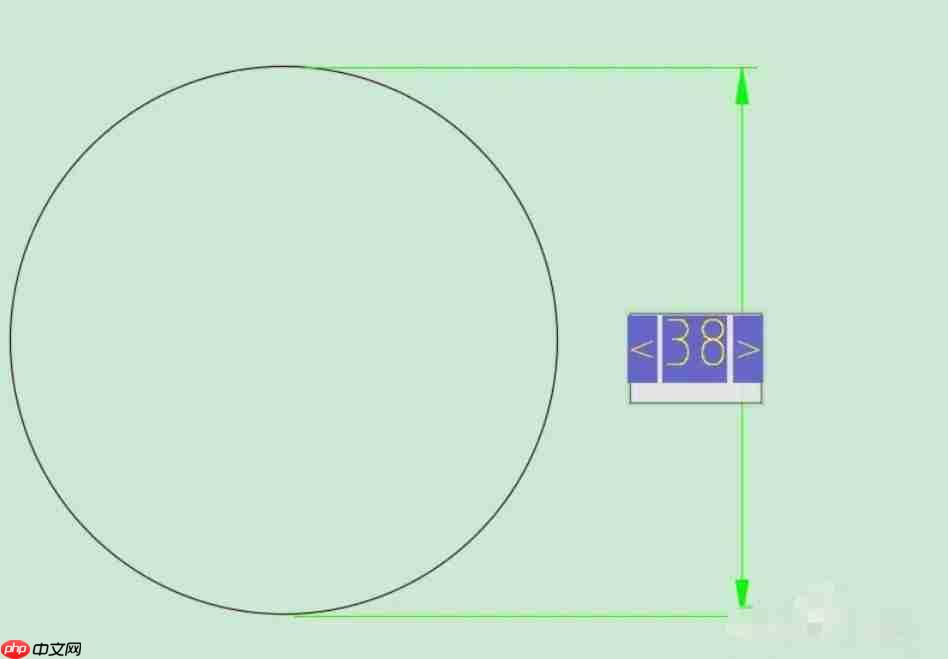
第六步:最终检查
标注完成后,别急着结束。花几秒钟检查一下最终效果:显示的数值是否准确反映了图形的实际尺寸?标注文字是否清晰、易读?箭头等符号是否完整呈现?确保这些细节无误,才算是完成了一次专业的标注操作。
你看,整个过程其实逻辑分明,每一步都有明确的反馈。掌握这些基本操作,就已经能应对大部分常规的尺寸标注需求了。
免责声明:正软商城发布此文仅为传递信息,不代表正软商城认同其观点或证实其描述。
上一篇:驱动总裁怎么查看驱动签名
下一篇:支付宝怎么查看医保卡
产品推荐
-

售后无忧
立即购买>- DAEMON Tools Lite 10【序列号终身授权 + 中文版 + Win】
-
¥150.00
office旗舰店
-

售后无忧
立即购买>- DAEMON Tools Ultra 5【序列号终身授权 + 中文版 + Win】
-
¥198.00
office旗舰店
-

售后无忧
立即购买>- DAEMON Tools Pro 8【序列号终身授权 + 中文版 + Win】
-
¥189.00
office旗舰店
-

售后无忧
立即购买>- CorelDRAW X8 简体中文【标准版 + Win】
-
¥1788.00
office旗舰店
-
 正版软件
正版软件
- 盘搜搜怎么搜电视剧
- 盘搜搜网页版:五步精准定位高清美剧资源 如果在盘搜搜网页版里绕了半天,还是找不到心仪的高清美剧,这事儿其实挺常见的。问题根源往往在于关键词不够“精”,或者资源本身就没被打上合适的标签。别急,下面这五条经过验证的操作路径,能帮你把搜索效率拉满。 一、使用精准关键词组合搜索 盘搜搜的优势在于能理解语义和
- 7分钟前 0
-
 正版软件
正版软件
- anfuns网页版是什么
- Anfuns网页版:一站式沉浸式追番体验 对于动漫爱好者来说,找到一个资源全、体验佳的观影平台,无疑是件幸福感倍增的事。那么,有没有这样一个地方,能让你从当下热播新番,一路刷到那些封存在记忆里的经典神作?答案是肯定的。Anfuns网页版正是这样一个汇聚海量优质动漫的资源库,无论是让你热血沸腾的战斗番
- 8分钟前 0
-
 正版软件
正版软件
- 漫蛙网页版入口在哪里
- 漫蛙网页版官方入口与访问指南 漫蛙网页版官方入口为https://manwa.me,平台也提供了manwa.cc、manwa.vip等多个镜像站点。这些站点共同构成了一个支持容灾切换、跨终端同步、弱网优化及智能检索功能的稳定访问网络。 关于漫蛙网页版入口在哪里,这是不少朋友都关心的问题。接下来,就为
- 8分钟前 0
-
 正版软件
正版软件
- 喜马拉雅怎么评论
- 在喜马拉雅app中可通过四种方式评论音频:一、单集播放页底部直接文字评论;二、专辑详情页统一管理文字评论;三、创作中心发布60秒内有声评论;四、互动有声剧中进行分支式投票评论。 想在喜马拉雅上聊聊刚听完的节目?无论是点赞、吐槽,还是想跟其他听友碰撞想法,平台都为你准备好了好几扇“互动之门”。别小看这
- 9分钟前 0
-
 正版软件
正版软件
- 番茄免费小说app怎么加好友
- 通过评论区、个人主页及社交模块,轻松添加好友并查看书友动态 想要在番茄免费小说App里结识书友、了解他们的阅读生活,其实并不复杂。这一切都可以围绕评论、个人主页以及几个专门的社交模块来完成。下面,咱们就一步步拆解这几种核心方式。 一、通过小说评论区添加好友 这是最直接、也最能找到同好的方法。整个流程
- 10分钟前 0
最新发布
-
 1
1
- 动漫共和国官网入口在线看
- 342天前
-
 2
2
- B站免费入口官网-B站在线观看永久畅享
- 昨天 08-14 16:55
-
 3
3
- 51漫画高清入口及最新章节更新
- 昨天 08-14 10:56
-
 4
4
- 拷贝漫画最新官网入口2025
- 昨天 08-14 13:36
-
 5
5
- 高德地图是哪个国家开发的?
- 417天前
-
 6
6
- 如何找到192.168.0.1登录入口
- 471天前
-
 7
7
- yy漫画下拉式免费阅读官网入口
- 340天前
-
 8
8
- 天堂漫画网页版登录入口及访问指南
- 昨天 08-14 10:44
-
 9
9
- ACfun回家官网入口-acfun网页版免费入口
- 219天前
相关推荐
热门关注
-

- PixPin
- ¥8.00-¥8.00
-

- Total Uninstall
- ¥29.00-¥29.00
-

- 酷呆桌面
- ¥31.50-¥35.00
-

- ByePhotos
- ¥31.50-¥45.00
-

- TTime
- ¥3.00-¥3.00