

如何在Linux中配置具体的系统级目录权限递归审计记录查看规则
用 auditctl -w 监控目录时,如果发现子目录或目录内文件的操作没有被记录,原因其实很明确:-w 只会盯住目标路径本身的 inode,并不会递归追踪下面的子项。也就是说,像 -w /etc 这样的规则,只能捕获类似 chmod /etc 这类直接作用在目录自身的操作;至于 chmod /et
用 auditctl -w 监控目录时,如果发现子目录或目录内文件的操作没有被记录,原因其实很明确:-w 只会盯住目标路径本身的 inode,并不会递归追踪下面的子项。也就是说,像 -w /etc 这样的规则,只能捕获类似 chmod /etc 这类直接作用在目录自身的操作;至于 chmod /etc/passwd,默认并不会被这条规则记下来,需要单独补充规则,或者改用 -a always,exit -F dir=/etc 这类方式。

auditctl -w 监控目录时为什么没记录子目录操作
因为 -w 默认只监控目标路径本身,不递归子项。比如 auditctl -w /etc 只捕获对 /etc 目录节点的属性修改(如 chmod /etc),但不会记录 /etc/passwd 的写入。
- 真正要监控整个目录树,必须用
-a always,exit -F dir=/path形式,它基于系统调用过滤,天然覆盖所有子路径 -w是“watch”机制,走的是 inotify 类路径监听,内核限制多、开销低,但粒度粗-a always,exit -F dir=是 syscall 级审计,每条 open/write/bind 都匹配路径前缀,更准但性能开销略高- 验证是否生效:执行
sudo touch /etc/testfile后,运行sudo ausearch -k etc_access -i | grep "touch",若无输出,大概率是用了-w而非-F dir=
/etc/audit/rules.d/ 下规则文件名后缀必须是 .rules 吗
是,augenrules 只扫描 .rules 结尾的文件。写成 10-security.conf 或 audit.cfg 会被忽略,重启 auditd 后规则完全不加载。
- 规则文件权限应为
640,属主 root:root,否则augenrules加载时会报错并跳过 - 文件内每行一条规则,空行和以
#开头的注释行会被忽略 - 多个规则文件按字母序加载,
00-default.rules会比99-custom.rules先处理,冲突时后者覆盖前者(取决于规则匹配逻辑) - 加载后可用
sudo auditctl -l查看实际生效的规则列表,确认你的规则在其中
如何让审计日志包含具体操作的用户和命令参数
默认情况下,execve 系统调用的审计日志通常只会记下调用者的 UID 和可执行文件路径,argv 参数并不会一并带上。也就是说,如果想看到像 rm -rf /tmp/* 这样完整的命令行,光靠默认记录是不够的,必须明确启用 -F exe=,或者借助 aureport -f -i 做反向解析。不过后者能不能还原出来,关键还得看 audit.log 里当时有没有保存足够的相关字段。
- 加
-F auid!=4294967295过滤掉 kernel thread,保留真实登录用户行为 - 用
-F arch=b64(或b32)限定架构,避免同一条规则在双架构系统里重复触发 - 对敏感目录,推荐组合写法:
-a always,exit -F dir=/root -F perm=wa -F auid>=1000 -k root_write,这样既限用户范围,又明确权限类型 - 注意
ausearch -k root_write -i输出中exe="/bin/rm"和cmd="rm -rf /root/test"字段是否出现——没出现说明 auditd 配置里log_format不是ENRICHED,需检查/etc/audit/auditd.conf中该选项
audit.log 日志被轮转后旧文件权限不对怎么办
logrotate 默认用 root 身份创建新日志,但旧日志可能残留为 root:root 600,导致普通审计分析脚本无法读取,且不符合最小权限原则。
- 在
/etc/logrotate.d/auditd中添加create 640 root adm行,确保新日志属组为adm,权限收紧但允许日志分析工具访问 - 手动修复已有日志:
sudo chmod 640 /var/log/audit/audit.log.* && sudo chgrp adm /var/log/audit/audit.log.* - 不要直接
chmod 644—— 其他用户可读审计日志等于泄露敏感操作痕迹 - 检查
/var/log/audit/目录权限是否为750,否则即使日志文件权限正确,目录可遍历也会导致风险
审计规则不是设完就完事。真正难的是在 -F dir= 和 -w 之间选对模式,在 .rules 文件名和 logrotate 权限上不出错,以及确认 ausearch -i 能吐出你想要的命令参数——这三处最容易被跳过验证。

Windows 10忘记开机密码如何处理?本文根据账户类型(Microsoft账户/本地账户/PIN)提供官方支持的恢复步骤,包括在线重置、安全问题回答及管理员重置方法,避免数据丢失风险。
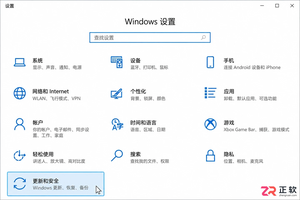
Windows 10更新提示频繁弹窗怎么办?本文详解如何通过Windows更新高级选项、系统通知设置及暂停更新功能,精准关闭不必要的重启提醒和横幅通知,同时确保系统安全更新不受影响。适用于家庭及个人用户,区分个人设置与企业策略管理。
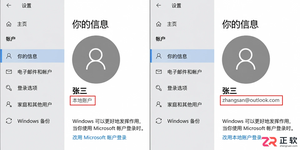
Win10家庭版如何取消开机密码?本文详解本地账户清空密码步骤及Microsoft账户自动登录设置方法,分析安全风险与例外情况,帮助用户在便捷与安全间做出合理选择。
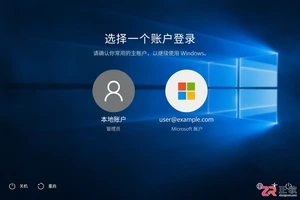
解决Win10取消开机密码后登录界面显示两个账户的问题。通过检查账户类型、重新配置netplwiz自动登录及清理多余用户,确保系统正常启动且数据安全。
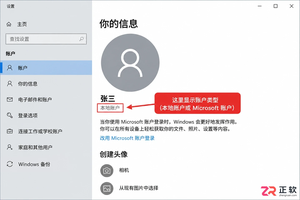
遇到Win10无法取消开机密码?可能是Microsoft账户限制、域策略禁止空密码或自动登录未同步。本文详解如何区分账户类型、检查本地安全策略,以及使用PIN码替代传统密码的快速登录方案。
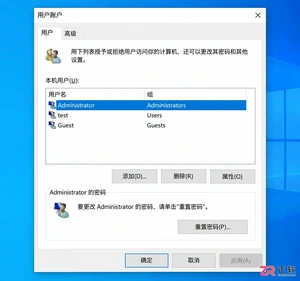
解决Win10运行netplwiz找不到“用户必须输入用户名和密码”勾选框的问题。通过关闭Windows Hello强制登录、检查账户类型及正确填写凭据,实现开机自动进入桌面。适用于个人电脑优化启动体验,注意区分自动登录与删除密码的安全差异。
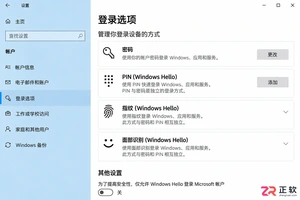
新手如何取消Win10开机密码?本文详解区分账户类型、清空本地密码及配置netplwiz自动登录的步骤,厘清PIN码与密码区别,提供安全可行的免密启动方案。
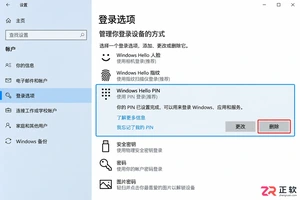
Win10关闭Windows Hello后开机仍要密码?本文详解如何删除PIN码、设置netplwiz自动登录以及清空本地账户密码,解决开机免密登录问题。
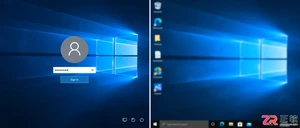
想取消Win10开机密码?先分清是启动登录还是屏保恢复。本文详解如何通过netplwiz设置自动登录,以及如何关闭屏幕保护恢复时的登录验证,同时保留睡眠唤醒的安全设置,确保操作准确且不影响电脑安全。
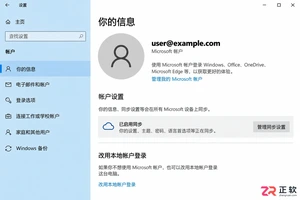
想在Win10开机时跳过密码直接进入桌面?本文详解Microsoft账户下的PIN设置、本地账户切换及netplwiz自动登录配置,并区分开机验证与锁屏恢复设置,助你安全高效地优化登录体验。




Photoshop 2026 是 Adobe 推出的专业图像处理与视觉设计软件,支持 Windows、macOS 和 iPad 等平台,广泛应用于摄影修图、电商设计、平面海报、数字绘画及视觉合成等创作场景。

Blender 是一款免费开源、跨平台的专业 3D 创作软件,集建模、动画、渲染、视频编辑与视觉合成等功能于一体,广泛应用于影视动画、游戏设计和建筑可视化等领域。软件支持 Cycles 物理渲染器与 Eevee 实时渲染引擎,并提供多边形建模、骨骼绑定、物理模拟等专业工具。Blender 兼容 Windows、macOS 和 Linux 系统,安装包轻巧、运行流畅,依托活跃的全球开发者社区持续更新,是从初学者到专业创作者都值得选择的正版 3D 创作工具。


Photoshop 2026 是 Adobe 推出的专业图像处理与视觉设计软件,支持 Windows、macOS 和 iPad 等平台,广泛应用于摄影修图、电商设计、平面海报、数字绘画及视觉合成等创作场景。
Blender 是一款免费开源、跨平台的专业 3D 创作软件,集建模、动画、渲染、视频编辑与视觉合成等功能于一体,广泛应用于影视动画、游戏设计和建筑可视化等领域。软件支持 Cycles 物理渲染器与 Eevee 实时渲染引擎,并提供多边形建模、骨骼绑定、物理模拟等专业工具。Blender 兼容 Windows、macOS 和 Linux 系统,安装包轻巧、运行流畅,依托活跃的全球开发者社区持续更新,是从初学者到专业创作者都值得选择的正版 3D 创作工具。