怎样在Win11上删除多余账户?(如何删除Win11中的额外账户)详细说明
 发布于2025-02-08 阅读(50)
扫一扫,手机访问
现在使用Win11系统的用户越来越多,最近有小伙伴似乎遇到了开机显示多个账户的问题,如果只想留下一个账户使用,要怎么删除剩下无用的账户呢?其实方法非常简单,下面小编就给大家介绍Win11怎么删除多余账户的教程方法。
方法如下:
1、首先点击下方的windows按钮打开开始菜单,在其中选择设置。
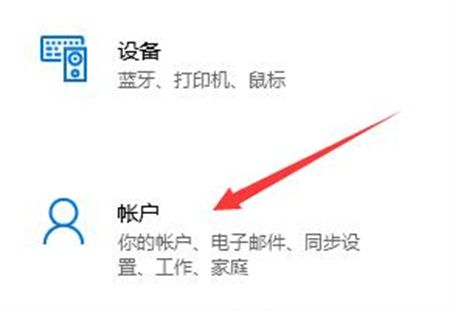
2、然后在设置面板中选择账户。
3、然后在左侧栏中点击进入电子邮件和账户。

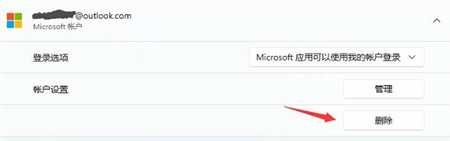
4、最后只要在下方找到想要删除的账户,点击删除即可。
本文转载于:https://www.rjzxw.com/wx/wx_dn2.php?id=6841 如有侵犯,请联系zhengruancom@outlook.com删除。
免责声明:正软商城发布此文仅为传递信息,不代表正软商城认同其观点或证实其描述。
免责声明:正软商城发布此文仅为传递信息,不代表正软商城认同其观点或证实其描述。
产品推荐
-

售后无忧
立即购买>- DAEMON Tools Lite 10【序列号终身授权 + 中文版 + Win】
-
¥150.00
office旗舰店
-

售后无忧
立即购买>- DAEMON Tools Ultra 5【序列号终身授权 + 中文版 + Win】
-
¥198.00
office旗舰店
-

售后无忧
立即购买>- DAEMON Tools Pro 8【序列号终身授权 + 中文版 + Win】
-
¥189.00
office旗舰店
-

售后无忧
立即购买>- CorelDRAW X8 简体中文【标准版 + Win】
-
¥1788.00
office旗舰店
-
 正版软件
正版软件
- 代号鸢港服官网直达链接
- 代号鸢港服官网链接入口是近期玩家热议的焦点 最近,不少玩家都在讨论如何顺利进入代号鸢的港服官网。这款以三国乱世为舞台的游戏,让你化身为绣衣校尉展开冒险,而正确的官网入口自然成为大家关注的焦点。 代号鸢港服官网链接入口 如果你正打算体验港服版本,这里有一个明确的官方指引: - 官方港服入口 https
- 3小时前 10:39 0
-
 正版软件
正版软件
- JMComic禁漫网页最新入口
- JMComic禁漫网页入口:漫画迷的掌上宝藏,一键直达全球漫库 对漫画迷来说,找到一个资源全、更新快、阅读体验又好的平台,简直是人生一大乐事。今天要聊的这个JMComic禁漫网页入口,就堪称是这样一处“宝藏”。它汇集了全球热门漫画资源,无需注册就能免费畅读高清作品,还能实时追踪最新连载和周边资讯。接
- 3小时前 10:39 0
-
 正版软件
正版软件
- 俄罗斯Yandex外贸引擎
- 俄罗斯外贸数字门户:Yandex引擎全功能解析 做俄罗斯市场,绕不开一个本土数字巨头——Yandex。最近,其外贸日报的免费登录入口已经全面开放,地址就在:https://yandex.com/。这个平台远不止是个搜索引擎,它把市场查询、新闻动态、地理位置服务,乃至专业的商业推广模块,全部打包成了一
- 3小时前 10:38 0
-
 正版软件
正版软件
- 十大免费CRM软件对比评测
- 在数字化商业浪潮中,如何挑选一款真正“免费又好用”的CRM? 如今,数字化运营早已不是大企业的专利。对中小企业和创业者而言,如何高效管理客户关系、驱动业务增长,是必须面对的课题。预算有限,但需求却丝毫不打折扣——这正是免费CRM软件市场日益火爆的原因。不过,面对琳琅满目的“免费”选项,怎么才能找到那
- 3小时前 10:38 0
-
 正版软件
正版软件
- 韩漫软件推荐
- 在琳琅满目的韩漫阅读软件中,如何精准挑选? 眼下这移动互联网时代,对于韩漫爱好者而言,找到一款趁手的阅读应用,几乎和找到心仪的作品一样重要。大家心里那杆秤,无非是掂量着几个硬指标:资源够不够新、翻译准不准、用起来顺不顺手。市面上选择虽多,但水分也不少。 接下来的内容,咱们就抛开天花乱坠的广告,聚焦几
- 3小时前 10:38 0
最新发布
-
 1
1
- 动漫共和国官网入口在线看
- 339天前
-
 2
2
- B站免费入口官网-B站在线观看永久畅享
- 358天前
-
 3
3
- 51漫画高清入口及最新章节更新
- 207天前
-
 4
4
- 拷贝漫画最新官网入口2025
- 247天前
-
 5
5
- 高德地图是哪个国家开发的?
- 414天前
-
 6
6
- 如何找到192.168.0.1登录入口
- 468天前
-
 7
7
- yy漫画下拉式免费阅读官网入口
- 337天前
-
 8
8
- 天堂漫画网页版登录入口及访问指南
- 251天前
-
 9
9
- ACfun回家官网入口-acfun网页版免费入口
- 216天前
相关推荐
热门关注
-

- Xshell 6 简体中文
- ¥899.00-¥1149.00
-

- DaVinci Resolve Studio 16 简体中文
- ¥2550.00-¥2550.00
-

- Camtasia 2019 简体中文
- ¥689.00-¥689.00
-

- Luminar 3 简体中文
- ¥288.00-¥288.00
-

- Apowersoft 录屏王 简体中文
- ¥129.00-¥339.00