学习通存储管理技巧
 发布于2026-08-18 阅读(0)
扫一扫,手机访问
释放设备空间:学习通缓存清理全流程指南
使用学习通时,随着课程视频、文档的加载,缓存数据会逐渐积累,占用宝贵的手机存储。定期清理这些缓存,能有效让设备运行更流畅。整个过程非常直接,跟着下面的步骤操作,几分钟就能完成。
第一步:进入个人中心
首先,在手机上打开学习通应用。应用的首页底部通常会有一排导航栏,请把目光移向最右侧,点击那个醒目的“我”图标。这个操作会将你带入个人中心页面,这里汇集了所有与你账户相关的设置和信息。
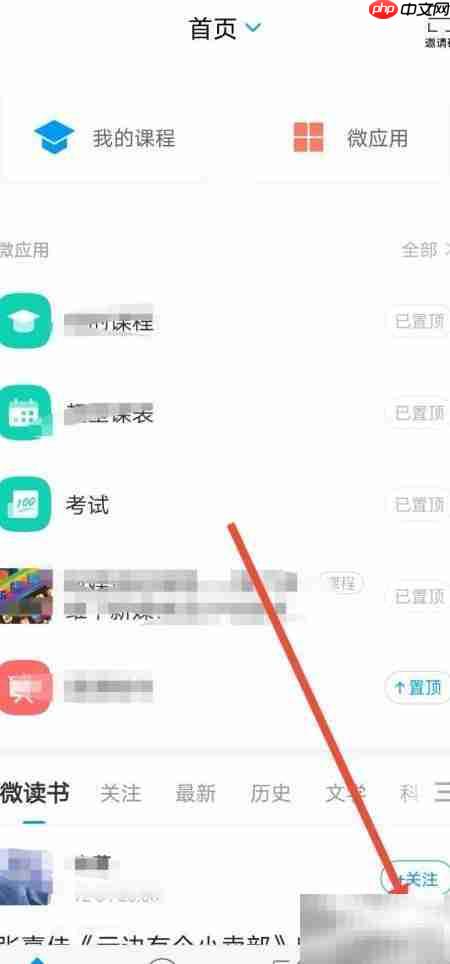
第二步:找到设置与存储管理入口
进入个人页面后,你需要找到“设置”选项。它一般位于页面的显眼位置,可能是一个齿轮状的图标,也可能直接用文字标明。点击进入设置菜单后,在一系列功能列表中,仔细找到并点击“管理存储空间”。这个功能就是专门用来查看和处理缓存数据的核心入口。
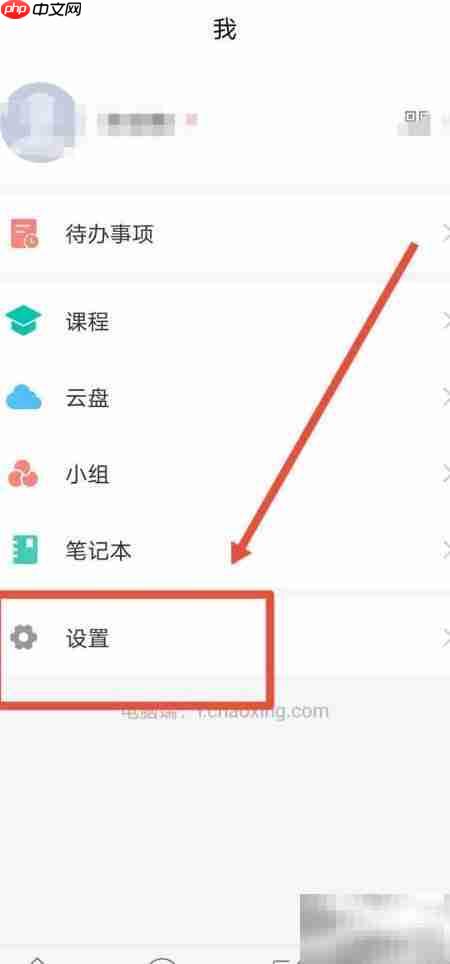
第三步:查看与选择清理项
点击“管理存储空间”后,系统会跳转到专门的存储空间管理界面。这里就像一个大管家,会清晰、分门别类地展示各项内容占用的缓存大小,比如课程视频、文档、图片等。你可以一目了然地看到究竟是哪些文件在占用空间。

第四步:确认并清除缓存
现在来到了最关键的一步。在存储管理界面上,仔细浏览每个缓存项目,并勾选你希望清理的内容。你可以选择全部清理,也可以只清理其中占用空间最大或不再需要的部分。勾选完毕后,果断点击界面下方或右侧的“清除”按钮。系统通常会弹出一个确认对话框,再次确认后,对应的缓存文件就会被安全删除,你的设备存储空间也就随之释放出来了。

完成以上四步,清理工作就大功告成了。定期执行这个操作,能有效避免应用臃肿,保障学习通始终以最佳状态运行。
本文转载于:https://www.guofenmi.net/wz/391332.html 如有侵犯,请联系zhengruancom@outlook.com删除。
免责声明:正软商城发布此文仅为传递信息,不代表正软商城认同其观点或证实其描述。
免责声明:正软商城发布此文仅为传递信息,不代表正软商城认同其观点或证实其描述。
上一篇:夸克官方网页版入口
产品推荐
-

售后无忧
立即购买>- DAEMON Tools Lite 10【序列号终身授权 + 中文版 + Win】
-
¥150.00
office旗舰店
-

售后无忧
立即购买>- DAEMON Tools Ultra 5【序列号终身授权 + 中文版 + Win】
-
¥198.00
office旗舰店
-

售后无忧
立即购买>- DAEMON Tools Pro 8【序列号终身授权 + 中文版 + Win】
-
¥189.00
office旗舰店
-

售后无忧
立即购买>- CorelDRAW X8 简体中文【标准版 + Win】
-
¥1788.00
office旗舰店
-
 正版软件
正版软件
- vivo云服务密码忘记怎么办?vivo账号登录页面点击忘记密码重置方法
- 若vivo云服务密码重置失败,可通过五种方式解决 点击“忘记密码”却卡住了?这种情况谁都可能遇到。问题通常出在身份验证环节暂时“掉线”,或是操作路径没走完整。别急,方法总比困难多。下面这几种密码重置路径,总有一条能帮你重获账户控制权。 一、通过绑定手机号找回密码 这是最快的一条路,前提是你的注册手机
- 9分钟前 0
-
 正版软件
正版软件
- 链家官网在线找房入口
- 链家官网在线找房入口:专业分析其四大核心功能 关于链家官网的在线找房入口,不少朋友都在询问具体的网址与核心功能。今天,我们就来深入剖析一下这个官方平台,看看它是如何实现高效、透明找房体验的。 链家官网的在线找房入口为:https://lianjia.com/client。这个入口背后,整合了一套功能
- 9分钟前 0
-
 正版软件
正版软件
- PS怎么把黑白照片变彩色
- 为黑白老照片注入真实色彩:Photoshop进阶上色全流程解析 手头有一张珍贵的黑白老照片,想要还原其本该拥有的生动色彩,这绝非简单的“一键上色”就能达成。要让色彩看起来自然、真实,仿佛穿越时空而来,我们必须依赖Photoshop中那些更精细的工具——从精准的选区控制到高级的色彩混合。下面这套进阶操
- 10分钟前 0
-
 正版软件
正版软件
- b站收藏夹连续播放怎么设置
- 哔哩哔哩收藏夹实现连续与循环播放的完整指南 不少朋友都有这样的体验:在B站收藏夹里攒了一堆好视频,本想一口气看个过瘾,结果播完一个就戛然而止,还得手动点下一个。这确实扫兴。其实,问题往往出在没正确开启连续播放或循环模式上。别急,下面这几个方法,能帮你把收藏夹变成无缝衔接的“私人影院”或循环歌单。 一
- 11分钟前 0
-
 正版软件
正版软件
- 抖音剪映电脑版导出入口
- 抖音剪映电脑版导出与同步全指南:专业工作流优化解析 对于不少开始使用桌面端进行视频创作的伙伴来说,如何高效导出作品、打通云端和利用官方平台,是提升效率的关键。今天,我们就来把剪映电脑版的一整套导出与同步链路,拆解得明明白白。 说到剪映电脑版,它早已不是手机版的简单延伸。作为官方出品的专业级工具,它提
- 12分钟前 0
最新发布
-
 1
1
- 动漫共和国官网入口在线看
- 344天前
-
 2
2
-
 3
3
- 51漫画高清入口及最新章节更新
- 4天前
-
 4
4
- 拷贝漫画最新官网入口2025
- 4天前
-
 5
5
- 高德地图是哪个国家开发的?
- 419天前
-
 6
6
- 如何找到192.168.0.1登录入口
- 472天前
-
 7
7
- yy漫画下拉式免费阅读官网入口
- 11小时前 19:17
-
 8
8
- 天堂漫画网页版登录入口及访问指南
- 4天前
-
 9
9
- ACfun回家官网入口-acfun网页版免费入口
- 221天前
相关推荐
热门关注
-

- 傲梅轻松备份
- ¥89.00-¥89.00
-

- Wise Folder Hider Pro
- ¥79.00-¥79.00
-

- Qi Reader
- ¥35.00-¥35.00
-

- NeckGo
- ¥8.00-¥8.00
-

- WALTR PRO
- ¥23.40-¥39.00